1つの図面から講評用シート、断面図、立面図。
設計課題の平面図を一度だけ寸法どおりに描きます。断面図、立面図、3D、A1の講評用シートは同じ図面から作られ、図面を変えるとすべて自動で更新されます。ブラウザーで開けるので、学校でも自宅でも同じプロジェクトを使えます。

平面図、断面図、立面図、3D、図面シートが同じプロジェクトに
設計の授業では、同じ建物を学期中に何度も描き直します。Nodaformでは図面を一度描けば、ほかの図面はその図面から作られます。壁を動かすと、断面図も立面図も図面シートも新しい状態で描かれます。
寸法入りの平面図
部屋を内法寸法で描くと、壁は外側に追加されます。寸法線、部屋名、面積は図面に自動で書き込まれ、ドア、窓、階段、家具は実寸です。Freeでは1階+上階1つ、Plusでは階数無制限。
断面図 Plus
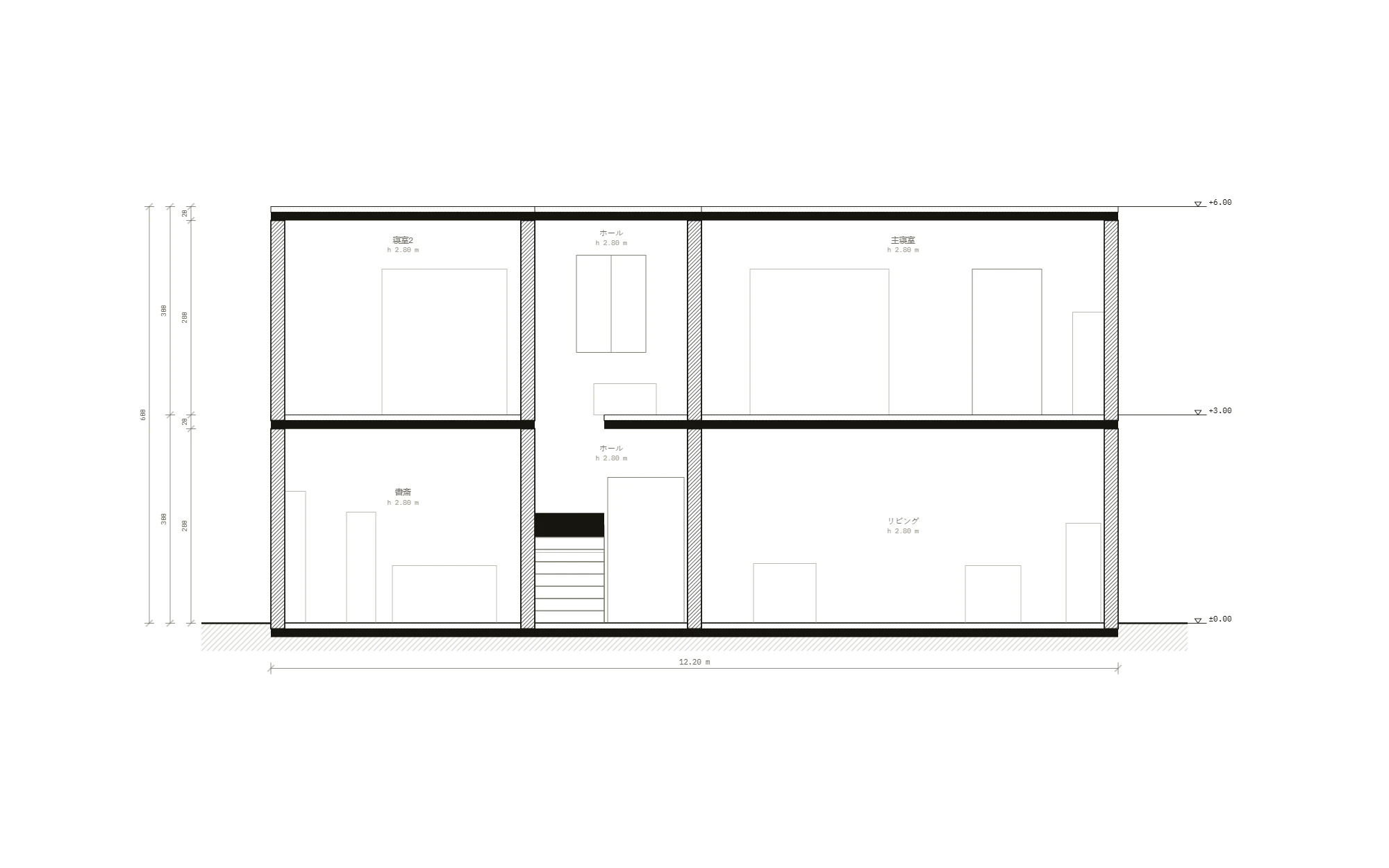
断面図ツールで図面上を2回クリック:切断された壁とスラブは塗りつぶし、階段の段、レベル、階高の寸法線。すべての階をまとめて切断します。
4方向の立面図 Plus
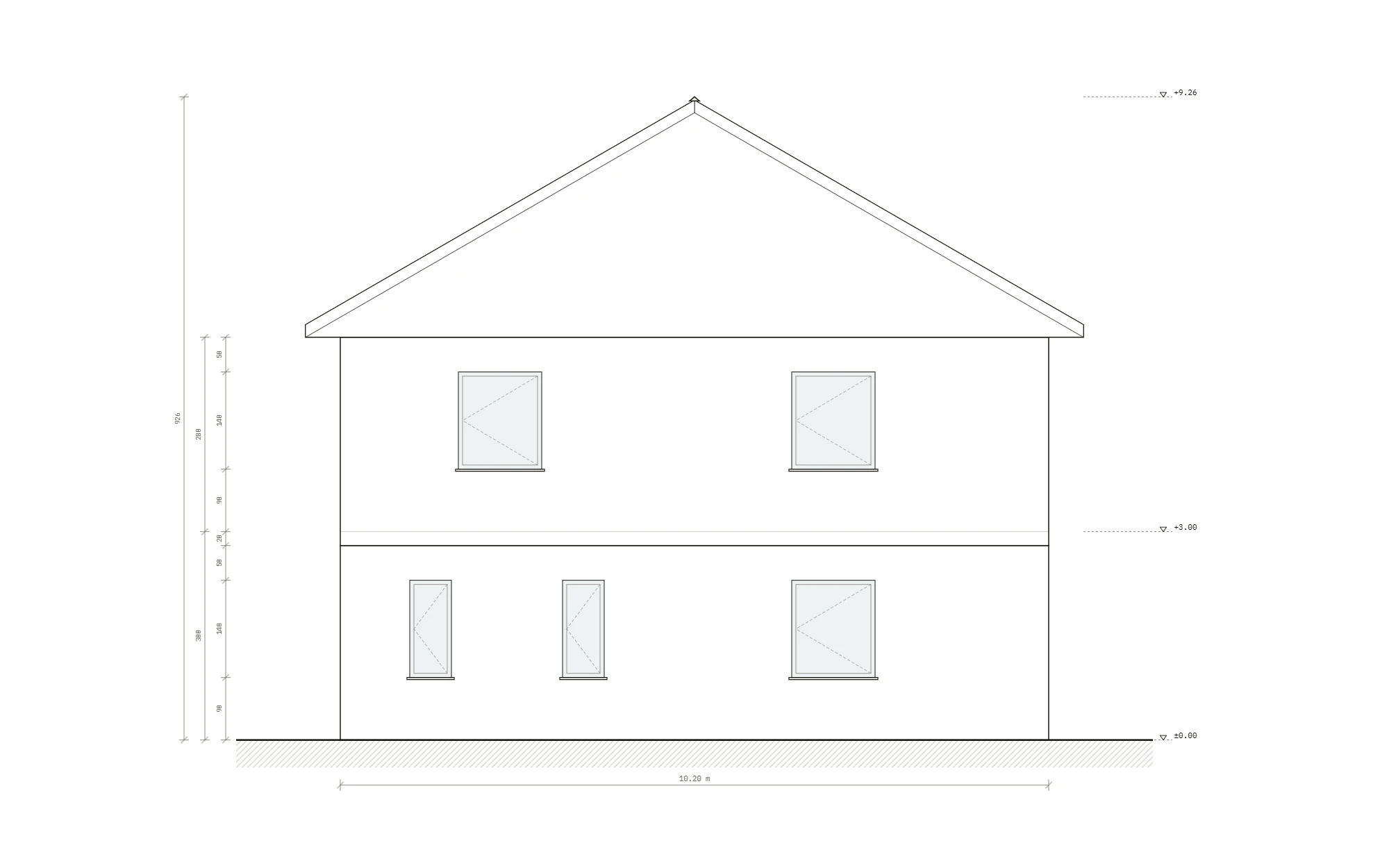
北・南・東・西の立面図。ドア、窓、バルコニー、3Dで選んだ屋根も描かれ、レベルも横に記入されます。
3Dモデルと屋根
1つの階の3DはFreeで使えます。全階を重ねた3D、3D PNG、屋根(陸屋根、片流れ、切妻、寄棟。勾配と軒の出も設定)はPlus、目の高さの室内ウォークスルーはProプランです。アイソメとパースを切り替えられます。
縮尺付きPDF Plus
ベクターPDF:1:50または1:100を選ぶと紙の上で寸法が正しく出るので、そのまま出力センターに渡せます。全シートを1つのPDFにするのはPro。
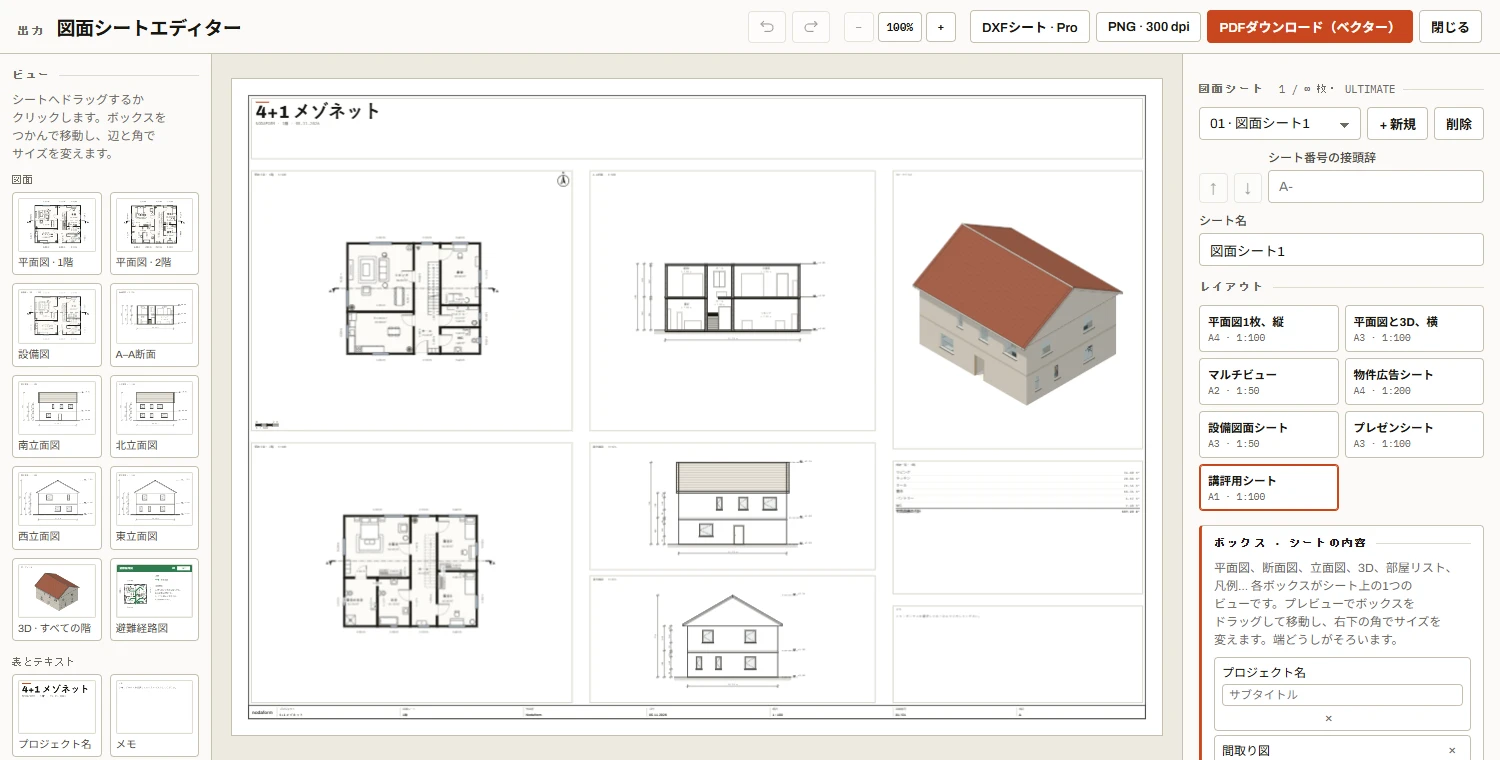
講評用シート:A1、1:100、図面に合わせて自動で組み立て
図面シートエディターのレイアウトから「講評用シート」を選びます。A1横の用紙、1:100の縮尺、1行の細い表題欄が設定され、ボックスはプロジェクトに合わせて並びます:
- 大きなタイトル:プロジェクト名と、その下に自分で書く1行(授業名、氏名、学期)。
- 平面図:2階建てのプロジェクトでは2つの平面図を上下に配置、どちらも1:100。
- 断面図または立面図:断面線を引いていれば最初の断面図、なければ西立面図。その横に南立面図と東立面図。
- 3D、部屋リスト、メモ:複数階のプロジェクトでは全階の3D、部屋の面積、説明のボックス。
その後は自由です。ボックスをドラッグし、辺からサイズを変え、ボックスごとに縮尺とタイトルを設定します。左のパレットから別の断面図、立面図、平面図を追加でき、ガイド線がボックスどうしを揃え、元に戻す・やり直すで各操作をたどれます。
A1用紙と断面図・立面図・3DのボックスはPlus。FreeではレイアウトがA3になり、タイトル、平面図、部屋リスト、メモが描かれ、ほかのボックスには「Plusプランで利用可能」と表示されます。
断面図と立面図は図面から描かれるので、手で描き直す必要はありません
下の2枚の図はメゾネットのテンプレートから、平面図の断面・立面ツールで作成したものです。手で加えたのは断面線だけ。壁や窓、階高を変えれば、どちらも新しい形で描き直されます。Plus
作例プロジェクトの全10枚の図面シートとPDFセットは作例ページにあります。
学生向け:各プランでできること
図面の作成、寸法入れ、1つの階の3Dは無料。断面図、立面図、A1の講評用シートでの提出はPlus、レンダリング、室内ウォークスルー、DXFはProです。全リストは料金ページにあります。
| 機能 | Free | Plus | Pro |
|---|---|---|---|
| 作図 | |||
| 保存できるプロジェクト | 5 | 10 | 50 |
| 階数(1階+上の階) | 2 | 無制限 | 無制限 |
| 寸法入りの平面図、寸法線、部屋の面積、直階段 | あり | あり | あり |
| L字・U字階段 | なし | あり | あり |
| バリアフリーチェック:回転スペース、ドアの有効幅 | あり | あり | あり |
| 構造の事前チェック:柱、梁、スラブ | なし | あり | あり |
| 断面図、立面図、3D | |||
| 断面図と4方向の立面図 | なし | あり | あり |
| 3Dビュー(1つの階) | あり | あり | あり |
| 全階の3D、3D PNG、屋根 | なし | あり | あり |
| 室内ウォークスルー | なし | なし | あり |
| AIレンダリング | プレゼント2回 · 外観 · ロゴ入り | プレゼント2回 · 外観 · ロゴ入り | 20 / 月 |
| 図面シートと出力 | |||
| 図面シート(1プロジェクトあたり) | 3 | 10 | 無制限 |
| シートサイズ | A4–A3 | A4–A1 | A4–A0 |
| 講評用シート:断面図、立面図、3Dのボックス付き | なし | あり | あり |
| オリジナルの表題欄(行、ロゴ。Freeは既定の表題欄) | なし | あり | あり |
| PNG | 150 dpi · 透かし入り | 300 dpi | 300 dpi |
| 縮尺付きベクターPDF | なし | あり | あり |
| 全シートを1つのPDFに | なし | なし | あり |
| DXF(CADソフト向け) | なし | なし | あり |
| 図面の共有:閲覧とコメント | あり | あり | あり |
| 共同編集(編集者権限) | なし | なし | あり |
IFC(BIM)と、すべての出力を1つのZIPにまとめる納品セットはULTIMATEプランで利用できます。学割はなく、価格は全員共通です。年払いなら12か月分が10か月分の料金です。家族や友人から1、3、12か月のギフトコードを贈ってもらうこともできます。
講評提出のための図面シートのコツ
講評で最初に見られるのは縮尺、方位、読みやすさです。その多くはNodaformが自動で記入するので、あとは設定を正しく選ぶだけです。
図面の構造の事前チェックとバリアフリーチェックは参考情報であり、実施設計の代わりにはなりません。
- 01最初に縮尺を決める。1:50または1:100。表題欄の縮尺欄と最初の平面図ボックスのスケールバーは自動で記入されます。
- 02北を上にして描く。図面シートの方位記号は常に上向きで、立面図の名前(南、北、東、西)もそれに合わせて付きます。
- 03断面線を図面に残す。記号と見る方向の矢印がすべての階に表示され、講評では断面の位置を平面図から読み取れます。
- 04階高とスラブを入力する。右パネルの「階とスラブ」ボックスから。断面図、立面図、3Dのレベルはここから取られます。
- 05階段を確認する。直階段の段数は階高から決まります。パネルには蹴上げと2 × 蹴上げ + 踏面が表示され、快適な範囲(60–64 cm、蹴上げ15–19 cm)から外れると警告が出ます。
- 06寸法の種類を先生に合わせる。設定 › 寸法の種類:内法、芯々、外面。図面上の部屋と壁の寸法がそれに合わせて記入されます。
- 07図面シートに番号を付ける。接頭辞(「A-」など)を入力すると、表題欄に「A-01 / 05」と表示されます。日付、縮尺、作図者の欄も自動で埋まります。
- 08とじしろを忘れずに。用紙設定の余白(5–25 mm)ととじしろ(0–20 mm)はすべてのプランで調整できます。
設計課題は図面で始めて、図面シートで提出。
無料アカウントを作成し、寸法どおりに図面を描きましょう。提出が近づいたら、断面図、立面図、A1の講評用シートのためにPlusに切り替えます。図面はそのまま残ります。
クレジットカード不要 · インストール不要 · 有料プランの支払いはPaddle経由
学生の提出に関するよくある質問
学割はありますか?
いいえ、学生向けの割引はなく、価格は全員共通です。年払いなら12か月分が10か月分の料金です。家族や友人から1、3、12か月のPlus、Pro、Ultimateのギフトコードを贈ってもらうこともできます。
学校の表題欄のルールに合わせられますか?
Plus以上では独自の表題欄を作れます。行の名前と内容(授業名、指導教員、学籍番号など)を入力し、ロゴを追加して、表題欄のスタイル、フォント、線の太さを選べます。余白ととじしろはすべてのプランで調整でき、Freeでは既定の表題欄を使います。
図面をDXFに書き出せますか?
はい、ProとUltimateプランで可能です。図面と図面シートをDXFでダウンロードし、CADソフトで開けます。IFC(BIM)出力はUltimateです。
提出用の出力は何になりますか?
Plus以上では縮尺付きのベクターPDFです。1:50または1:100を選ぶと紙の上で寸法が正しく出ます。用紙はA1まで、A0はPro。全シートを1つのPDFにまとめるのはProです。Freeでは150 dpiのPNGをダウンロードでき、画像には薄いNodaformの透かしが入ります。
課題は2階建てです。Freeで足りますか?
1階+上階1つはFreeで描け、1つの階の3Dも使えます。断面図、立面図、全階の3D、A1の講評用シートはPlusです。サブスクリプションはいつでも解約でき、支払い済みの期間の終わりまで使えます。プランが下がっても図面は削除されず、上限を超えたプロジェクトは閲覧専用になります。
図面を先生と共有できますか?
はい、すべてのプランで可能です。先生のメールアドレスで図面を共有すると、そのアドレスでログインしてメールアドレスを確認した人が図面を閲覧したりコメントを書いたりできます。同じ図面を一緒に編集する(編集者権限)のはProです。