モジュールを選ぶ
既成テンプレートを開くか、白紙の間取り図で躯体ステップのコンテナツールを選びます。20 ft、40 ft、40 ft HC。横向きか縦向き。7色から1色。
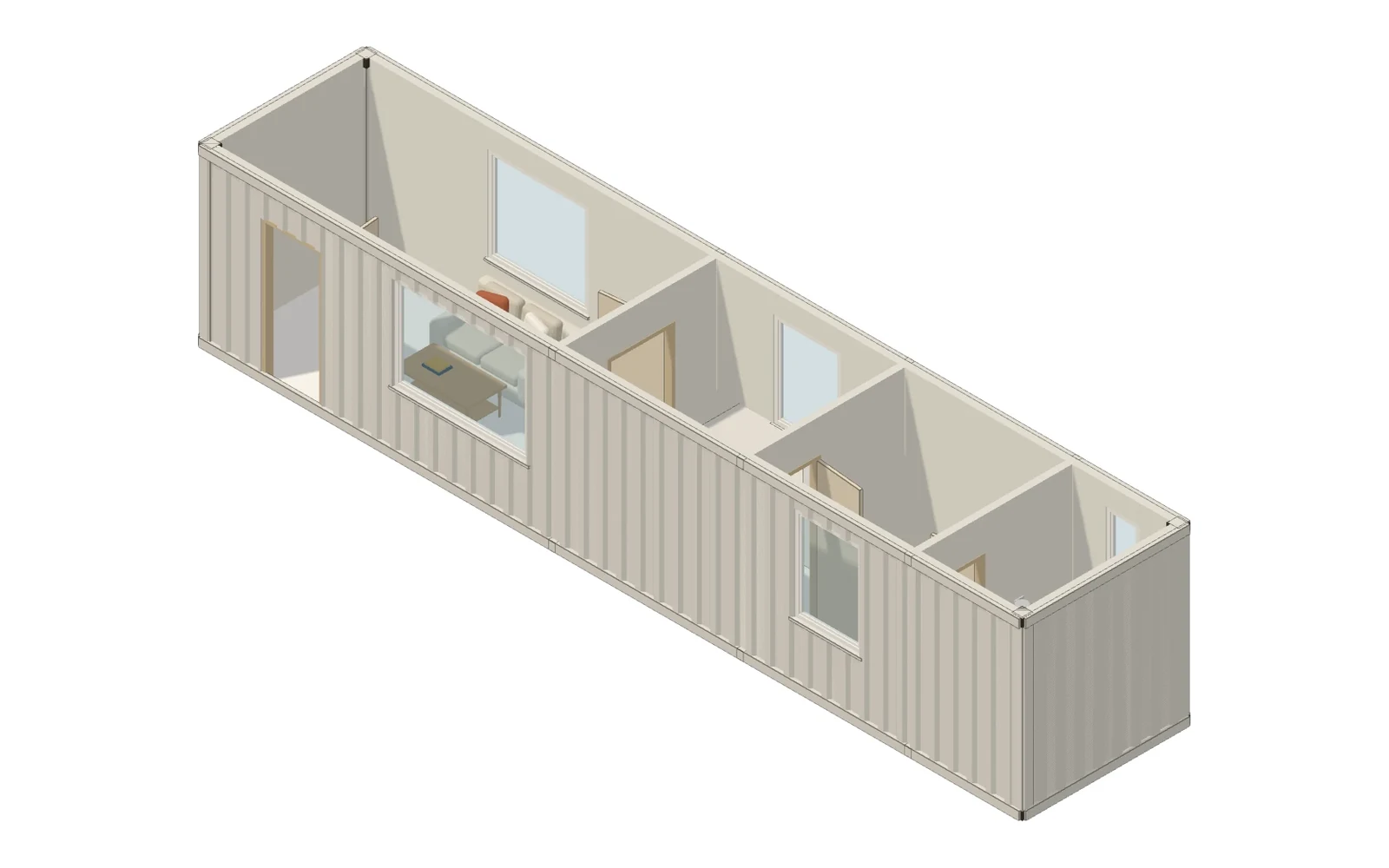
実寸のコンテナモジュールを間取り図に置き、横に並べ、積み重ね、内部を部屋のように仕切ります。同じ間取りが3Dでは波形鋼板で、断面図と立面図ではモジュール本来の高さで描かれます。構造の事前チェックは角の位置合わせと側面の開口を確認します。

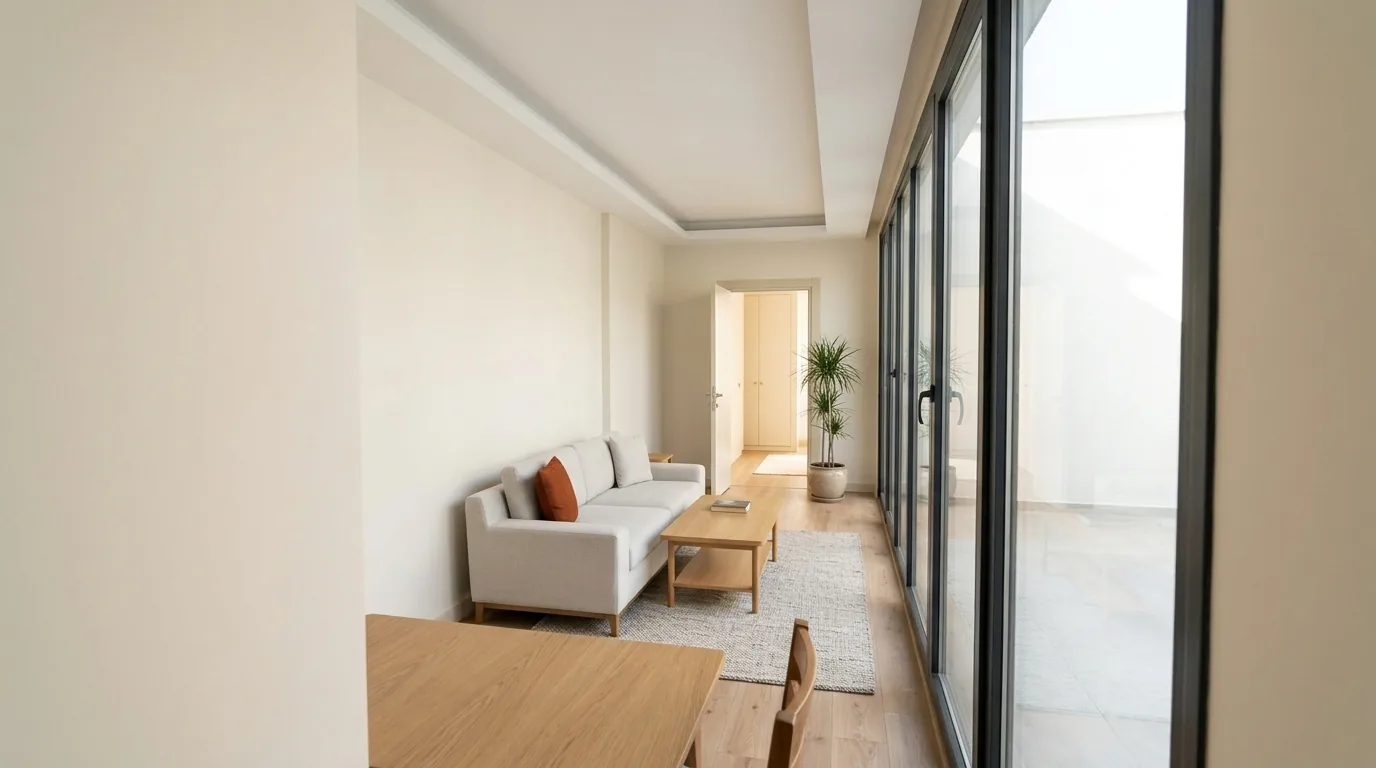
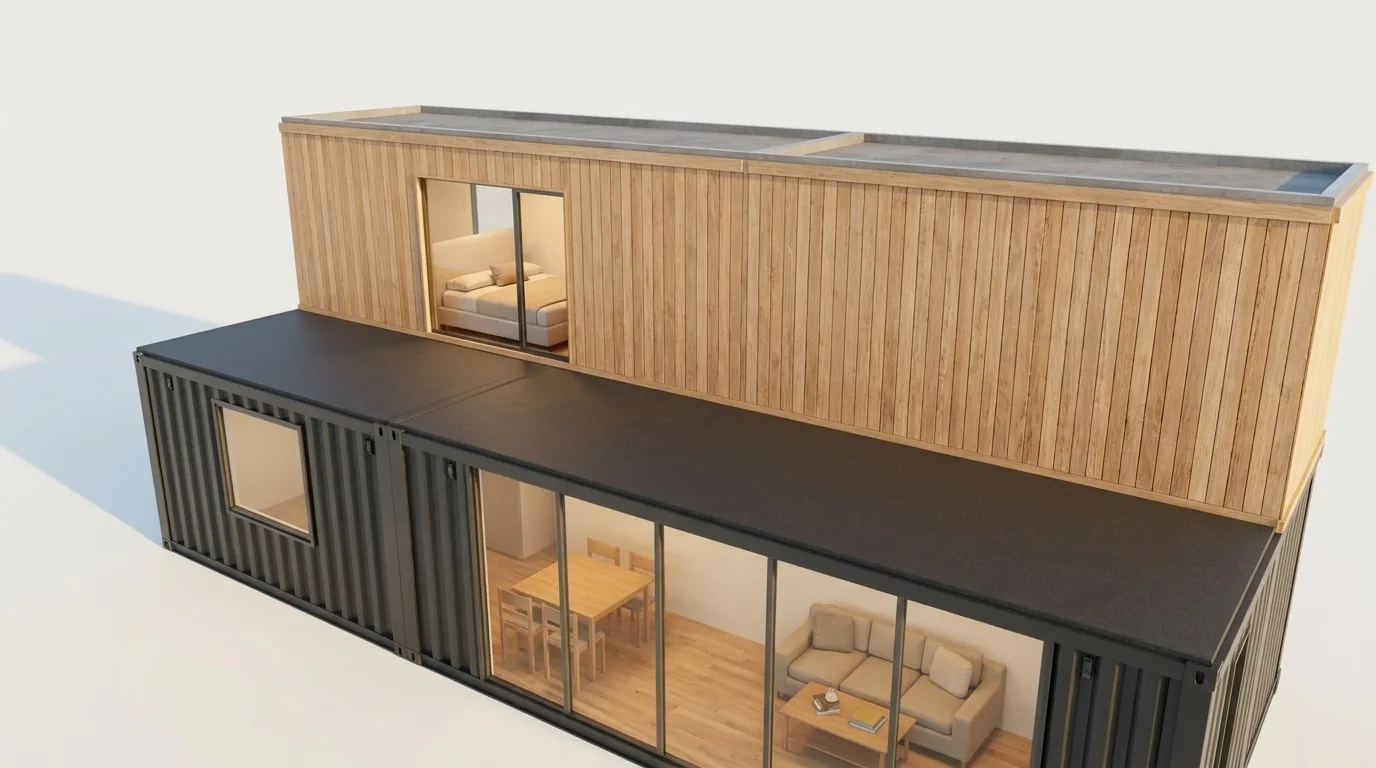
左の画像はエディターの3Dビューです。モジュール、その色、ドアと窓は間取り図に描いたとおりです。レンダリングは同じカットをリアルな画像に変えます。コンテナの位置と積み重ねはそのまま保たれ、素材、光、周囲の環境が加わります。
 3Dモデルレンダリング
コンテナツールの3つのモジュールは、標準的な輸送用コンテナの外寸で用意されています。各モジュールは横向きにも縦向きにも置けます。壁は図面上10 cmの厚さで、内部は部屋のように仕切れます。
| モジュール | 外寸法 | 高さ | 外寸の床面積 | 既成テンプレート |
|---|---|---|---|---|
| 20 ft | 6.06 × 2.44 m | 2.59 m | ≈ 14.8 m² | コンテナ 20 ft |
| 40 ft | 12.19 × 2.44 m | 2.59 m | ≈ 29.7 m² | コンテナ 40 ft |
| 40 ft HC(ハイキューブ) | 12.19 × 2.44 m | 2.90 m | ≈ 29.7 m² | — |
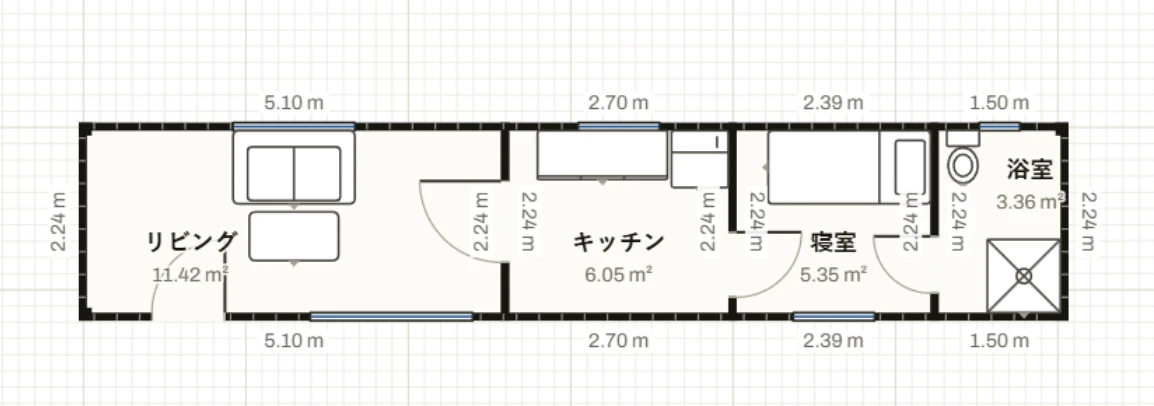
コンテナツールは躯体ステップにあり、部屋ツールと壁ツールの隣です。モジュール、向き、色を選んで間取り図をクリックします。ツールは開いたままなので、モジュールを続けて配置できます。
クリックした点がモジュールの左上の外側の角になります。近くに別のコンテナがあれば、新しいモジュールはその外側の角にスナップします。横に並べても、端と端をつないでも隙間なく並びます。
階を追加し、上階でモジュールを下のモジュールの上に置きます。3D、断面図、立面図では下のモジュールの真上に載ります。プロジェクトがコンテナだけの場合、階高はモジュールの高さに合わせられます。
モジュールの中に間仕切り壁を引き、室内ドアを入れます。キッチン、寝室、浴室の家具をライブラリからドラッグし、電気と給排水の設備を同じ間取り図に描きます。
ドアと窓はコンテナの壁をクリックして配置します。開口部は壁から切り取られ、3Dでは波形の面に開きます。構造の事前チェックは、側面のどれだけが開口になっているかを計算します。
間取り図ではコーナーポストと波形の線、3Dでは波形鋼板の面とシャーシ。白、グレー、チャコール、赤、青、緑、サンド。3Dで屋根を選ぶと、上に階のないモジュールは鋼製の天板付きで表示されます。
20 ftと40 ftのコンテナテンプレートはすべてのプランで開けます。内部を編集して保存できます。新しいモジュールの追加、複製、積み重ねはPlusです。コンテナハウスの間取りガイド →
順番はエディターのステップと同じです。まず躯体、次に家具と設備、最後にチェックと出力です。
既成テンプレートを開くか、白紙の間取り図で躯体ステップのコンテナツールを選びます。20 ft、40 ft、40 ft HC。横向きか縦向き。7色から1色。
間取り図をクリックするとモジュールが配置されます。次のモジュールは隣のモジュールの角にスナップさせます。2階をつくるには階を追加し、モジュールを下のモジュールの上に置きます。
間仕切り壁を引き、ドアと窓を側面に入れ、家具を配置します。設備ステップでコンセント、照明、給水、排水のラインを描きます。
構造の事前チェックを実行し、3Dで確認し、断面図と立面図を図面シートに配置します。PNGまたは縮尺付きPDFで出力。ProではレンダリングとDXFも使えます。
室内レンダリングではカメラがモジュールの中、目の高さに移動します。屋外では建物を外から眺めます。部屋名、家具、ドアと窓の数がレンダリングに伝えられ、間取り図にない家具は追加されません。レンダリングを見る →
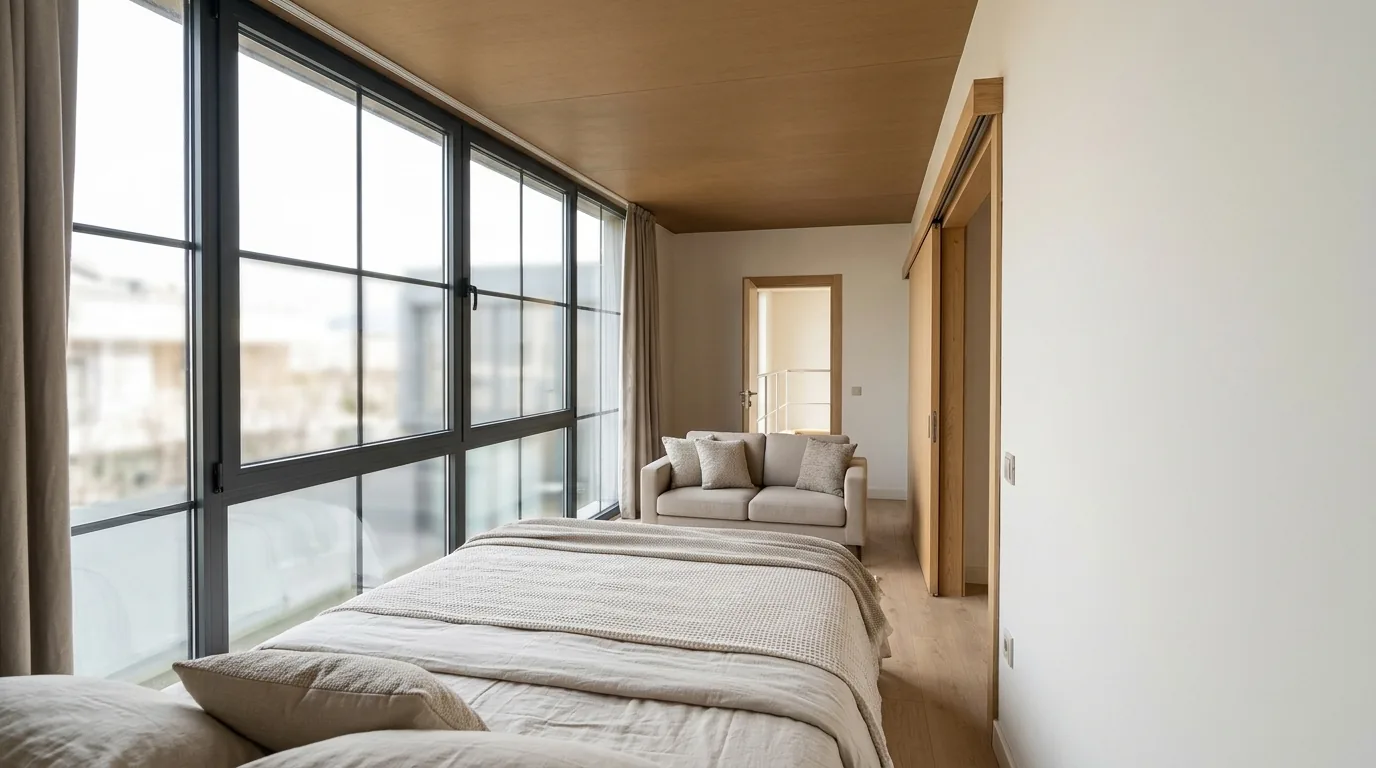
構造の事前チェックは、コンテナが自身の鋼製フレームで荷重を支え、コーナーポストを通じて伝えることを踏まえています。鉄筋コンクリートのチェックはモジュールには適用しません。代わりにコンテナ特有のポイントを確認し、問題のある角を間取り図上に表示します。
これは事前チェックです。施工には技術者が構造設計を作成します。構造の事前チェック →
コンテナツール、構造の事前チェック、断面図、立面図はPlus。レンダリング、室内ウォークスルー、DXFはPro。IFCはUltimate。全一覧は料金ページにあります。
| 機能 | Free | Plus | Pro | Ultimate |
|---|---|---|---|---|
| コンテナと間取り | ||||
| 既成のコンテナテンプレートを開き、内部を編集 | あり | あり | あり | あり |
| コンテナツール:モジュールの追加、複製、積み重ね | なし | あり | あり | あり |
| 階数(1階+上の階) | 2 | 無制限 | 無制限 | 無制限 |
| 電気・給排水設備 | なし | あり | あり | あり |
| 構造の事前チェック:角の位置合わせ、はみ出し、側面の開口 | なし | あり | あり | あり |
| 3D、断面図、レンダリング | ||||
| 3Dビュー(1つの階) | あり | あり | あり | あり |
| 全階の3D、3D PNG、屋根 | なし | あり | あり | あり |
| 断面図と4方向の立面図 | なし | あり | あり | あり |
| 室内ウォークスルー | なし | なし | あり | あり |
| AIレンダリング | プレゼント2回 · 外観 · ロゴ入り | プレゼント2回 · 外観 · ロゴ入り | 20 / 月 | 50 / 月 |
| 図面シートと出力 | ||||
| シートサイズ | A4–A3 | A4–A1 | A4–A0 | A4–A0 |
| 縮尺付きベクターPDF | なし | あり | あり | あり |
| DXF(CADソフト向け) | なし | なし | あり | あり |
| IFC(BIMソフトウェア向け) | なし | なし | なし | あり |
コンテナツールはPlus以上のプランで使えます。20 ftと40 ftの既成コンテナテンプレートはすべてのプランで開け、Freeでも内部を編集して保存できます。新しいモジュールの追加、モジュールの複製、積み重ねはPlusです。
20 ftモジュールは6.06 × 2.44 m、高さ2.59 m。40 ftモジュールは12.19 × 2.44 m、高さ2.59 m。40 ft HC(ハイキューブ)は12.19 × 2.44 m、高さ2.90 mです。寸法は外寸で、各モジュールは横向きにも縦向きにも配置できます。
はい。階を追加し、上階でモジュールを下のモジュールの上に置きます。3D、断面図、立面図では下のモジュールの真上に載ります。プロジェクトがコンテナだけの場合、階高はモジュールの高さに合わせられます。構造の事前チェックは、上のモジュールの角が下のモジュールの角に載っているか、はみ出した端部がないかを確認します。
コンテナが自身の鋼製フレームで荷重を支えることを踏まえ、鉄筋コンクリートのチェックはモジュールに適用しません。角の位置合わせ、下のモジュールからはみ出した端部、下に支えのないモジュール、長い側面の開口の割合を確認します。4分の1を超えて開口していれば補強の警告、半分を超えればエラーを出します。これは事前チェックです。施工には技術者が構造設計を作成します。
AIレンダリングはProで月20枚、Ultimateで月50枚です。屋外では建物を外から眺め、室内ではカメラがモジュールの中に移動します。FreeとPlusでは、メールアドレスを確認すると屋外レンダリング2枚が一度だけプレゼントされます(Nodaformロゴ入り)。レンダリングはイメージの提案です。寸法は図面を基準にしてください。
いいえ。Nodaformはコンセプトの可視化とアイデアを練るためのツールです。コンテナハウスでも、建築許可、構造、施工の図面には資格を持つ建築士と技術者の承認が必要です。地域のルールについては自治体にご相談ください。
40 ftまたは20 ftのテンプレートを開き、内部を編集します。モジュールの追加、積み重ね、構造の事前チェック、断面図、立面図はPlus。レンダリングはPro。
クレジットカード不要 · インストール不要 · 有料プランの支払いはPaddle経由