敷地と外周
敷地、庭、または建物の外形を寸法どおりに描きます。最初に建築可能な範囲を把握しておくと、その後のあらゆる判断がしやすくなります。
住宅、オフィス、店舗、倉庫。長さを入力すれば壁が描かれます。家具から設備まで、3DからBIMまで、同じ間取りで作業を進められます。CADの知識もインストールも不要です。
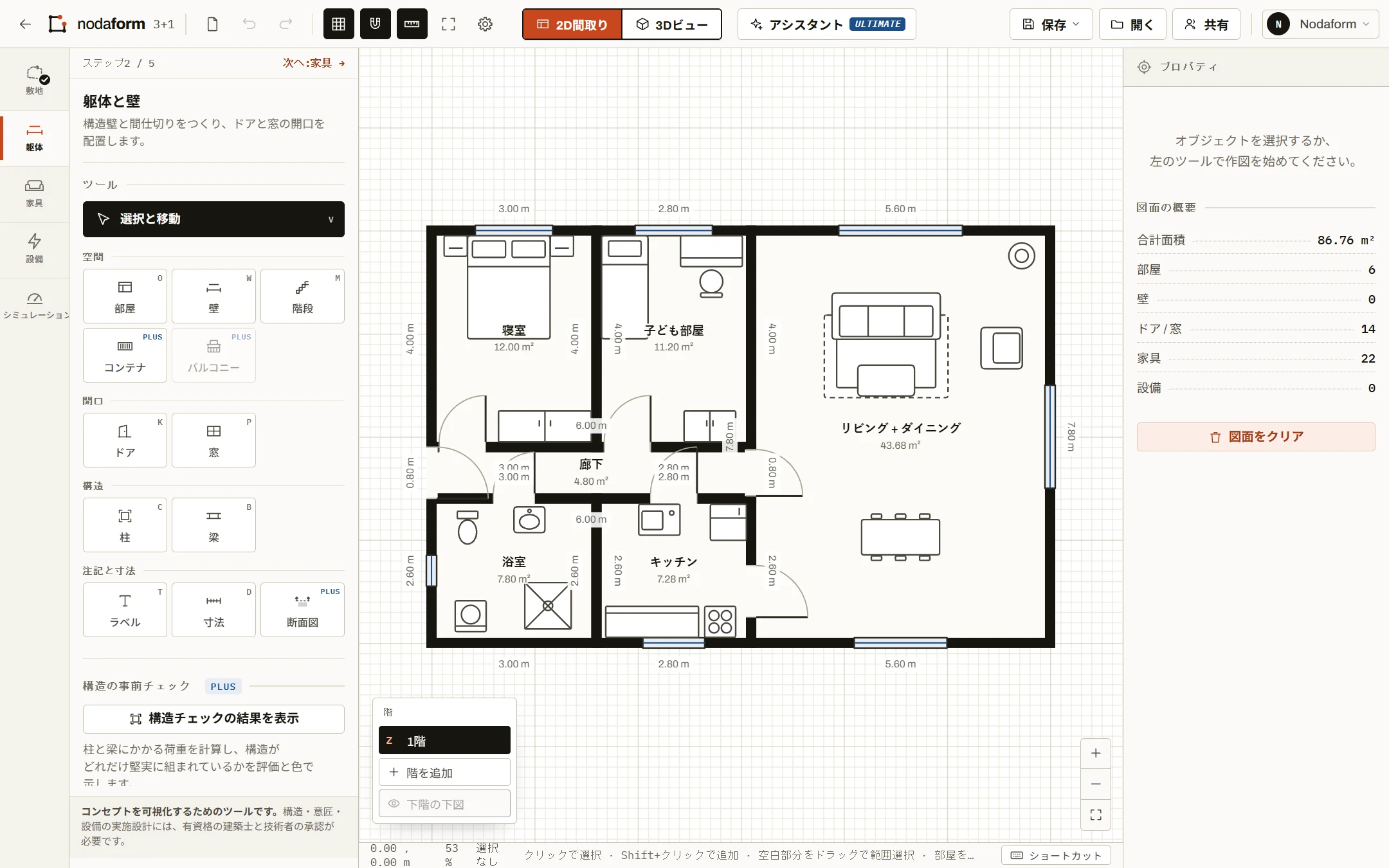
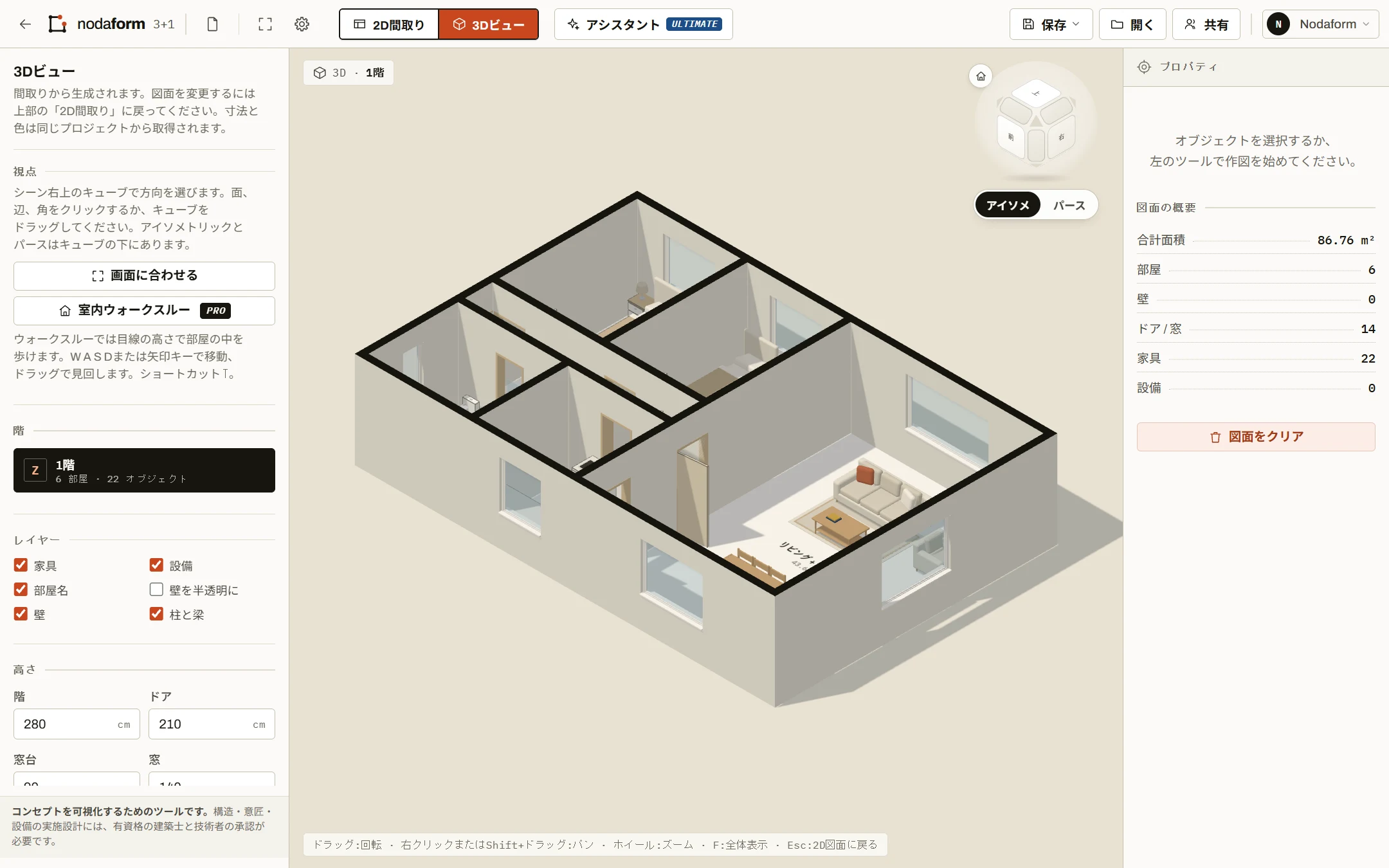
家が建つのと同じ順序で描きます。まず土地、次に壁、次に家具、最後にコンセント。各ステップは前のステップの上に積み重なります。順番どおりに進めば、次に何をすべきか自分で考える必要はありません。
敷地、庭、または建物の外形を寸法どおりに描きます。最初に建築可能な範囲を把握しておくと、その後のあらゆる判断がしやすくなります。
構造壁と間仕切りを配置し、ドアと窓の開口を壁に収めます。開口は実際に壁を切り抜くので、隣り合う2つの部屋がつながります。
キッチンカウンター、ベッド、デスクをどこに置くかを先に決めます。コンセントや排水の位置は家具に合わせて決まるため、家具は設備の一歩手前に来ます。
家具に合わせたコンセント、スイッチ、照明回路、排水の概略配置。機械・電気レイヤーはPlusプランで利用できます。
壁を描いた間取りに、家具、設備、3Dビュー、数量、BIMファイルまでまとめて載せられます。知識の量は問いません。必要な分だけ使えば、残りはいつでも使える状態で待っています。
壁、寸法、面積、階は、どの建物でも同じ考え方で描けます。カタログにない棚、カウンター、機械は、幅・奥行き・高さを指定してカスタムアイテムとして追加できます Plus。
部屋を寸法どおりに描き、家具を動かす前に収まるかどうかを確認できます。
物件掲載に寸法入りの間取りと3Dビューを載せ、お客様にPDFの図面シートを渡せます。
数量、コスト概算、DXFファイルを同じ間取りから取得できます。
IFCでBIMに書き出し、電気負荷を計算し、引き渡しセットを1つのファイルでダウンロードできます。
壁を描きながらキーボードで長さを入力してEnterを押すと、壁はちょうどその長さで止まります。間取り上の寸法と面積はすべて実際の値で、目分量はありません。
グリッド、角、15°刻みの角度に自動でスナップします。壁は常にまっすぐ揃って描かれ、ずれや角度の誤差は生じません。
作業内容はアカウントに自動保存されます。タブを閉じても、別の端末からログインしても、続きから再開できます。プロジェクトファイル(.json)をダウンロードしてバックアップすることもできます。
間取りを高解像度のPNGでダウンロードするか、表題欄付きの図面シートに配置して縮尺付きPDFを出力できます。物件掲載、プレゼン、施工業者への共有に。プロジェクトファイルは.jsonで保存して、あとで続きから開けます。
アイデアをすばやく形にしたい住まいの方から、1回の打ち合わせで下書きを描いてお客様の承認を得る建築家まで、4つのステップからなる1つの流れ:敷地 → 躯体 → 空間 → 設備。
アカウントの準備ができました。パソコンで同じアカウントを使ってnodaform.comにログインし、そこから間取りを始めてください。
タブレットの場合は画面を横向きにしてください。
ドラッグ:回転 · 右クリックまたはShift+ドラッグ:パン · ホイール:ズーム · F:全体表示 · Esc:2D図面に戻る
設定はこのプロジェクトに保存されます。PNG出力も同じ見た目になります。
やりたいことを入力してください。この階に反映します。部屋、ドア、窓、家具、または新しい住戸のラフもできます。行った変更はすべてCtrl+Zで1ステップで元に戻せます。
Proは月35回、Ultimateは月100回のリクエスト。作図ツールはこれまでどおり使えます。
リクエストとこの階の図面は、応答の生成のためAIプロバイダーのAnthropicに送信されます。結果を確認してください。AIは間違えることがあります。