図面シートとは?
図面シートとは、作図した内容を印刷できる状態にまとめたものです。決まった用紙サイズに、枠線、表題欄、縮尺を備えた1枚のページになります。1枚のシートに1つの階の平面図だけを載せることも、断面図、立面図、3Dビュー、部屋リストを並べることもできます。複数のシートが集まるとシートセットになります。1階平面図、2階平面図、断面図、立面図などです。
図面シートの用紙サイズ:A4からA0まで
図面シートはISO 216のA判の用紙に描きます。各サイズは1つ小さいサイズの2倍で、A3はA4が2枚分、A1はA3が4枚分です。
| サイズ | 寸法(mm) | 用途 | Nodaform |
|---|---|---|---|
| A4 | 210 × 297 | 1部屋、小さな住戸、募集図面用の平面図 | 無料 |
| A3 | 297 × 420 | 住戸または1フロアの平面図、プレゼン | 無料 |
| A2 | 420 × 594 | 平面図・断面図・立面図をまとめて | Plus |
| A1 | 594 × 841 | 講評用シート、大規模プロジェクトのプレゼン | Plus |
| A0 | 841 × 1189 | 多層建築、大きな配置図 | Pro |
サイズを選ぶときは、選んだ縮尺で図面が用紙に収まるかを確認します。余白と表題欄も計算に入れてください。使える範囲は用紙そのものより小さくなります。
図面シートの縮尺の選び方
縮尺とは、紙の上の1単位が実際には何単位にあたるかを表す比率です。1:100では、紙の上の1 cmが実際の1 mです。よく使われる縮尺は次のとおりです。
- 1:50:詳細な平面図、浴室やキッチンの配置など、寸法を読み取りやすくしたい図面。
- 1:100:住戸や住宅全体の平面図、断面図、立面図。
- 1:200:大きな建物の平面図、同じシートに収めたい小さめの断面図や立面図。
- 1:500:敷地とその周辺を示す配置図。
計算は簡単です。紙の上の寸法(mm)=実寸(m)×1000÷縮尺。幅12 mの住宅は、1:100で120 mm、1:50で240 mmを占めます。A3横の用紙は420 mmで、余白10 mmを取ると使える幅は400 mmです。つまりこの住宅は1:50ならA3に単独で収まりますが、隣に断面図も置きたい場合は1:100に下げるか、A2に変える必要があります。
Nodaformでは、シートの縮尺を1:20、1:50、1:100、1:200、1:500から選べるほか、「用紙に合わせる」も選べます。選んだ縮尺で平面図がボックスに収まらない場合は、エディターが警告し、収まる縮尺を提案します。各ボックスに個別の縮尺を設定することもできます。たとえば平面図は1:50、断面図は1:100といった具合です。
表題欄とは、何を書く?
表題欄は図面シートの顔です。通常は右下、または下部に帯状に置かれます。シートを手に取った人は、表題欄を見てそれが何の図面かを把握します。一般的には次の項目を記入します。
- プロジェクト名とシート名(例:「1階平面図」)
- 縮尺と日付
- シート番号とセット内の総シート数(例:A-01 / 05)
- 作図者、確認者、改訂記号
- 会社名または学校名、ロゴ
Nodaformの表題欄には、下部の帯、1行の細い表題欄、右側の列の3つのレイアウトがあります。行の追加や削除、並べ替え、ロゴ、フォント、枠線の太さの選択ができ、気に入った表題欄はテンプレートとして保存して他のプロジェクトでも使えます(表題欄の編集はPlus)。縮尺や日付などの情報は表題欄が自動で入力します。
図面シートのレイアウト:平面図・断面図・立面図の配置
図面シートでは、1つひとつのビューがボックスになります。見やすいレイアウトにするためのポイントをいくつか挙げます。
- 最も重要な図面を最大のボックスに。 平面図がシートの大半を占め、断面図と立面図はその脇に置きます。
- 揃える。 ボックスの辺が揃っていると、シート全体がすっきり見えます。断面図が平面図と同じ縮尺なら、並べたときに高さや壁を読み取りやすくなります。
- ボックスごとに見出しと縮尺を。 「A–A断面図 · 1:100」のように記します。1枚のシートに異なる縮尺がある場合は必須です。
- 方位記号とスケールバー。 方位記号は平面図の向きを、スケールバーは縮小して印刷しても正しい寸法を示します。
- 余白を残す。 ボックス同士を重ねず、表題欄と図面の間にもゆとりを持たせます。

Nodaformでは、図面シートエディターが全画面で開きます。左のパレットからビューをシートへドラッグ&ドロップするか、クリックして配置します。ボックスは掴んで移動し、辺や角でサイズを変えられます。移動中は辺が他のボックスやシートの中央に揃い、揃った位置にガイド線が表示されます。矢印キーでボックスを1 mm、Shiftを押しながらなら5 mm動かせ、Ctrl+Zで元に戻せます。1枚のシートには最大12個のボックスを置けます。
使えるボックスはプランによって異なります。平面図、部屋リスト、面積の概要、プロジェクト見出し、メモは誰でも使え、断面図、立面図、3D、設備平面図、表はPlus、避難計画図と数量の概要はPro、電圧の概要はUltimateです。
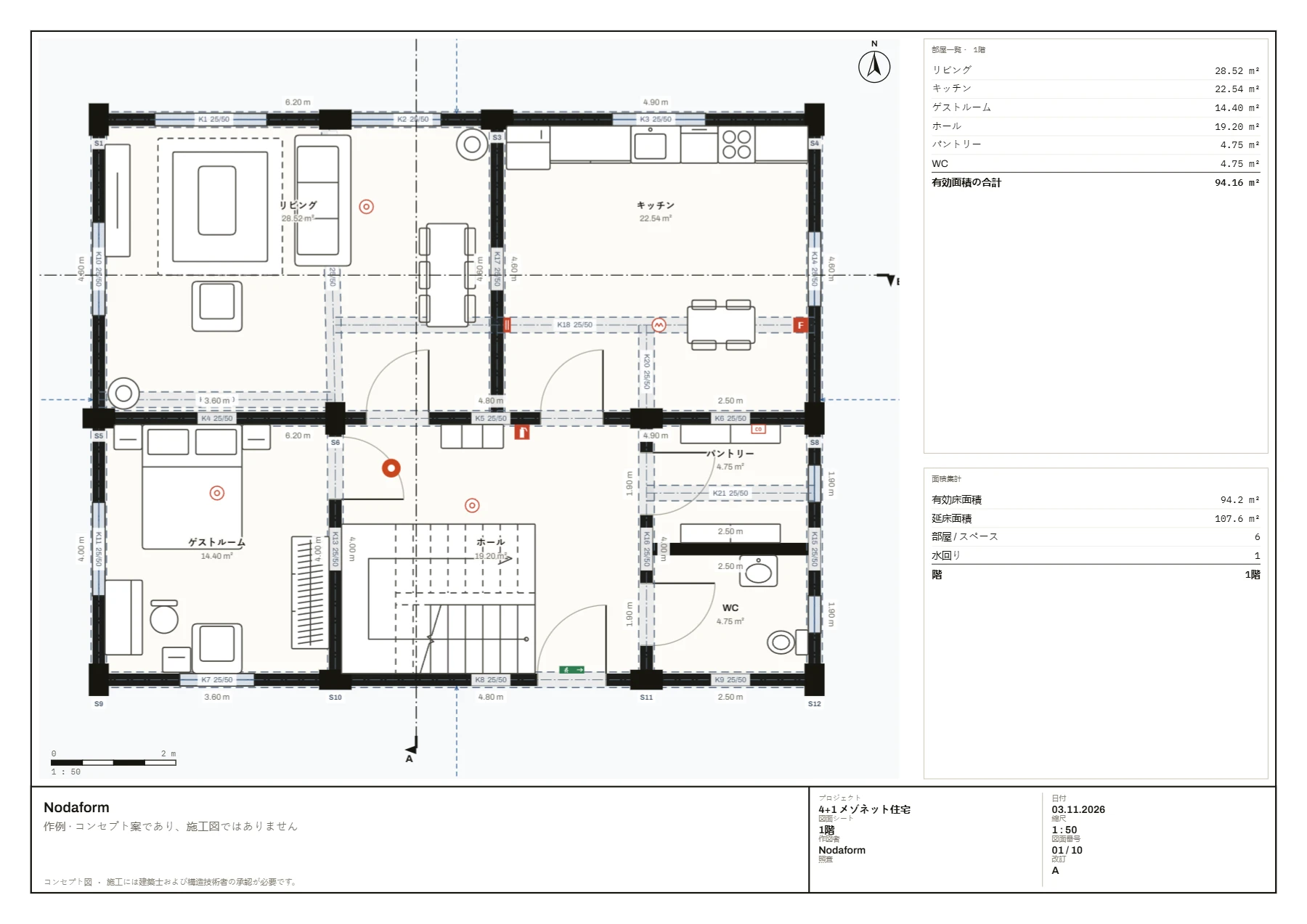
シートセットとシート番号
シートが複数ある場合は、それぞれに番号を付け、表題欄にセットの総数を記入します。A-01 / 05、A-02 / 05のように。こうすれば、足りないシートにすぐ気づけます。一般的な運用では、接頭辞でシートの分野を表します。建築はA、構造はS、電気はEなどです。
Nodaformでは、シート番号に最大6文字の接頭辞を付けられ、矢印でシートの順番を入れ替えられます。番号と表題欄の「01 / 05」は自動で更新されます。シート数は、Freeではプロジェクトあたり3枚、Plusでは10枚、ProとUltimateでは無制限です。サンプル事例の住宅は10枚のシートセットで、各階平面図、電気設備、断面図、立面図、構造システム、プレゼン、避難計画図が入っています。
講評用シートの作り方
建築を学ぶ学生が講評に持参するシートは、多くがA1で、プロジェクトを1枚で説明します。見出し、各階平面図、少なくとも1枚の断面図、立面図、3Dビュー、短い説明文です。平面図が同じ縮尺だと、階どうしを比較しやすくなります。
Nodaformの講評用シートレイアウトは、これをワンクリックで組み立てます。A1横、1:100、細い表題欄。2階建てのプロジェクトでは、2つの平面図を同じ縮尺で並べ、断面図(なければ西立面図)、南立面図と東立面図、全階の3Dビュー、部屋リスト、メモのボックスが入ります。その後は、ボックスを好きなように動かして変更できます。
縮尺を崩さずにPDFで出力する
図面シートの本来の目的は、正しい縮尺で印刷されることです。そのために次の点に気をつけてください。
- ベクターPDFを使う。 拡大しても線がぼやけず、文字もくっきりしたままです。NodaformでのPDF出力はPlus、全シートを1つのPDFファイルにまとめるのはProです。
- 印刷時は「実際のサイズ」または「100%」を選ぶ。 「ページに合わせる」を選ぶと、プリンターがシートを少し縮小し、1:100が1:100ではなくなります。この場合でも、スケールバーは正しい寸法を示します。
- 用紙サイズはPDFと同じにする。 A1のシートをA3に印刷すると図面は半分の大きさになり、1:100は1:200になります。その場合は、表題欄の縮尺ではなくスケールバーを信頼してください。
- CADで作業を続けるならDXFで出力。 シートのDXFはミリメートル単位で出力されます(Pro)。
PNG出力は、Freeでは150 dpiでNodaformの署名入り、Plusでは300 dpiで署名なしです。ファイルには解像度情報が書き込まれ、100%で印刷すると縮尺が正しく出ます。
図面シートのチェックリスト
- 用紙サイズと縮尺が図面に合っていて、図面がボックスに収まっている
- 表題欄にプロジェクト名、シート名、縮尺、日付、シート番号がある
- 各ボックスに見出しと縮尺が記されている
- 平面図に方位記号とスケールバーがある
- ボックスが揃っていて、重なっていない
- シート番号が順番どおりで、総数が正しい
- PDFを「実際のサイズ / 100%」で印刷している
この記事の間取り図と寸法はレイアウト検討用です。建築許可、構造設計、施工図には、資格を持つ建築士と技術者による設計と承認が必要です。規則の詳細は自治体に相談してください。