Formaty plików: pobierz plan jako PDF, DXF lub IFC.
Plan narysowany w Nodaform to jeden projekt; format eksportu wybierasz w zależności od tego, komu go przekażesz. PNG do wysłania w wiadomości, PDF w skali do wydruku i mierzenia linijką, DXF do dalszej pracy w programie CAD, IFC do BIM. Ta strona zbiera wszystko w jednym miejscu: w którym planie dany format jest dostępny, w jakiej jednostce i co zawiera.
Tabela formatów plików Nodaform
Większość eksportów jest w menu Zapisz na górze edytora; pod lewym panelem każdego kroku jest też lista „Eksporty z tego kroku”. Tabele BIM i napięcia pobierasz z ich paneli, a obraz renderu z okna renderu. Eksport, którego nie obejmuje twój plan, też widzisz; po kliknięciu pojawia się informacja, w którym planie jest dostępny.
| Format | Do czego | Plan | Jednostka / skala | Programy do otwarcia |
|---|---|---|---|---|
| Obraz | ||||
| PNG · zrzut | Szybkie udostępnienie planu w wiadomości lub e-mailem | Free z podpisem · Plus bez podpisu | Piksele, bez skali | Przeglądarka obrazów, przeglądarka internetowa |
| PNG · arkusz | Przekazanie arkusza z tabliczką jako obrazu | Free 150 dpi · Plus do 300 dpi | W rozmiarze papieru, informacja o dpi w pliku | Przeglądarka obrazów, przeglądarka internetowa |
| PNG · widok 3D | Obraz ujęcia widocznego w 3D | Plus | Piksele | Przeglądarka obrazów, przeglądarka internetowa |
| PNG / JPG · render | Fotorealistyczny obraz wnętrza i bryły z zewnątrz | Pro · 2K ULTIMATE | 1K / 2K | Przeglądarka obrazów, przeglądarka internetowa |
| Rysowanie | ||||
| PDF · arkusz (wektorowy) | Rysunek do wydruku i odczytu w skali | Plus · A0 i wszystkie arkusze w jednym PDF Pro | A4–A0 · 1:20, 1:50, 1:100, 1:200, 1:500 lub dopasowanie do papieru | Czytnik PDF, przeglądarka internetowa |
| PDF · arkusz wszystkich kondygnacji | Ten sam arkusz, każda kondygnacja na osobnej stronie | Plus | Papier i skala arkusza | Czytnik PDF, przeglądarka internetowa |
| DXF · rzut | Dalsza praca nad rysunkiem w programie CAD | Pro | Milimetry (1 jednostka = 1 mm), z warstwami | AutoCAD, LibreCAD |
| DXF · arkusz | Przekazanie do CAD razem z ramką i tabliczką | Pro | Milimetry; ramka według skali arkusza | AutoCAD, LibreCAD |
| Model | ||||
| IFC · model BIM | Model ze ścianami, stropami, drzwiami, oknami i pomieszczeniami | ULTIMATE | Metry · IFC2x3 | Revit, ArchiCAD, przeglądarka BIM |
| Tabele | ||||
| CSV · zestawienie pomieszczeń | Wymiary pomieszczeń, powierzchnie, liczby elementów wyposażenia | Free | cm, m², m | Arkusz kalkulacyjny |
| CSV + druk · raporty | Przedmiar, szacowanie kosztów, arkusz instalacji | Pro | m, m², m³, szt. | Arkusz kalkulacyjny; PDF z przeglądarki |
| CSV + druk · BIM i napięcie | Tabela elementów BIM, raport napięcia i obciążenia | ULTIMATE | m, m², m³, A, mm² | Arkusz kalkulacyjny; PDF z przeglądarki |
| Projekt | ||||
| JSON · plik projektu | Kopia zapasowa; później przywracana przez Otwórz | Free | Sam plan (cm) | Nodaform |
| ZIP · pakiet do przekazania | PDF, IFC, DXF, tabele i plik projektu w jednym pakiecie | ULTIMATE | Pliki w środku w swoich jednostkach | Dowolny program do ZIP |
PNG: udostępnij rzut jako obraz
Zrzut zamienia otwartą kondygnację w PNG bez skali. Przed pobraniem wybierasz, które warstwy znajdą się na obrazie; wybór jest zapamiętywany w tej przeglądarce. Pod obrazem widnieje nazwa planu i uwaga „wizualizacja koncepcji”.
W Free na środku obrazu jest blady ukośny podpis Nodaform i małe logo w rogu; w Plus i wyższych bez podpisu. W widoku 3D ten sam przycisk pobiera ujęcie 3D Plus. PNG pobierzesz też z Edytora arkuszy: w Free 150 dpi, w Plus i wyższych do 300 dpi; informacja o dpi jest zapisywana w pliku, więc przy wydruku w 100% skala się zgadza.
- 01Standardowo. Meble, opisy i wymiary; bez instalacji.
- 02Architektoniczny. Bryła, opisy i wymiary; bez mebli.
- 03Prezentacja z meblami. Meble i nazwy pomieszczeń; bez wymiarów.
- 04Rzut instalacji elektrycznej Plus Gniazdka, włączniki, oświetlenie i obwody.
- 05Instalacja wod-kan Plus Woda, kanalizacja i armatura.
- 06Wszystkie. Wszystkie warstwy; jeśli chcesz, zaznaczasz je pojedynczo.
Arkusz PDF w skali: wydrukuj i zmierz linijką
W Edytorze arkuszy wybierasz format papieru, skalę i tabliczkę; PDF jest wektorowy. Po powiększeniu linie się nie rozmywają, a przy 1:50 1 cm na papierze to 50 cm w rzeczywistości. Przy drukowaniu zamiast „Dopasuj do strony” wybierz „Rzeczywisty rozmiar” (100%). Pole 3D na arkuszu jest w PDF obrazem.
- Papier: A4 i A3 w każdym planie, A2 i A1 Plus, A0 Pro.
- Skala: 1:20, 1:50, 1:100, 1:200, 1:500 lub „dopasuj do papieru” (zaokrąglane do najbliższej skali standardowej).
- Gdy arkuszy jest kilka, pojawia się pytanie: tylko ten arkusz czy wszystkie w jednym PDF Pro; jeden PDF ma maks. 60 stron.
- Arkusz wszystkich kondygnacji Plus: ten sam układ arkusza, każda kondygnacja na osobnej stronie.
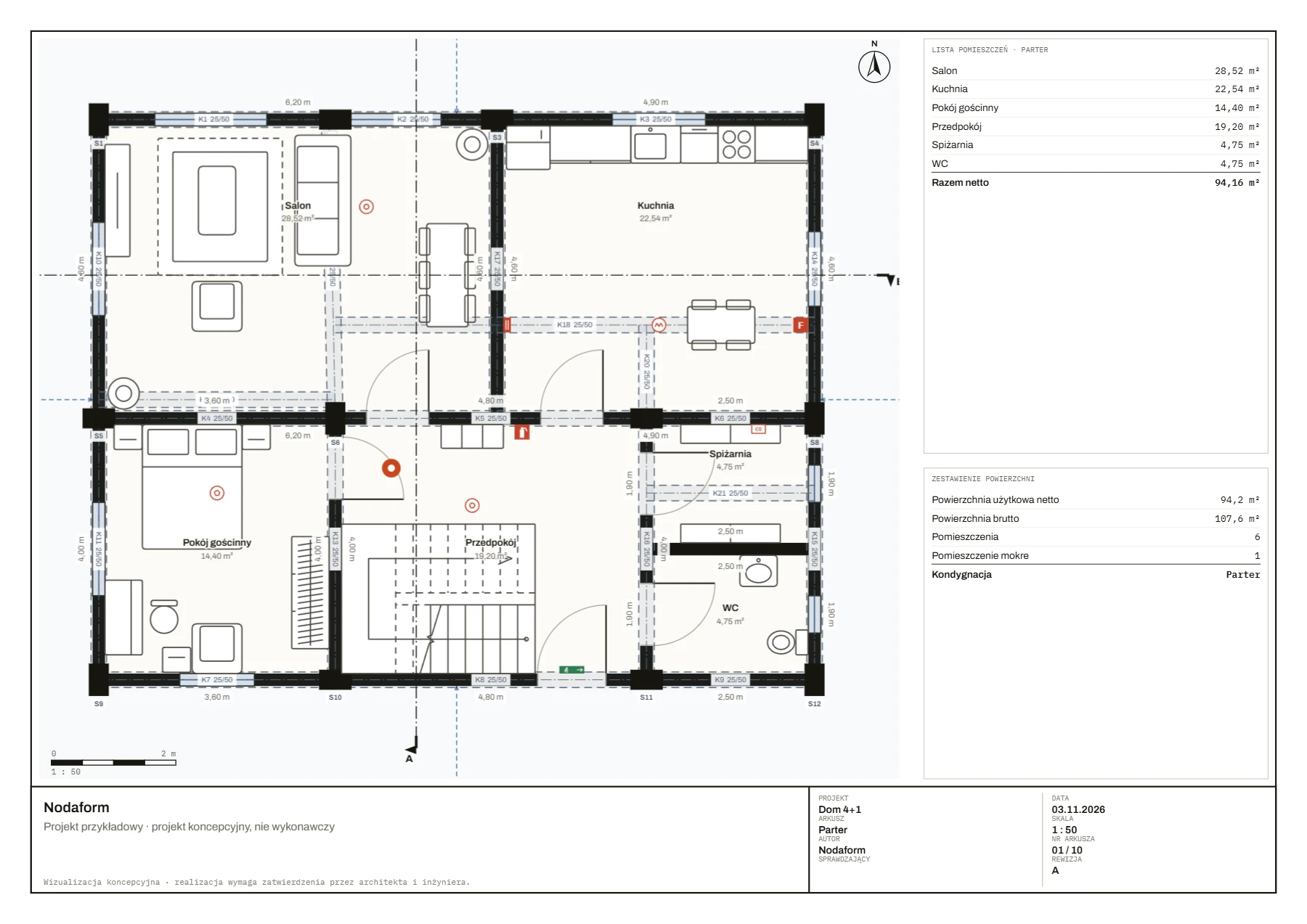
DXF: otwórz rzut w programie CAD
DXF służy do dalszego rysowania planu w programie CAD, takim jak AutoCAD czy LibreCAD. Jednostka to milimetr: 1 jednostka w pliku to 1 mm w rzeczywistości. Każdy element jest na własnej warstwie; w planie wielokondygnacyjnym kondygnacje leżą obok siebie w jednym pliku. Plik jest zapisywany w formacie DXF AutoCAD R12 (AC1009).
Przycisk DXF w Edytorze arkuszy eksportuje arkusz z ramką i tabliczką: rysunek nadal w rzeczywistym wymiarze (mm), a ramka jest powiększana według skali arkusza.
- Ściana
DUVAR·DUVAR_TARAMA- Drzwi i okna
KAPI·PENCERE- Teksty
ODA_ISIM·NOT- Wymiary
OLCU- Meble, schody
MOBILYA- Konstrukcja
KOLON·KIRIS(przerywane)- Balkon, działka
BALKON·PARSEL- Ogrodzenie, pustka
BAHCE·GALERI(pustka linią przerywaną)- Instalacje
TESISAT_ELEKTRIK·TESISAT_ZAYIF·TESISAT_SU·TESISAT_PIS- Ochrona ppoż.
YANGIN- Arkusz
PAFTA·ANTET(tylko w arkuszu DXF)
IFC: przekaż plan jako model BIM
IFC przenosi plan nie jako linie, lecz jako elementy budynku. Nodaform zapisuje IFC2x3, jednostka to metr. Wszystkie kondygnacje w jednym pliku; każda z własną wysokością i stropem. Opis w edytorze wymienia dla tego pliku Revit, ArchiCAD i przeglądarki BIM.
- Elementy: IfcSpace, IfcWallStandardCase, IfcSlab, IfcDoor, IfcWindow, IfcColumn, IfcBeam, IfcStair, IfcRamp, IfcRailing, IfcFurnishingElement i elementy instalacji (IfcFlowTerminal, IfcFlowSegment, rozdzielnica).
- Zestawy właściwości: Pset_WallCommon, Pset_DoorCommon, Pset_WindowCommon, Pset_SpaceCommon, Pset_ColumnCommon, Pset_BeamCommon (zewnętrzny/wewnętrzny, nośny, powierzchnie).
- BaseQuantities: długość, powierzchnia i objętość ścian, stropów, pomieszczeń, słupów i belek.
- Twoje pola: dostawca, cena jednostkowa i uwaga do rewizji wpisane w kroku BIM trafiają do osobnego zestawu właściwości.
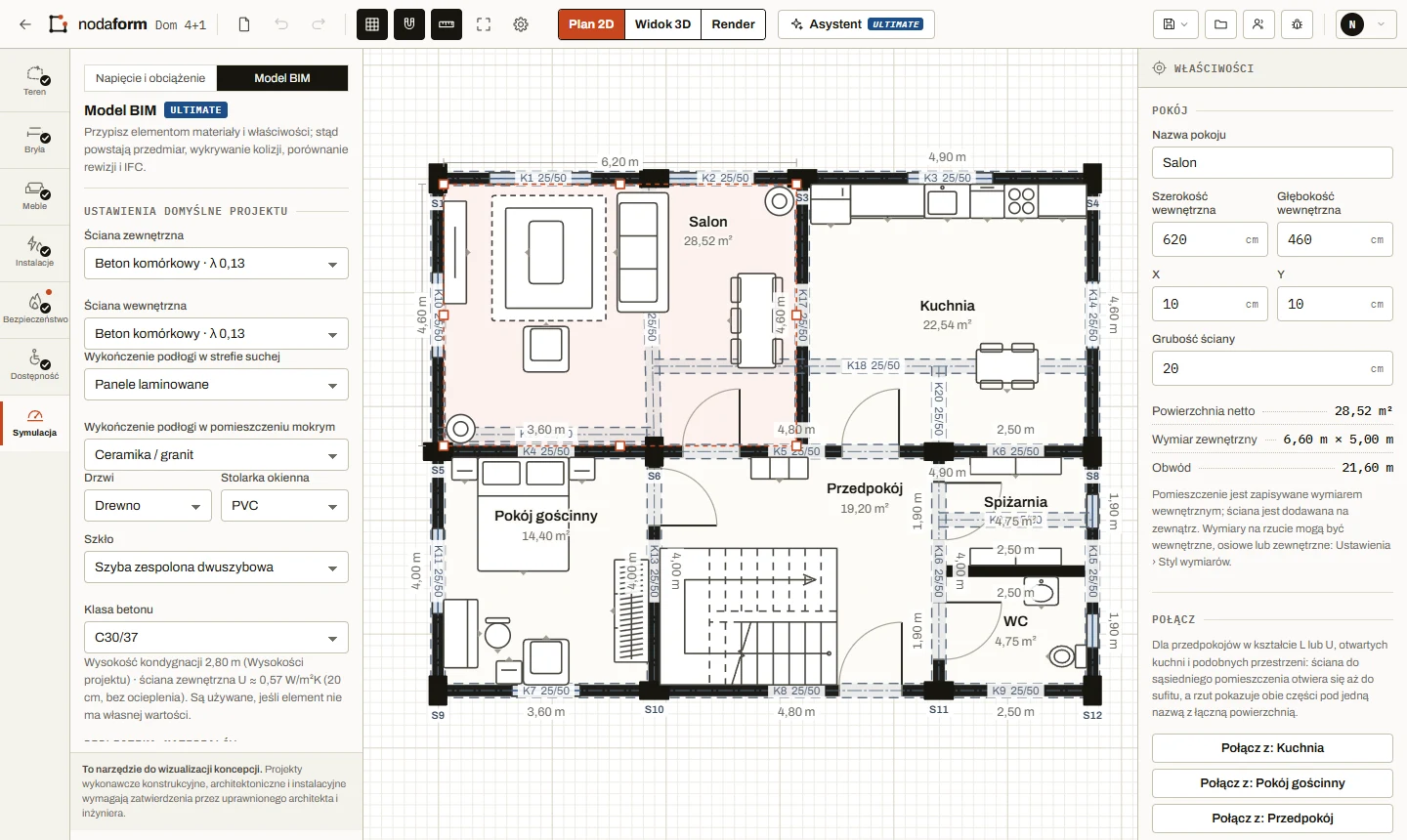
CSV i raporty: tabele powierzchni, przedmiaru i kosztów
Tabele są wyliczane z planu na bieżąco. Pliki CSV są rozdzielane średnikiem i zapisywane w UTF-8 (z BOM), aby znaki diakrytyczne się nie psuły. Raporty mają też przycisk Drukuj / PDF; PDF zapisujesz z okna drukowania przeglądarki.
Zestawienie pomieszczeń Free
Pomieszczenia każdej kondygnacji: szerokość i głębokość (cm), powierzchnia (m²), obwód (m). Pod spodem według kondygnacji liczba drzwi/okien, mebli, instalacji, wymiarów, słupów i belek; jeśli są słupy i belki, ich przekroje i objętość betonu; na samym dole powierzchnia całkowita.
Przedmiar i materiały Pro
Powierzchnie brutto i netto, długości ścian zewnętrznych i wewnętrznych, powierzchnia i objętość ścian, okładziny i roboty wykończeniowe, zestawienie stolarki.
Szacowanie kosztów Pro
Kosztorys skrócony pozycja po pozycji; ceny jednostkowe możesz zmieniać, zapisują się razem z projektem. Koszty →
Arkusz instalacji Pro
Lista symboli, obwody, długości przewodów i lista wyłączników. Instalacje →
BIM i napięcie ULTIMATE
Tabela elementów BIM (klasa IFC, materiał, ilość, dostawca, cena jednostkowa) i raport napięcia i obciążenia obwód po obwodzie; oba jako CSV i arkusz do druku.
Plik projektu i pakiet do przekazania: JSON i ZIP
Plik projektu (.json) Free to sam plan: wszystkie kondygnacje, pomieszczenia, meble, arkusze. Pobierasz go z menu Zapisz lub skrótem Ctrl + Shift + S; przywracasz przyciskiem Otwórz w edytorze. Otwarty jako nowy projekt wlicza się do limitu projektów twojego planu.
Pakiet do przekazania (.zip) ULTIMATE zbiera wszystkie eksporty projektu w jednym pliku; zawartość na liście obok.
- paftalar.pdf
- Wszystkie arkusze, wektorowo i w skali
- .ifc
- Model BIM (IFC2x3)
- .dxf
- Rysunek CAD z warstwami (mm)
- metraj.csv
- Przedmiar i zestawienie materiałów
- maliyet.csv
- Kosztorys skrócony
- tesisat-foyu.csv
- Lista symboli, obwodów, przewodów i wyłączników
- proje.json
- Plik projektu Nodaform (przywracany przez Otwórz)
- CZYTAJ.txt
- Krótki opis plików
Jaki format pliku wysłać komu?
Jeśli nie wiesz, jakiego programu używa odbiorca, wyślij PNG lub PDF; żaden z nich nie wymaga programu do rysowania. Jeśli współpracujesz z kimś, kto pracuje w CAD lub BIM, przekaż DXF lub IFC.
- 01Wykonawca, firma przeprowadzkowa, rodzina. Zrzut PNG; jeśli trzeba odczytać wymiary, arkusz PDF w skali.
- 02Klient, kupujący. Obraz renderu i arkusz prezentacyjny (PDF).
- 03Architekt lub kreślarz pracujący w CAD. DXF (mm, z warstwami) lub arkusz DXF.
- 04Zespół BIM. Model IFC2x3; do przedmiaru tabela elementów BIM (CSV).
- 05Wycena i ceny. CSV przedmiaru i kosztów lub wydrukowany raport.
- 06Ty. Plik projektu (.json): zachowaj go jako kopię zapasową i przywróć w dowolnej chwili przez Otwórz.
Narysuj plan i wybierz format pliku.
Z darmowym kontem masz PNG, PNG arkusza, zestawienie pomieszczeń i plik projektu. Dla PDF, DXF i IFC porównaj plany.
Bez karty kredytowej · Bez instalacji · W płatnych planach płatność przez Paddle
Najczęstsze pytania o formaty plików
Czy mogę wczytać do Nodaform plik DXF, PDF lub obraz?
Nie. Nodaform otwiera tylko własny plik projektu (.json); nie przyjmuje DXF, PDF ani obrazu jako podkładu. Plan rysujesz, wpisując wymiary; jeśli masz rysunek, wystarczy odczytać z niego wymiary i je wpisać.
Jakie pliki mogę pobrać w darmowym planie?
Zrzut PNG, PNG arkusza A4 lub A3 z Edytora arkuszy (150 dpi), zestawienie pomieszczeń (CSV) i plik projektu (.json). PNG w Free mają blady podpis Nodaform; w Plus i wyższych są bez podpisu.
W jakiej jednostce jest plik DXF?
W milimetrach: 1 jednostka w pliku to 1 mm w rzeczywistości. Ściany, drzwi, okna, wymiary, meble, instalacje i inne elementy są na osobnych warstwach; w planie wielokondygnacyjnym kondygnacje leżą obok siebie w jednym pliku. DXF jest w planach Pro i Ultimate.
Czy po wydrukowaniu arkusza PDF skala będzie prawidłowa?
PDF jest wektorowy, a jego strona ma rzeczywisty rozmiar wybranego papieru. Jeśli wybierzesz 1:50 i przy drukowaniu zamiast „Dopasuj do strony” zaznaczysz „Rzeczywisty rozmiar” (100%), 1 cm na papierze będzie 50 cm w rzeczywistości. PDF w skali jest w planach Plus i wyższych.
Jakie programy otwierają plik IFC?
Nodaform zapisuje w formacie IFC2x3, w metrach; opis w edytorze wymienia Revit, ArchiCAD i przeglądarki BIM. Plik zawiera ściany, stropy, drzwi, okna, pomieszczenia, słupy i belki, schody, meble i elementy instalacji wraz z zestawami właściwości. IFC jest w planie Ultimate.