Arkusz na obronę, przekrój i elewacje z jednego rzutu.
Rzut do projektu semestralnego narysuj raz, z wymiarami. Przekrój, elewacje, 3D i arkusz A1 na obronę powstają z tego samego rzutu; gdy zmienisz rzut, wszystko aktualizuje się samo. Działa w przeglądarce: ten sam projekt na uczelni i w domu.

Rzut, przekrój, elewacje, 3D i arkusz w jednym projekcie
Na zajęciach z projektowania rysujesz ten sam budynek wiele razy przez cały semestr. W Nodaform rysujesz rzut raz; pozostałe rysunki powstają z niego. Gdy przesuniesz ścianę, przekrój, elewacje i arkusz rysują się w nowej wersji.
Rzuty z wymiarami
Pomieszczenie rysujesz z wymiarem wewnętrznym, ściana dodaje się na zewnątrz. Łańcuchy wymiarowe, nazwy i powierzchnie pomieszczeń pojawiają się na rzucie same; drzwi, okna, schody i meble w rzeczywistym wymiarze. W Free parter + 1 piętro, w Plus bez limitu kondygnacji.
Przekrój Plus
Narzędziem Przekrój dwa kliknięcia na rzucie: przecięte ściany i stropy wypełnione, stopnie schodów, rzędne i łańcuch wysokości kondygnacji. Przecina wszystkie kondygnacje naraz.
Cztery elewacje Plus
Elewacja północna, południowa, wschodnia i zachodnia; z drzwiami, oknami, balkonem i dachem wybranym w 3D. Rzędne podane obok.
Model 3D i dach
3D jednej kondygnacji jest otwarte w Free. Wszystkie kondygnacje naraz, 3D PNG i dach (płaski, jednospadowy, dwuspadowy, kopertowy; ze spadkiem i okapem) w Plus, spacer po wnętrzu z wysokości oczu w planie Pro. Przełączasz między widokiem izometrycznym a perspektywą.
Arkusz na obronę Plus
A1 poziomo, 1:100, cienka tabliczka. Rzuty, przekrój, elewacje, 3D, zestawienie pomieszczeń i pola notatek układają się według rzutu. Szczegóły →
PDF w skali Plus
Wektorowy PDF: gdy wybierzesz 1:50 lub 1:100, wymiary na papierze są prawidłowe; oddajesz go do drukarni bez zmian. Wszystkie arkusze w jednym PDF Pro.
Wizualizacja do prezentacji Pro
Render AI z ujęcia 3D, w Pro 20 miesięcznie. W Free i Plus po potwierdzeniu e-maila 2 rendery zewnętrzne w prezencie (z logo). Render →
Arkusz na obronę: A1, 1:100, układa się sam według twojego rzutu
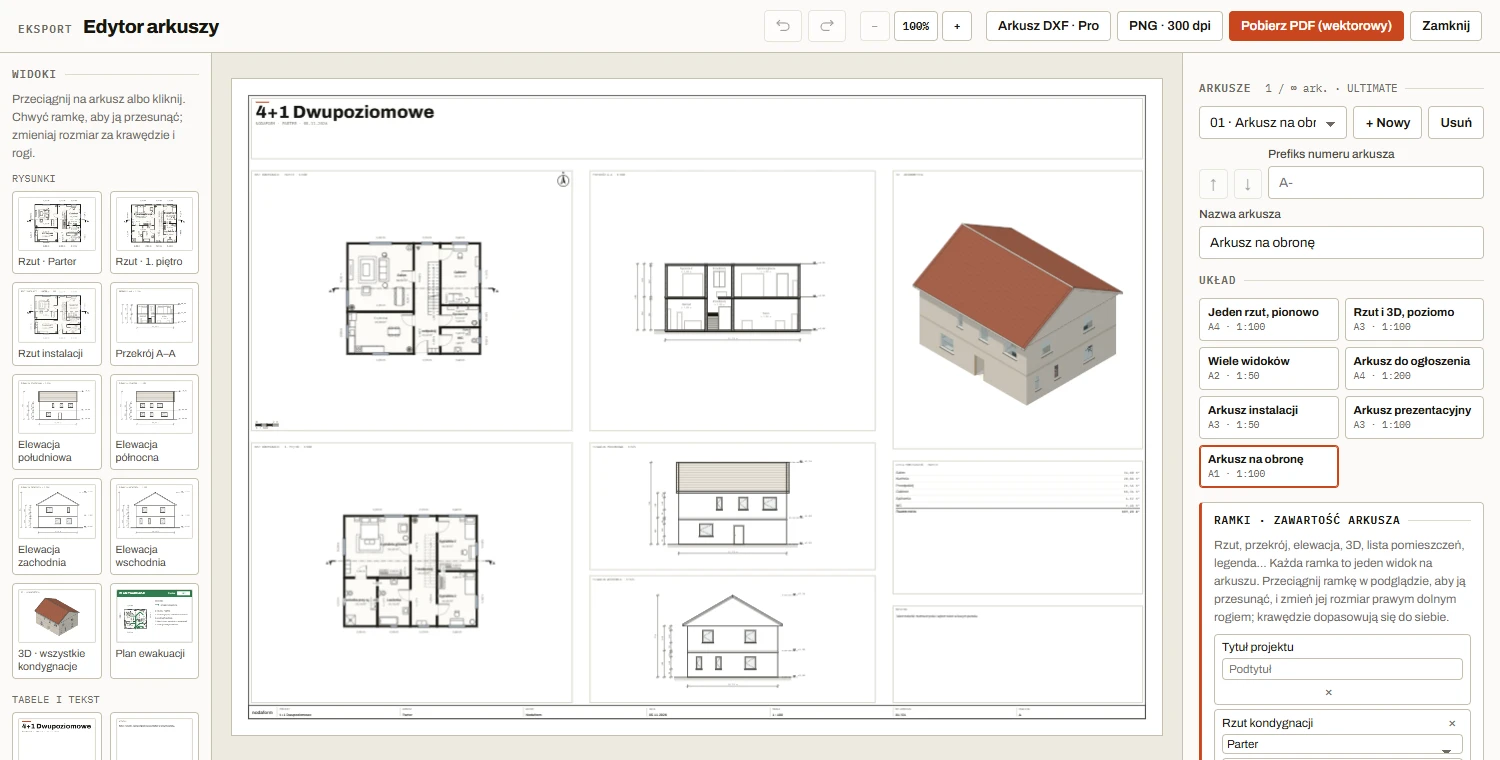
W Edytorze arkuszy wybierz z układów „Arkusz na obronę”. Dostajesz poziomy arkusz A1, skalę 1:100 i cienką jednowierszową tabliczkę; pola układają się według twojego projektu:
- Duży tytuł: nazwa projektu, a pod nią twój własny wiersz (przedmiot, imię i nazwisko studenta, semestr).
- Rzuty: w projekcie dwukondygnacyjnym dwa rzuty jeden pod drugim, oba w 1:100.
- Przekrój lub elewacja: pierwszy przekrój, jeśli jakiś jest narysowany, a jeśli nie, elewacja zachodnia; obok elewacje południowa i wschodnia.
- 3D, zestawienie pomieszczeń i notatka: w projekcie wielokondygnacyjnym 3D wszystkich kondygnacji, powierzchnie pomieszczeń i pole opisu.
Dalej wszystko zależy od ciebie: przeciągnij pole, zmień jego rozmiar za krawędź, każdemu nadaj własną skalę i tytuł. Z palety po lewej dodaj inny przekrój, elewację lub rzut; linie wyrównania ustawiają pola względem siebie, a cofnij i ponów zapamiętują każdy krok.
Papier A1 oraz pola przekroju, elewacji i 3D są w Plus. W Free układ zmniejsza się do A3; rysowane są tytuł, rzut, zestawienie pomieszczeń i notatka, a w pozostałych polach widnieje „W planie Plus”.
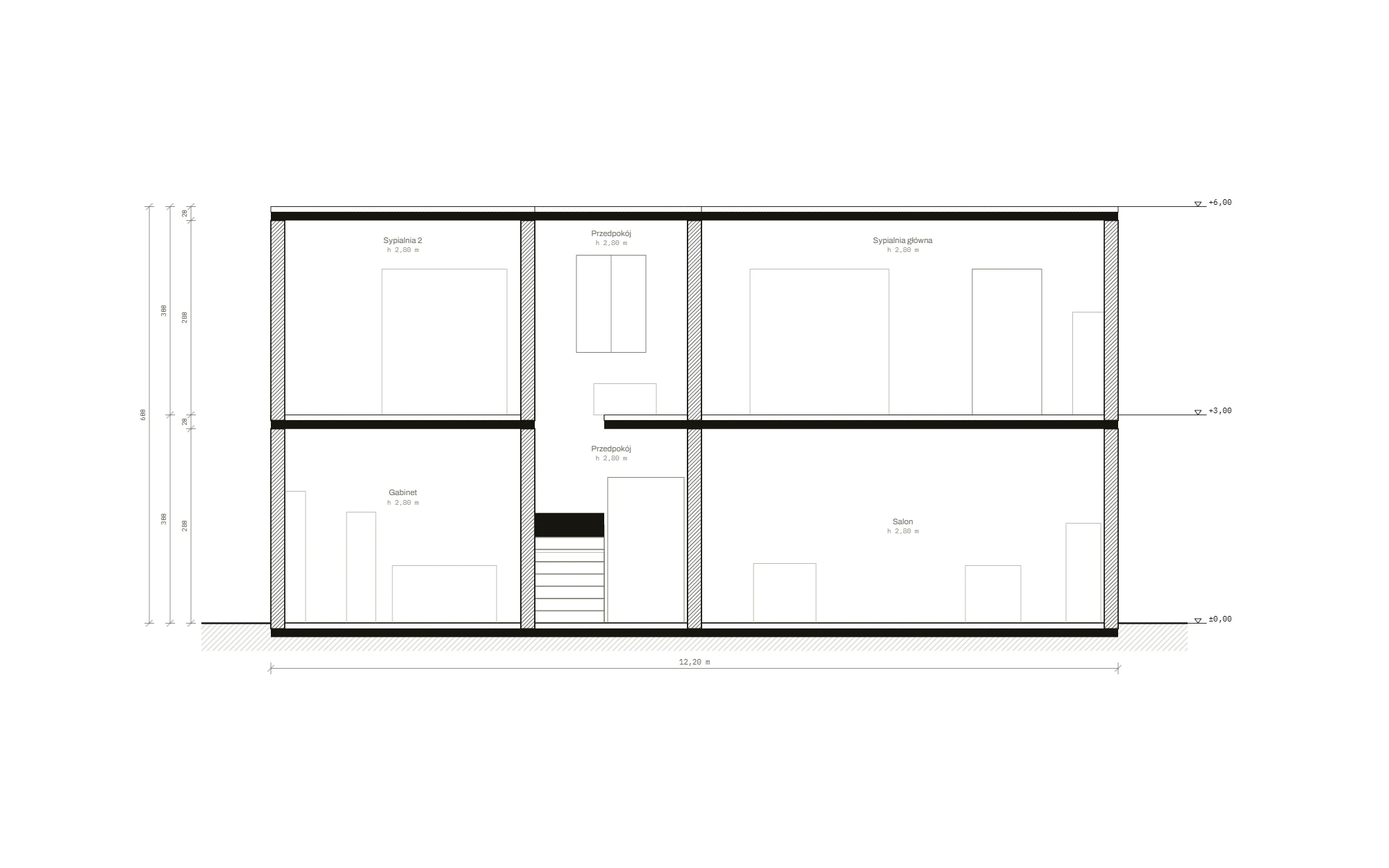
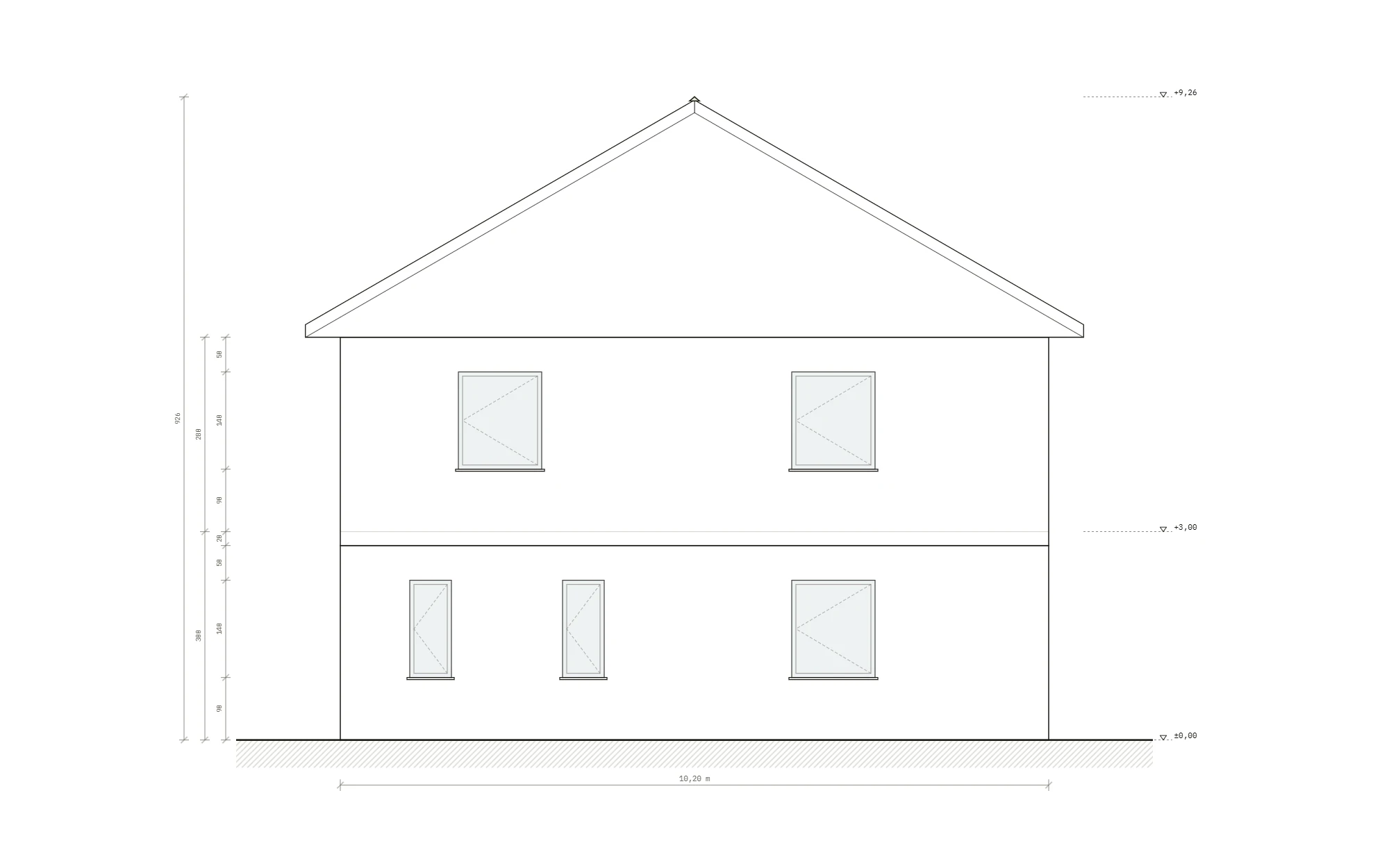
Przekrój i elewacje powstają z rzutu, nie rysujesz ich ponownie ręcznie
Oba rysunki poniżej pochodzą z szablonu dwupoziomowego i powstały za pomocą narzędzi przekroju i elewacji planu; ręcznie dodano tylko linię przekroju. Zmień ścianę, okno lub wysokość kondygnacji, a oba rysunki zostaną narysowane na nowo. Plus
Wszystkie 10 arkuszy przykładowego projektu i komplet PDF znajdziesz na stronie Projekty przykładowe.
Co daje studentowi który plan?
Rysowanie rzutu, wymiarowanie i 3D jednej kondygnacji są darmowe. Oddanie projektu z przekrojem, elewacjami i arkuszem A1 na obronę w Plus; render, spacer po wnętrzu i DXF w Pro. Pełna lista na stronie Cennik.
| Funkcja | Free | Plus | Pro |
|---|---|---|---|
| Rysowanie | |||
| Zapisane projekty | 5 | 10 | 50 |
| Liczba kondygnacji (parter + piętra) | 2 | Bez limitu | Bez limitu |
| Rzut z wymiarami, łańcuchy wymiarowe, powierzchnie pomieszczeń, schody proste | jest | jest | jest |
| Schody w kształcie L i U | brak | jest | jest |
| Kontrola dostępności: przestrzeń manewrowa, szerokość drzwi w świetle | jest | jest | jest |
| Wstępna kontrola konstrukcji: słupy, belki, stropy | brak | jest | jest |
| Przekrój, elewacje, 3D | |||
| Przekrój i cztery elewacje | brak | jest | jest |
| Widok 3D (jedna kondygnacja) | jest | jest | jest |
| Wszystkie kondygnacje w 3D, 3D PNG i dach | brak | jest | jest |
| Spacer po wnętrzu | brak | brak | jest |
| Render AI | 2 w prezencie · zewnętrzne · z logo | 2 w prezencie · zewnętrzne · z logo | 20 / mies. |
| Arkusze i eksport | |||
| Arkusze (na projekt) | 3 | 10 | Bez limitu |
| Format arkusza | A4–A3 | A4–A1 | A4–A0 |
| Arkusz na obronę: z polami przekroju, elewacji i 3D | brak | jest | jest |
| Własna tabliczka (wiersze, logo; w Free gotowa tabliczka) | brak | jest | jest |
| PNG | 150 dpi · ze znakiem wodnym | 300 dpi | 300 dpi |
| Wektorowy PDF w skali | brak | jest | jest |
| Wszystkie arkusze w jednym PDF | brak | brak | jest |
| DXF (do programu CAD) | brak | brak | jest |
| Udostępnianie planu: podgląd i komentarze | jest | jest | jest |
| Wspólna edycja (uprawnienie Edytujący) | brak | brak | jest |
IFC (BIM) i pakiet do przekazania ze wszystkimi eksportami w jednym ZIP są w planie ULTIMATE. Nie ma zniżki studenckiej; ceny są takie same dla wszystkich. Przy płatności rocznej 12 miesięcy w cenie 10. Rodzina lub znajomy mogą kupić ci kod podarunkowy na 1, 3 lub 12 miesięcy.
Wskazówki do arkusza na obronę
Na obronie najpierw patrzy się na skalę, orientację i czytelność. Większość z tego Nodaform wpisuje sam; tobie zostaje właściwy wybór ustawień.
Wstępna kontrola konstrukcji i kontrola dostępności planu mają charakter informacyjny, nie zastępują projektu wykonawczego.
- 01Wybierz skalę na początku. 1:50 lub 1:100; wiersz skali w tabliczce i podziałka w pierwszym polu rzutu wpisują się same.
- 02Rysuj rzut z północą u góry. Strzałka północy na arkuszu zawsze wskazuje w górę; według niej nazywane są też elewacje (południowa, północna, wschodnia, zachodnia).
- 03Zostaw linię przekroju na rzucie. Z literą i strzałką kierunku patrzenia jest widoczna na każdej kondygnacji; komisja odczyta z rzutu, którędy biegnie przekrój.
- 04Wpisz wysokość kondygnacji i strop. W polu „Kondygnacja i strop” w prawym panelu; przekrój, elewacje i 3D biorą stąd rzędne.
- 05Sprawdź schody. W biegu prostym liczba stopni wynika z wysokości między kondygnacjami; panel podaje wysokość stopnia i 2 × wysokość + szerokość stopnia, a poza wygodnym zakresem (60–64 cm, wysokość stopnia 15–19 cm) ostrzega.
- 06Styl wymiarów dobierz do wymagań prowadzącego. Ustawienia › Styl wymiarów: wymiar wewnętrzny, oś lub lico zewnętrzne; według tego wpisywane są wymiary pomieszczeń i ścian na rzucie.
- 07Ponumeruj arkusze. Wpisz prefiks (np. „A-”), a w tabliczce pojawi się „A-01 / 05”; wiersze daty, skali i autora rysunku też wypełniają się same.
- 08Pamiętaj o marginesie na oprawę. W ustawieniach papieru margines (5–25 mm) i margines na oprawę (0–20 mm) ustawisz w każdym planie.
Zacznij projekt semestralny od rzutu, oddaj go na arkuszu.
Załóż darmowe konto i narysuj rzut z wymiarami. Gdy zbliża się termin oddania, przejdź na Plus, by mieć przekrój, elewacje i arkusz A1 na obronę; twój rzut zostaje bez zmian.
Bez karty kredytowej · Bez instalacji · W płatnych planach płatność przez Paddle
Najczęstsze pytania o oddawanie projektów przez studentów
Czy jest zniżka studencka?
Nie, nie ma osobnej zniżki studenckiej; ceny są takie same dla wszystkich. Przy płatności rocznej 12 miesięcy w cenie 10. Rodzina lub znajomy mogą kupić ci kod podarunkowy Plus, Pro lub Ultimate na 1, 3 lub 12 miesięcy.
Czy pasuje do zasad tabliczki mojej uczelni?
W Plus i wyższych tworzysz własną tabliczkę: wpisujesz nazwy i treść wierszy (np. przedmiot, prowadzący, numer indeksu), dodajesz logo, wybierasz styl tabliczki, krój pisma i grubość linii. Margines i margines na oprawę ustawisz w każdym planie; w Free używana jest gotowa tabliczka.
Czy mogę wyeksportować plan do DXF?
Tak, w planach Pro i Ultimate. Plan i arkusz pobierasz jako DXF i otwierasz w programie CAD. Eksport IFC (BIM) jest w Ultimate.
Jaki plik dostanę do oddania?
W Plus i wyższych wektorowy PDF w skali: gdy wybierzesz 1:50 lub 1:100, wymiary na papierze są prawidłowe; papier do A1, A0 w Pro. Zebranie wszystkich arkuszy w jednym PDF jest w Pro. W Free pobierasz PNG 150 dpi z bladym znakiem wodnym Nodaform.
Mój projekt ma dwie kondygnacje. Czy Free wystarczy?
Parter + 1 piętro narysujesz w Free, a 3D jednej kondygnacji jest otwarte. Przekrój, elewacje, 3D wszystkich kondygnacji i arkusz A1 na obronę są w Plus. Subskrypcję anulujesz w dowolnym momencie i działa ona do końca opłaconego okresu; po przejściu na niższy plan twoje rzuty nie są usuwane, a projekty ponad limit są dostępne tylko do odczytu.
Czy mogę udostępnić plan prowadzącemu?
Tak, w każdym planie. Udostępniasz plan na adres e-mail prowadzącego; osoba, która zaloguje się na ten adres i go potwierdzi, zobaczy plan lub doda komentarz. Wspólna edycja tego samego planu (uprawnienie Edytujący) jest w Pro.