Render AI · Nowość · Pro i Ultimate

Twój plan jak na zdjęciu.

AI zamienia ujęcie z widoku 3D w realistyczny obraz: z wnętrza pokoju albo budynku z zewnątrz. Ściany, drzwi, okna i meble zostają na swoich miejscach; dochodzą materiały, światło i faktury.

Zobacz plany
W edytorze · przycisk Render u góry
20 / 50renderów miesięcznie · Pro / Ultimate
6stylów
3rodzaje światła
2Kw Ultimate
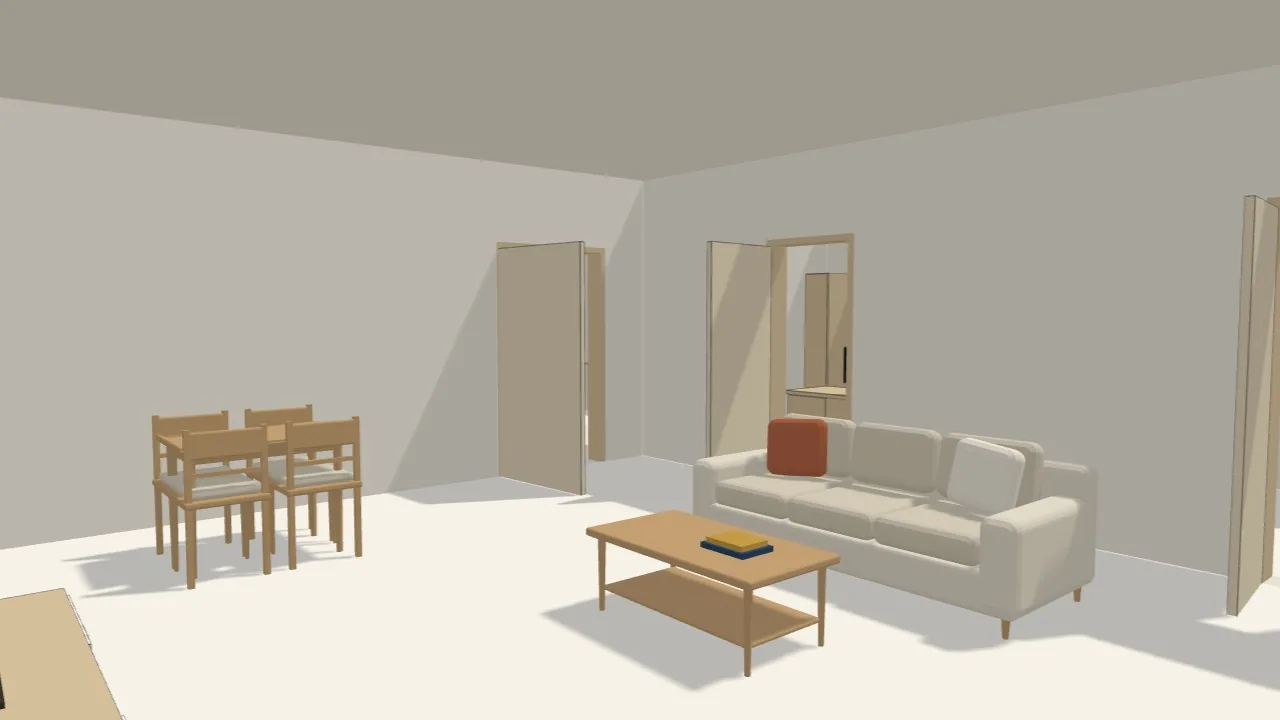
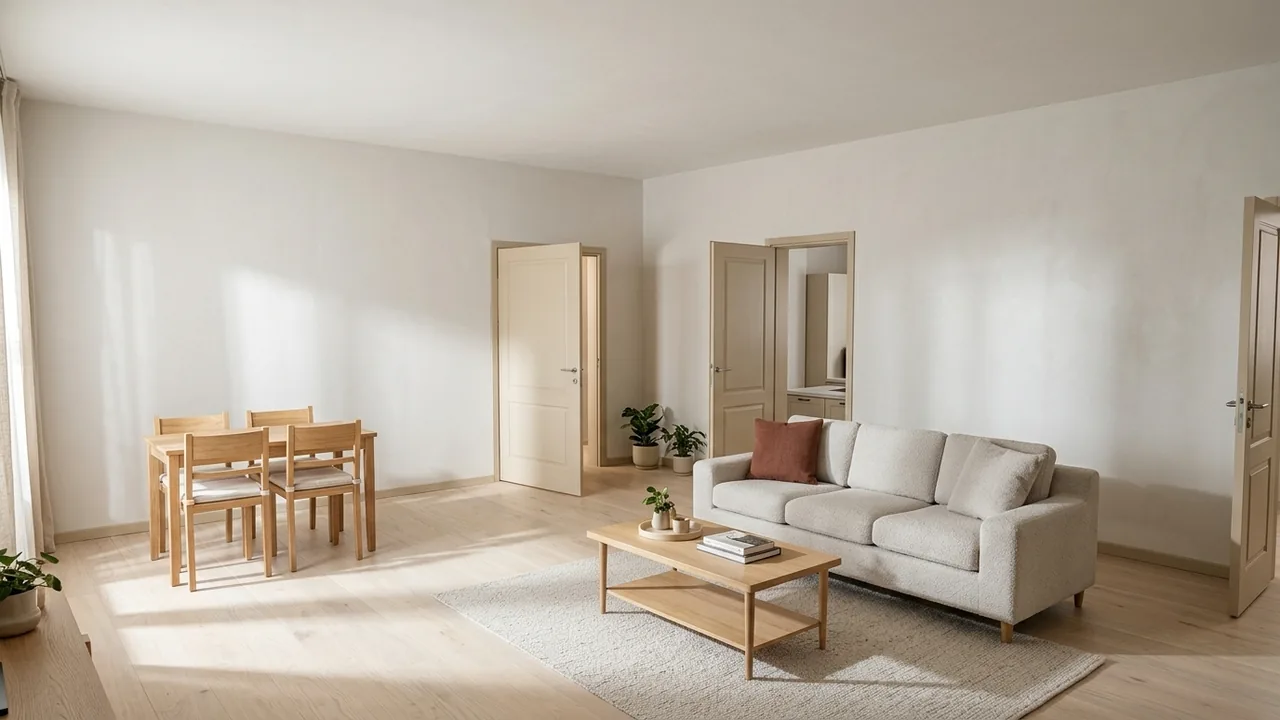
Model 3D salonu: sofa, stolik kawowy i stół jadalny Render AI tego samego salonu: styl skandynawski, światło dzienne Model 3DRender
Salon · Skandynawski · Dzień · przesuń suwak
Jak to działa

Realistyczny obraz w trzech krokach

Render korzysta z tej samej sceny co widok 3D; co narysujesz na planie, to znajdzie się w renderze.

KROK 01

Ustaw kadr

We Wnętrzu wybierz pokój; kamera patrzy z wolnego miejsca w pokoju, na wysokości oczu. Przyciskiem „Inny kąt” przechodź między narożnikami, a klawiszami W A S D dopracuj ujęcie. W Zewnętrzu oglądasz budynek jako makietę bez dachu. Wybierz proporcje: 16:9, 4:3, 1:1 lub 3:4.

KROK 02

Wybierz styl i światło

Wybierz jeden z sześciu stylów i jedno z trzech świateł. Jeśli chcesz, opisz swoją prośbę: kolory, materiały, tkaniny i dodatki. Nazwę pokoju i meble w nim opisujemy my; blat jest rysowany jako blat, szafa jako szafa.

KROK 03

Generuj render i pobierz

Obraz pojawia się po kilku sekundach. Pobierz te, które ci się podobają; rendery z tej sesji zostają w panelu jako miniatury i otwierają się ponownie po kliknięciu. W Ultimate rozdzielczość 2K.

Zewnętrze

Całe mieszkanie w jednym ujęciu

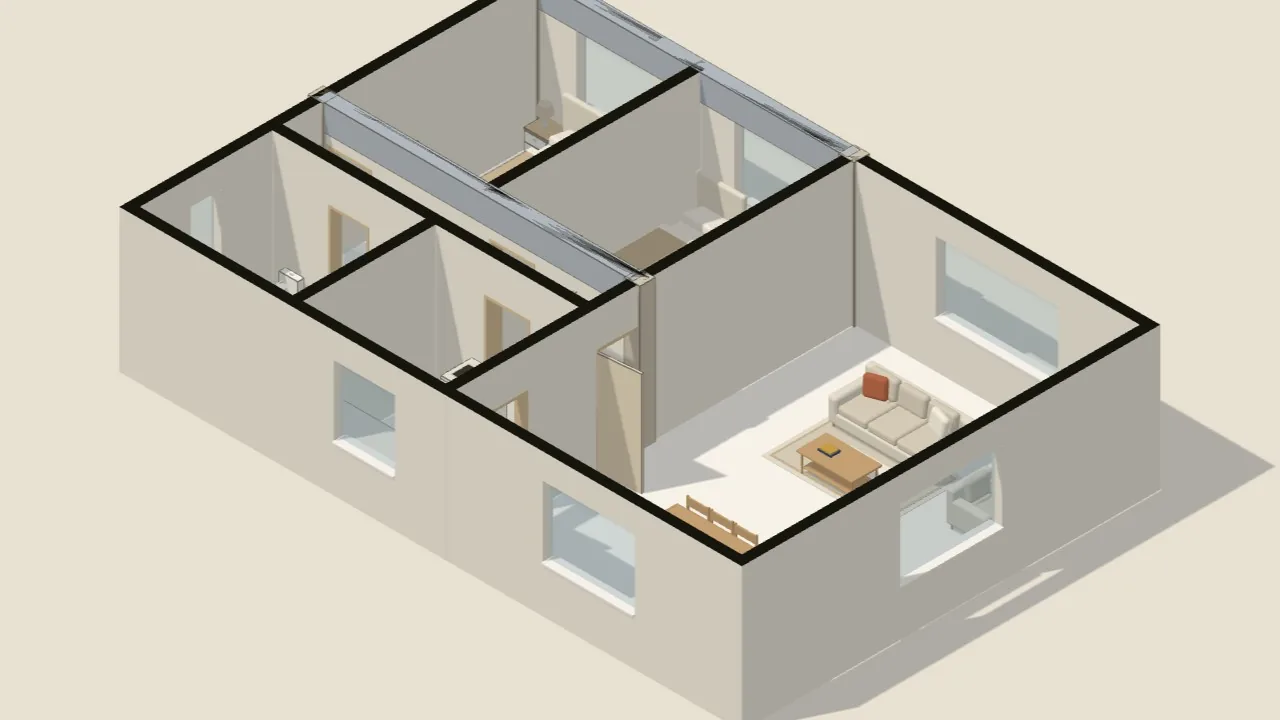
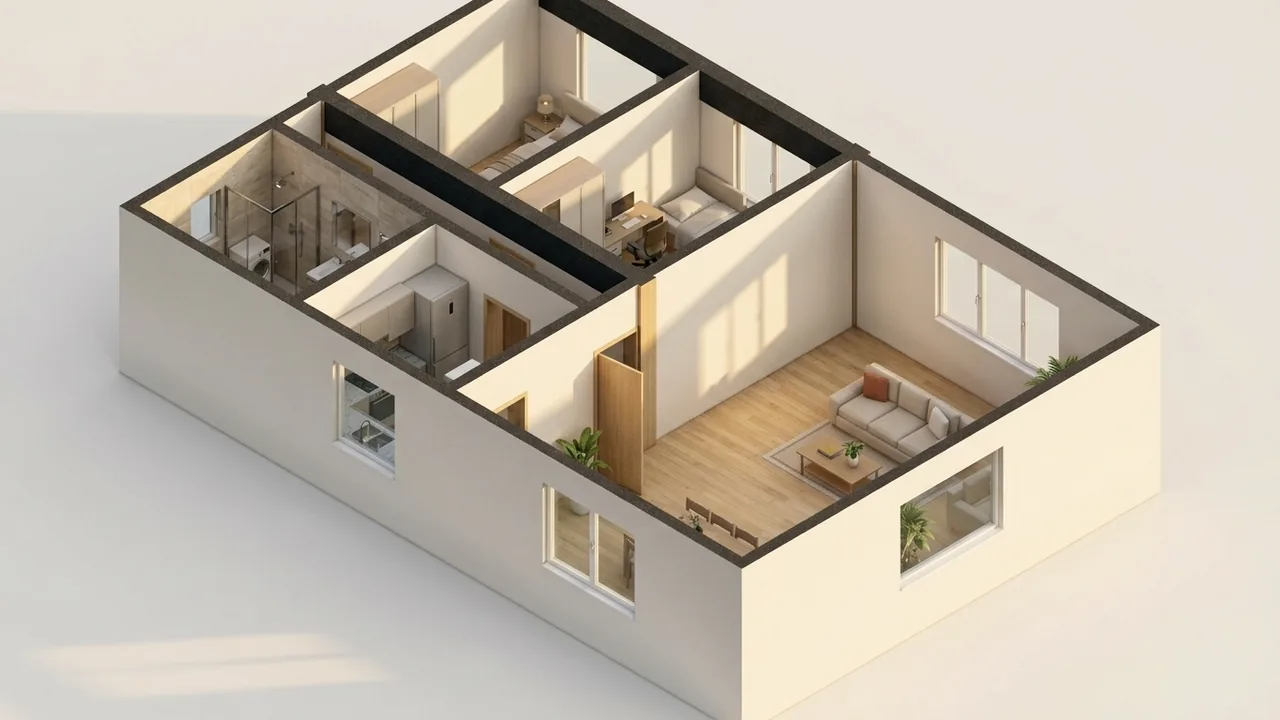
W Zewnętrzu plan wygląda jak makieta ze zdjętym dachem. Wszystkie pokoje i ich meble są opisywane dla renderu; kuchnie pojawiają się z szafkami, łazienki z płytkami. Cały plan pokażesz na jednym obrazie: w prezentacji, w ogłoszeniu albo w rozmowie z klientem.

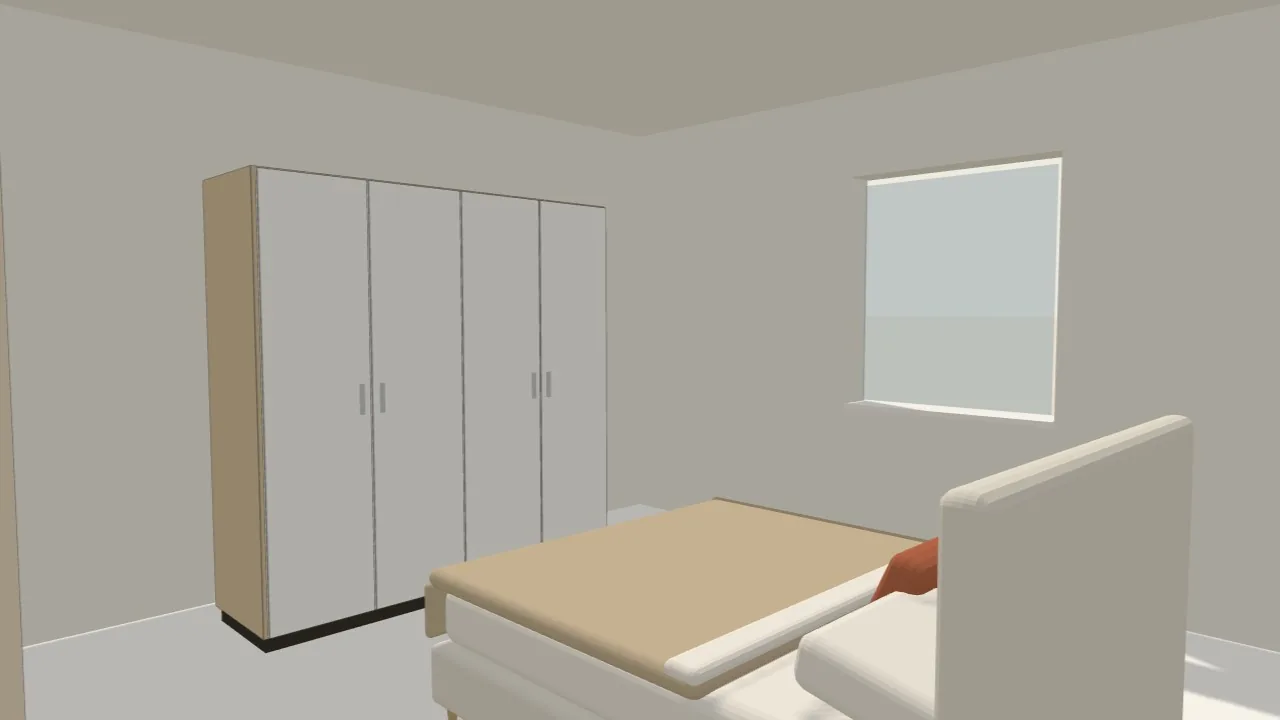
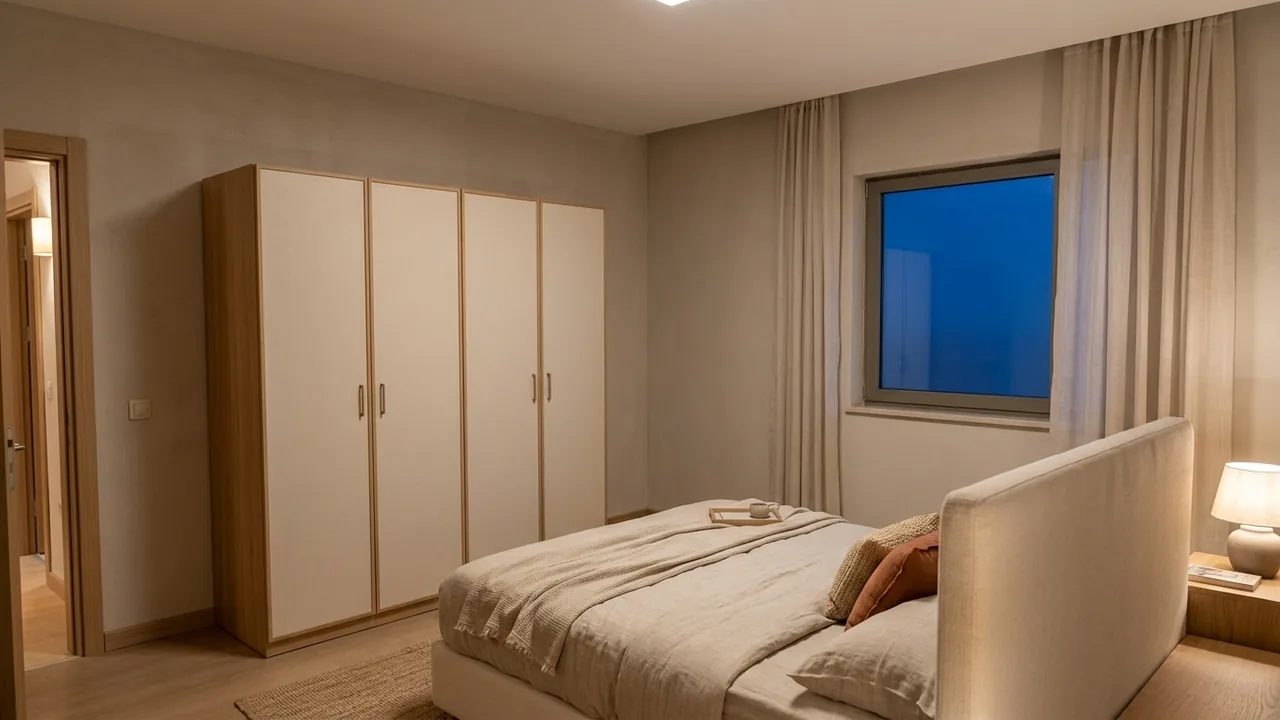
Model 3D bez dachu mieszkania 4-pokojowego Render AI tej samej kondygnacji: styl nowoczesny, światło zachodu słońca Model 3DRender
Mieszkanie 4-pokojowe · Nowoczesny · Zachód słońca
Wierny planowi

Niczego nie wymyśla, trzyma się planu

Render to propozycja wizualna, ale pozostaje związany z twoim planem. To my opisujemy scenę dla AI, a twoja prośba jest dodawana do tego opisu.

Pokoje i meble
Opisywana jest nazwa pokoju i meble w nim; bryły są rysowane jako prawdziwe meble
Drzwi i okna
Ich liczba i położenie są zachowane; ściana nie zamienia się w szkło, a drzwi w drzwi balkonowe
Czego się nie dodaje
Nie pojawiają się meble ani sprzęt AGD, których nie ma na planie; tylko drobne dodatki, takie jak poduszki, rośliny i zasłony
Wymiar
Obraz jest propozycją, a nie rysunkiem z wymiarami; w kwestii wymiarów obowiązuje plan
Prywatność
Obraz jest wysyłany do przetworzenia do Google; nie przechowujemy ani jego, ani wyniku
Plany

W planach Pro i Ultimate

W Pro 20 renderów miesięcznie, w Ultimate 50; render 2K liczy się jako 2 i jest dostępny tylko w Ultimate. Limit odnawia się na początku każdego miesiąca kalendarzowego; render, który nie dał wyniku, nie jest wliczany do limitu. Gdy limit się wyczerpie, kontynuujesz z jednorazowymi kredytami na rendery: 10, 30 lub 50 renderów, ważne 12 miesięcy. Ceny znajdziesz na stronie Cennik.

Wypróbuj

Narysuj plan, wygeneruj render.

Render jest w planach Pro i Ultimate; narzędzia do rysowania i 3D jednej kondygnacji są darmowe w planie Free.

Porównaj plany
SSS

Najczęściej zadawane pytania

Jak z niego korzystać?

W edytorze naciśnij przycisk Render u góry. We Wnętrzu wybierz pokój (kamera przeniesie się do jego środka, na wysokość oczu) albo w Zewnętrzu spójrz na budynek z zewnątrz. Wybierz styl, światło i kadr, jeśli chcesz, opisz swoją prośbę i naciśnij Generuj render. Obraz pojawi się po kilku sekundach i możesz go pobrać.

W których planach jest dostępny i co, gdy limit się wyczerpie?

W Pro 20 renderów miesięcznie, w Ultimate 50; render 2K liczy się jako 2 i jest dostępny tylko w Ultimate. Limit odnawia się na początku każdego miesiąca kalendarzowego; render, który nie dał wyniku, nie jest wliczany do limitu. Gdy limit się wyczerpie, możesz kupić jednorazowe kredyty na rendery: 10, 30 lub 50 renderów, ważne 12 miesięcy. Ceny znajdziesz na stronie Cennik.

Czy doda rzeczy, których nie ma na moim planie?

Nie. Nazwa pokoju, meble w nim oraz liczba okien i drzwi są opisywane dla renderu; położenie ścian, drzwi, okien i mebli jest zachowane, a nic, czego nie ma na planie, nie jest dodawane. Mogą pojawić się tylko drobne dodatki, takie jak poduszki, książki, rośliny czy zasłony. Wynik to nadal propozycja wizualna; w kwestii wymiarów obowiązuje plan.

Gdzie są przechowywane moje rendery?

Nigdzie. Obrazy istnieją tylko na otwartej stronie: panel Render pokazuje rendery z tej sesji, a kliknięciem otworzysz je ponownie. Po zamknięciu strony są usuwane, więc pobierz te, które ci się podobają.

Dokąd trafiają moje dane?

Ujęcie 3D z kadru, opis sceny (nazwy pomieszczeń, rodzaje mebli, liczba okien i drzwi), wybrany styl i światło oraz twoja prośba są wysyłane do naszego dostawcy AI, firmy Google (Gemini API), w celu wygenerowania obrazu. Nodaform nie przechowuje ani wysłanego obrazu, ani wygenerowanego. Szczegóły znajdziesz w Polityce prywatności i w Klauzuli informacyjnej KVKK.