Formati di file: ottieni la tua planimetria in PDF, DXF o IFC.
In Nodaform la planimetria che disegni è un unico progetto; scegli l’output in base a chi lo devi dare. PNG per mandarla in un messaggio, PDF in scala per stamparla e misurarla col righello, DXF per continuare in un programma CAD, IFC per il BIM. Questa pagina spiega tutto in un unico posto: in quale piano è disponibile, che unità usa, cosa contiene.
Tabella dei formati di file di Nodaform
La maggior parte degli output è nel menu Salva in alto nell’editor; in fondo al pannello sinistro di ogni passo c’è anche l’elenco “Output di questo passo”. Le tabelle BIM e di tensione si scaricano dai loro pannelli, l’immagine del render dalla finestra del render. Vedi anche gli output non inclusi nel tuo piano; se ci clicchi, ti dice in quale piano si sbloccano.
| Formato | Per cosa | Piano | Unità / scala | Programmi compatibili |
|---|---|---|---|---|
| Immagine | ||||
| PNG · istantanea | Condividere velocemente la planimetria via messaggio o e-mail | Free con firma · Plus senza firma | Pixel, senza scala | Visualizzatore di immagini, browser |
| PNG · tavola | Consegnare la tavola con cartiglio come immagine | Free 150 dpi · Plus fino a 300 dpi | Formato del foglio, dpi registrati nel file | Visualizzatore di immagini, browser |
| PNG · vista 3D | L’immagine dell’inquadratura che vedi in 3D | Plus | Pixel | Visualizzatore di immagini, browser |
| PNG / JPG · render | Immagine fotorealistica di interni ed esterni | Pro · 2K ULTIMATE | 1K / 2K | Visualizzatore di immagini, browser |
| Disegno | ||||
| PDF · tavola (vettoriale) | Disegno da stampare e leggere in scala | Plus · A0 e tutte le tavole in un unico PDF Pro | A4–A0 · 1:20, 1:50, 1:100, 1:200, 1:500 o adatta al foglio | Lettore PDF, browser |
| PDF · tavola di tutti i piani | Ogni piano su una pagina separata, con la stessa tavola | Plus | Foglio e scala della tavola | Lettore PDF, browser |
| DXF · pianta | Continuare il disegno in un programma CAD | Pro | Millimetri (1 unità = 1 mm), a livelli | AutoCAD, LibreCAD |
| DXF · tavola | Consegnare al CAD con cornice e cartiglio | Pro | Millimetri; cornice in base alla scala della tavola | AutoCAD, LibreCAD |
| Model | ||||
| IFC · modello BIM | Modello con muri, solai, porte, finestre e spazi | ULTIMATE | Metri · IFC2x3 | Revit, ArchiCAD, visualizzatore BIM |
| Tabelle | ||||
| CSV · elenco dei locali | Misure delle stanze, superfici, numero di elementi | Free | cm, m², m | Foglio di calcolo |
| CSV + stampa · report | Computo, stima dei costi, scheda degli impianti | Pro | m, m², m³, pz | Foglio di calcolo; PDF dal browser |
| CSV + stampa · BIM e tensione | Tabella degli elementi BIM, report di tensione e carico | ULTIMATE | m, m², m³, A, mm² | Foglio di calcolo; PDF dal browser |
| Progetto | ||||
| JSON · file di progetto | Backup; poi si ricarica con Apri | Free | La planimetria stessa (cm) | Nodaform |
| ZIP · pacchetto di consegna | PDF, IFC, DXF, tabelle e file di progetto in un unico pacchetto | ULTIMATE | I file contenuti, ciascuno nella sua unità | Qualsiasi programma che apre gli ZIP |
PNG: condividi la planimetria come immagine
Istantanea trasforma il piano aperto in un PNG senza scala. Prima di scaricare scegli quali livelli includere; la scelta viene ricordata in questo browser. Sotto l’immagine sono scritti il nome della planimetria e la nota “visualizzazione di concept”.
In Free l’immagine ha al centro una firma Nodaform leggera e diagonale e un piccolo logo nell’angolo; da Plus in su è senza firma. Nella vista 3D lo stesso pulsante scarica l’inquadratura 3D Plus. Anche dall’Editor delle tavole si ottiene un PNG: 150 dpi in Free, fino a 300 dpi da Plus in su; i dpi vengono scritti nel file e, stampando al 100%, la scala è rispettata.
- 01Standard. Arredi, testi e quote; niente impianti.
- 02Architettonico. Involucro, testi e quote; niente arredi.
- 03Presentazione arredata. Arredi e nomi delle stanze; niente quote.
- 04Pianta impianto elettrico Plus Prese, interruttori, illuminazione e circuiti.
- 05Impianto idraulico Plus Acqua potabile, scarico e apparecchi sanitari.
- 06Tutti. Tutti i livelli; se vuoi li selezioni anche uno per uno.
Tavola PDF in scala: stampala e misurala col righello
Nell’Editor delle tavole scegli formato del foglio, scala e cartiglio; il PDF è vettoriale. Ingrandendo, le linee non si rovinano, e se hai scelto 1:50, 1 cm sulla carta corrisponde a 50 cm reali. Quando stampi scegli le dimensioni reali (100%) invece di “adatta alla pagina”. Il riquadro 3D della tavola è inserito nel PDF come immagine.
- Foglio: A4 e A3 in ogni piano, A2 e A1 Plus, A0 Pro.
- Scala: 1:20, 1:50, 1:100, 1:200, 1:500 o “adatta al foglio” (arrotondata alla scala standard più vicina).
- Se ci sono più tavole, ti chiede: solo questa tavola o tutte le tavole in un unico PDF Pro; un PDF ha al massimo 60 pagine.
- Tavola di tutti i piani Plus: ogni piano su una pagina separata con la stessa impaginazione.
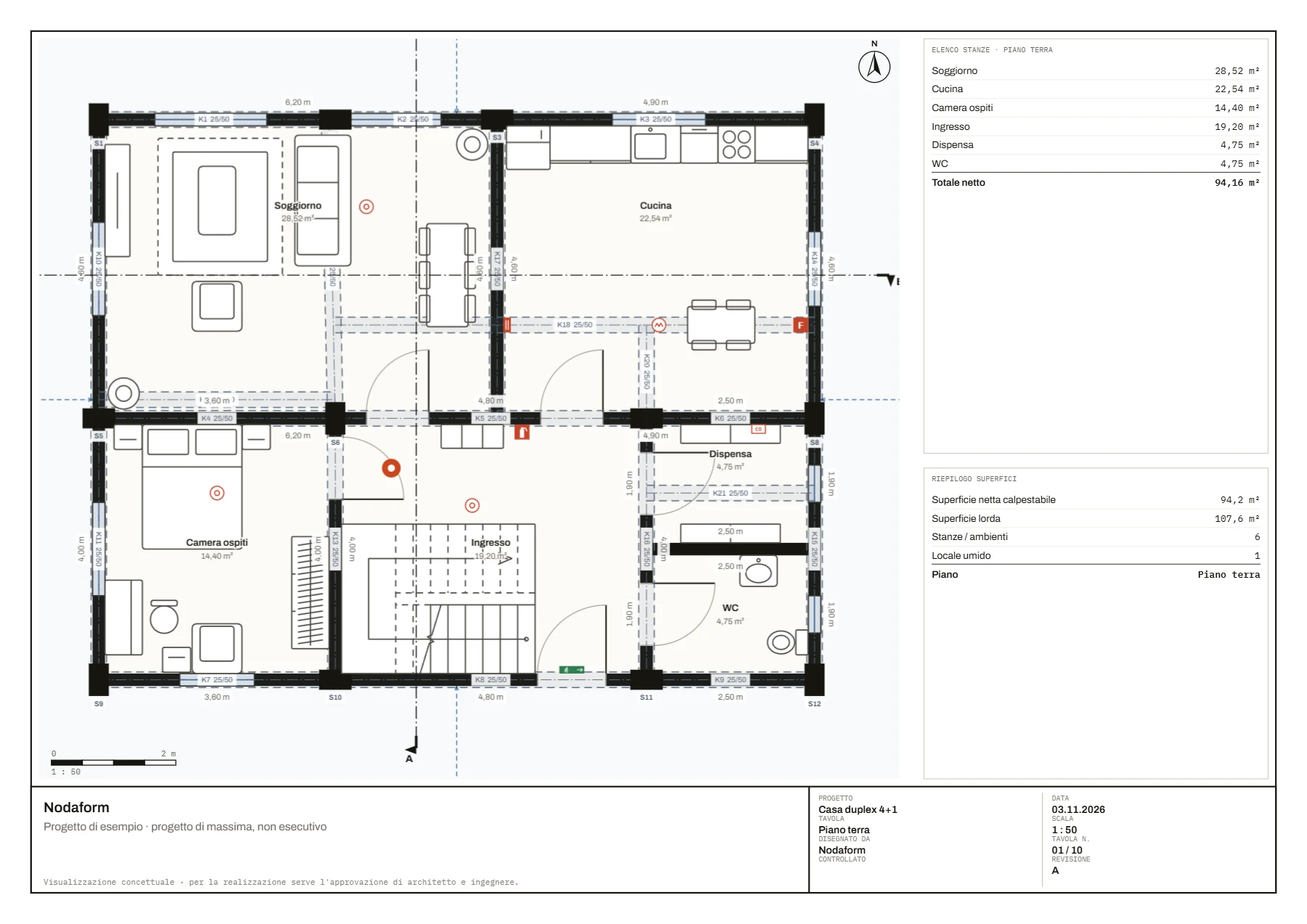
DXF: apri la planimetria in un programma CAD
Il DXF serve a continuare a disegnare la planimetria in un programma CAD come AutoCAD o LibreCAD. L’unità è il millimetro: 1 unità nel file corrisponde a 1 mm reale. Ogni elemento è sul suo livello; nelle planimetrie su più piani, i piani stanno affiancati nello stesso file. Il file è scritto in formato DXF AutoCAD R12 (AC1009).
Il pulsante DXF dell’Editor delle tavole esporta la tavola con cornice e cartiglio: il disegno resta in misura reale (mm), la cornice viene ingrandita in base alla scala della tavola.
- Muro
DUVAR·DUVAR_TARAMA- Porte e finestre
KAPI·PENCERE- Testi
ODA_ISIM·NOT- Quote
OLCU- Arredi, scale
MOBILYA- Struttura
KOLON·KIRIS(tratteggiato)- Balconi, lotto
BALKON·PARSEL- Muro di recinzione, doppia altezza
BAHCE·GALERI(doppia altezza tratteggiata)- Impianti
TESISAT_ELEKTRIK·TESISAT_ZAYIF·TESISAT_SU·TESISAT_PIS- Antincendio
YANGIN- Tavola
PAFTA·ANTET(solo nella tavola DXF)
IFC: consegna la planimetria come modello BIM
L’IFC non trasporta la planimetria come linee ma come elementi costruttivi. Nodaform scrive IFC2x3, con unità in metri. Tutti i piani in un unico file; ogni piano con la sua altezza e il suo solaio. Per questo file, il testo nell’editor indica Revit, ArchiCAD e i visualizzatori BIM.
- Elementi: IfcSpace, IfcWallStandardCase, IfcSlab, IfcDoor, IfcWindow, IfcColumn, IfcBeam, IfcStair, IfcRamp, IfcRailing, IfcFurnishingElement ed elementi impiantistici (IfcFlowTerminal, IfcFlowSegment, quadro elettrico).
- Set di proprietà: Pset_WallCommon, Pset_DoorCommon, Pset_WindowCommon, Pset_SpaceCommon, Pset_ColumnCommon, Pset_BeamCommon (esterno/interno, portante, superfici).
- BaseQuantities: lunghezza, superficie e volume di muri, solai, spazi, pilastri e travi.
- I tuoi campi: fornitore, prezzo unitario e nota di revisione inseriti nel passo BIM arrivano in un set di proprietà separato.
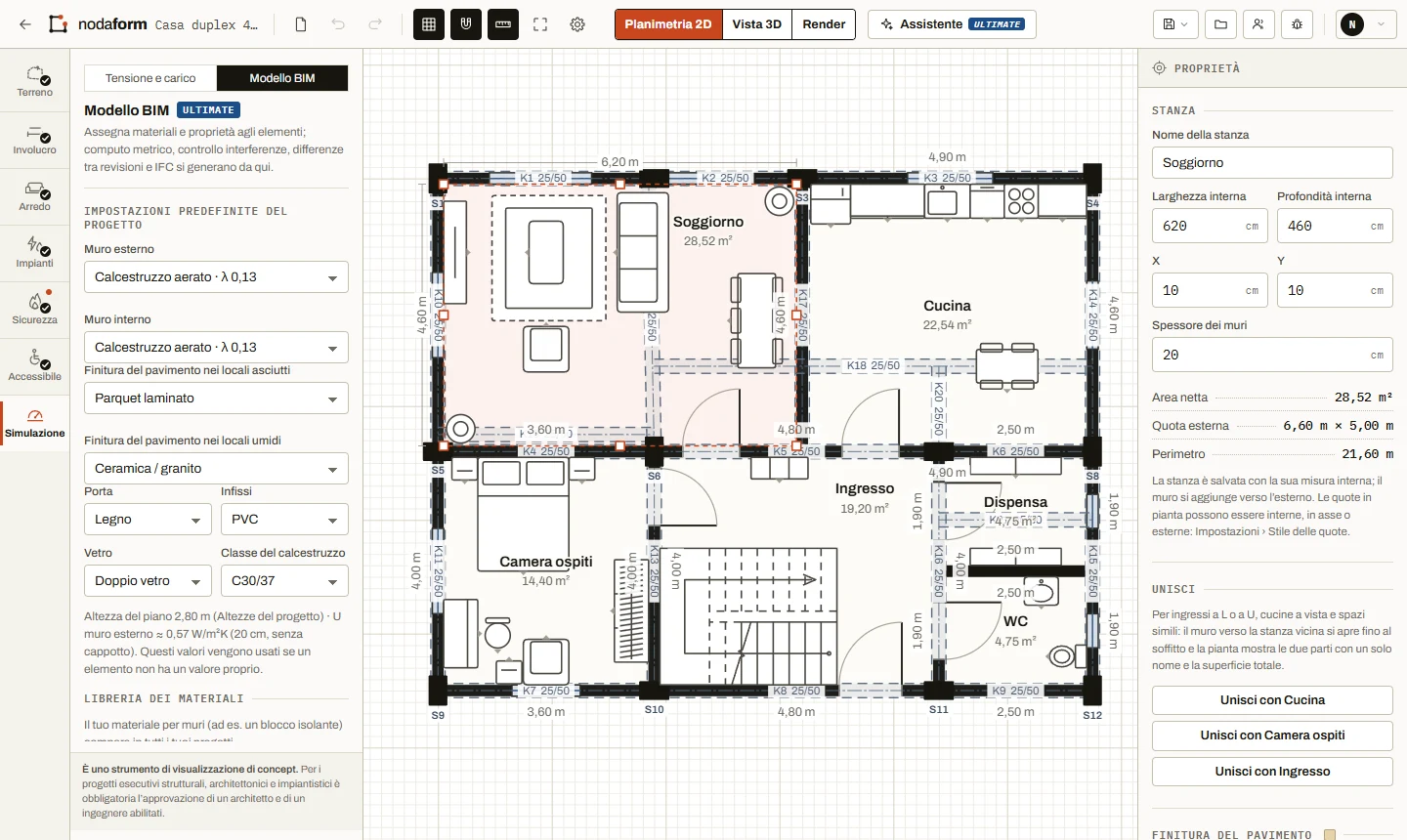
CSV e report: tabelle di superfici, computo e costi
Le tabelle vengono calcolate dalla pianta al momento. I file CSV sono separati da punto e virgola e scritti in UTF-8 (con BOM) perché i caratteri accentati non si rovinino. Nei report c’è anche il pulsante Stampa / PDF; dalla finestra di stampa del browser li salvi come PDF.
Elenco dei locali Free
Le stanze di ogni piano: larghezza e profondità (cm), superficie (m²), perimetro (m). Sotto, per piano, il numero di porte/finestre, arredi, impianti, quote, pilastri e travi; se ci sono pilastri e travi, le loro sezioni e il volume di calcestruzzo; in fondo la superficie totale.
Computo e materiali Pro
Superfici lorde e nette, lunghezze dei muri esterni e interni, superficie e volume dei muri, rivestimenti e finiture, abaco dei serramenti.
Stima dei costi Pro
Preventivo voce per voce; i prezzi unitari li cambi tu e vengono salvati con il progetto. Costi →
Scheda degli impianti Pro
Elenco dei simboli, circuiti, metraggio dei cavi ed elenco degli interruttori. Impianti →
BIM e tensione ULTIMATE
Tabella degli elementi BIM (classe IFC, materiale, quantità, fornitore, prezzo unitario) e report di tensione e carico circuito per circuito; entrambi in CSV e come scheda stampabile.
File di progetto e pacchetto di consegna: JSON e ZIP
Il file di progetto (.json) Free è la planimetria stessa: tutti i piani, le stanze, gli arredi, le tavole. Si scarica dal menu Salva o con Ctrl + Shift + S; si ricarica con il pulsante Apri dell’editor. Se viene aperto come nuovo progetto, conta nel limite di progetti del tuo piano.
Il pacchetto di consegna (.zip) ULTIMATE raccoglie tutti gli output di un progetto in un unico file; il contenuto è nell’elenco qui accanto.
- paftalar.pdf
- Tutte le tavole, vettoriali e in scala
- .ifc
- Modello BIM (IFC2x3)
- .dxf
- Disegno CAD a livelli (mm)
- metraj.csv
- Computo metrico e abaco dei materiali
- maliyet.csv
- Preventivo
- tesisat-foyu.csv
- Elenco di simboli, circuiti, cavi e interruttori
- proje.json
- File di progetto Nodaform (si ricarica con Apri)
- LEGGIMI.txt
- Breve descrizione dei file
Quale formato di file inviare e a chi?
Se non sai che programma usa chi riceve, invia un PNG o un PDF; nessuno dei due richiede un programma di disegno. Se lavori con qualcuno che usa CAD o BIM, dagli un DXF o un IFC.
- 01Artigiani, traslocatori, famiglia. Istantanea PNG; se servono misure leggibili, tavola PDF in scala.
- 02Cliente, acquirente. Immagine di render e tavola di presentazione (PDF).
- 03Architetto o disegnatore tecnico che lavora in CAD. DXF (mm, a livelli) o tavola DXF.
- 04Team BIM. Modello IFC2x3; per il computo, la tabella degli elementi BIM (CSV).
- 05Preventivo e prezzi. CSV del computo e dei costi, o il report stampato.
- 06Tu. File di progetto (.json): conservalo come backup e ricaricalo con Apri quando vuoi.
Disegna la tua planimetria, il file lo scegli tu.
Con un account gratuito hai PNG, PNG della tavola, elenco dei locali e file di progetto. Per PDF, DXF e IFC confronta i piani.
Nessuna carta di credito · Nessuna installazione · Nei piani a pagamento il pagamento avviene tramite Paddle
Domande frequenti sui formati di file
Posso caricare in Nodaform un DXF, un PDF o un’immagine?
No. Nodaform apre solo il proprio file di progetto (.json); non accetta DXF, PDF o immagini come base di disegno. Disegni la planimetria inserendo le misure; se hai già un disegno, basta leggerne le misure e scriverle.
Quali file posso scaricare con il piano gratuito?
Istantanea PNG, PNG della tavola in A4 o A3 dall’Editor delle tavole (150 dpi), elenco dei locali (CSV) e file di progetto (.json). I PNG in Free hanno una leggera firma Nodaform; da Plus in su sono senza firma.
In che unità è il file DXF?
Millimetri: 1 unità nel file corrisponde a 1 mm reale. Muri, porte, finestre, quote, arredi, impianti e gli altri elementi sono su livelli separati; nelle planimetrie su più piani, i piani stanno affiancati nello stesso file. Il DXF è nei piani Pro e Ultimate.
Stampando la tavola PDF la scala è corretta?
Il PDF è vettoriale e la sua pagina ha le dimensioni reali del foglio scelto. Se hai scelto 1:50 e in stampa scegli le dimensioni reali (100%) invece di “adatta alla pagina”, 1 cm sulla carta corrisponde a 50 cm reali. Il PDF in scala è nei piani Plus e superiori.
Quali programmi aprono il file IFC?
Nodaform scrive in formato IFC2x3, con unità in metri; la descrizione nell’editor indica Revit, ArchiCAD e i visualizzatori BIM. Nel file ci sono muri, solai, porte, finestre, spazi, pilastri e travi, scale, arredi ed elementi impiantistici con i loro set di proprietà. L’IFC è nel piano Ultimate.