Tavola per la giuria, sezione e prospetto da un’unica pianta.
Disegna una sola volta, con le misure, la pianta del progetto del corso. Sezione, prospetto, 3D e tavola A1 per la giuria escono dalla stessa pianta; quando la modifichi, si aggiornano tutti da soli. Si apre nel browser: a scuola o a casa, lo stesso progetto.

Pianta, sezione, prospetto, 3D e tavola nello stesso progetto
Nel corso di progettazione disegni lo stesso edificio più e più volte durante il semestre. In Nodaform disegni la pianta una volta; gli altri disegni sono generati da quella pianta. Sposti un muro e sezione, prospetto e tavola vengono ridisegnati nella nuova versione.
Piante quotate
Disegni la stanza con le misure interne e il muro viene aggiunto verso l’esterno. Catene di quote, nomi e superfici delle stanze si scrivono da soli sulla pianta; porte, finestre, scale e arredi nelle loro misure reali. In Free piano terra + 1 piano, in Plus piani illimitati.
Sezione dell’edificio Plus
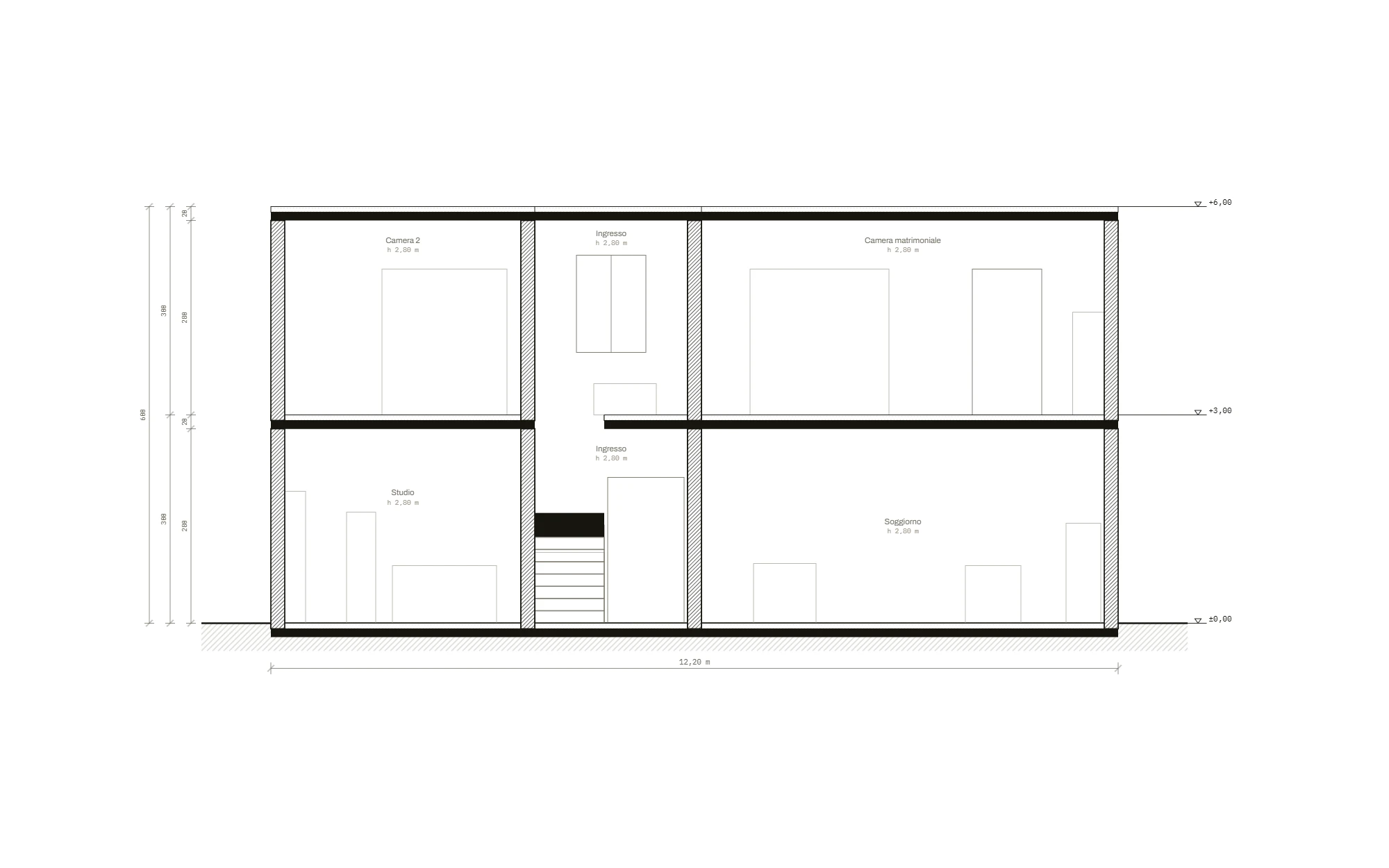
Con lo strumento Sezione bastano due clic in pianta: muri e solai sezionati pieni, gradini delle scale, quote e catena delle altezze dei piani. Taglia tutti i piani insieme.
Quattro prospetti Plus
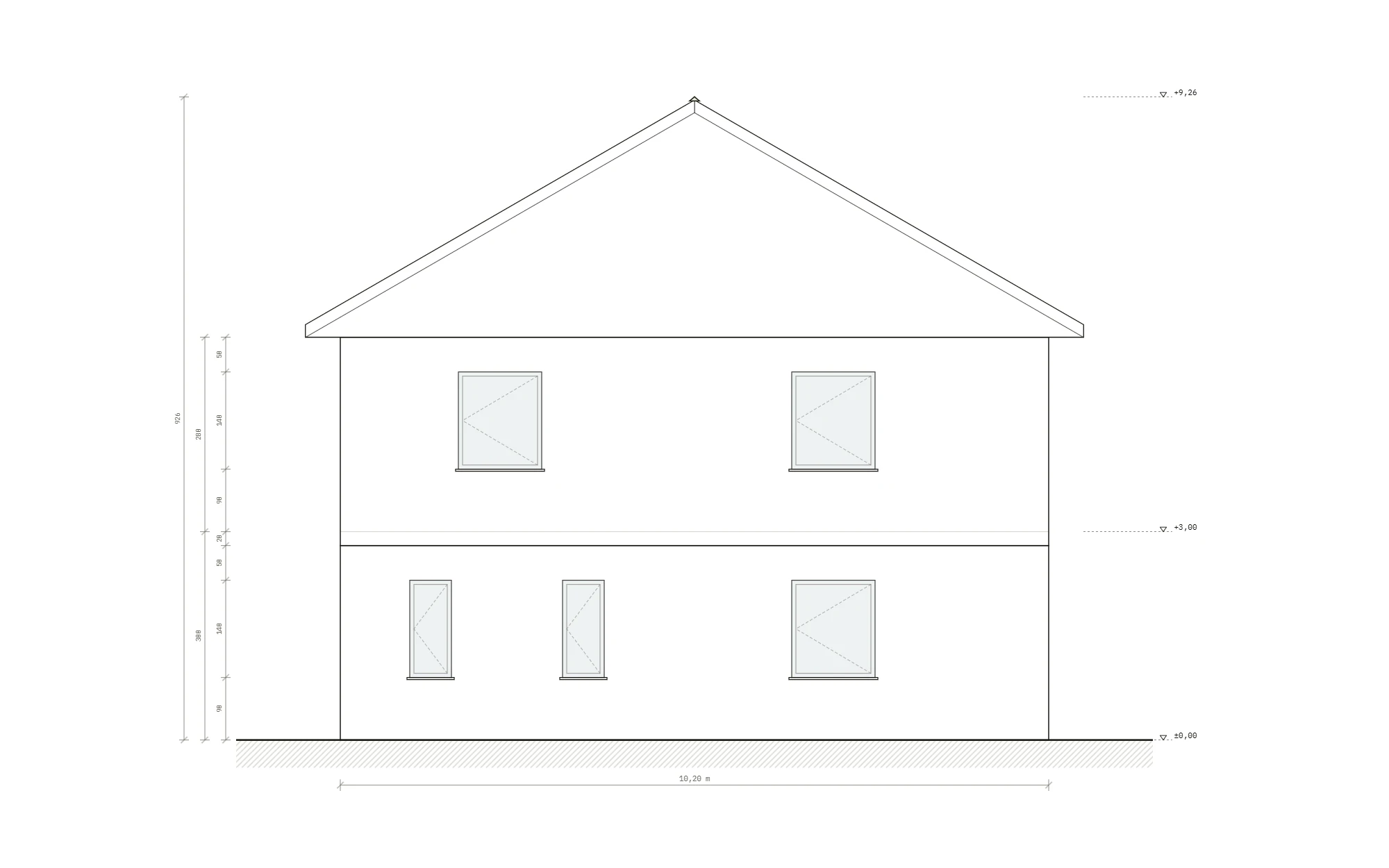
Facciata nord, sud, est e ovest; con porte, finestre, balconi e il tetto scelto in 3D. Le quote sono scritte accanto.
Modello 3D e tetto
Il 3D di un piano è aperto in Free. Tutti i piani sovrapposti, PNG 3D e tetto (piano, monofalda, a capanna, a padiglione; con pendenza e sporto) con Plus, tour degli interni ad altezza d’occhi con Pro. Passi dalla vista isometrica a quella prospettica.
Tavola per la giuria Plus
A1 orizzontale, 1:100, cartiglio sottile. Piante, sezione, prospetti, 3D, elenco dei locali e riquadri di note si dispongono in base alla pianta. Dettagli →
PDF in scala Plus
PDF vettoriale: se scegli 1:50 o 1:100, le misure sulla carta sono corrette e lo consegni così com’è alla copisteria. Tutte le tavole in un unico PDF Pro.
Immagine di presentazione Pro
Render IA dall’inquadratura 3D, 20 al mese in Pro. In Free e Plus, dopo aver verificato l’e-mail, 2 render di esterni in regalo (con logo). Render →
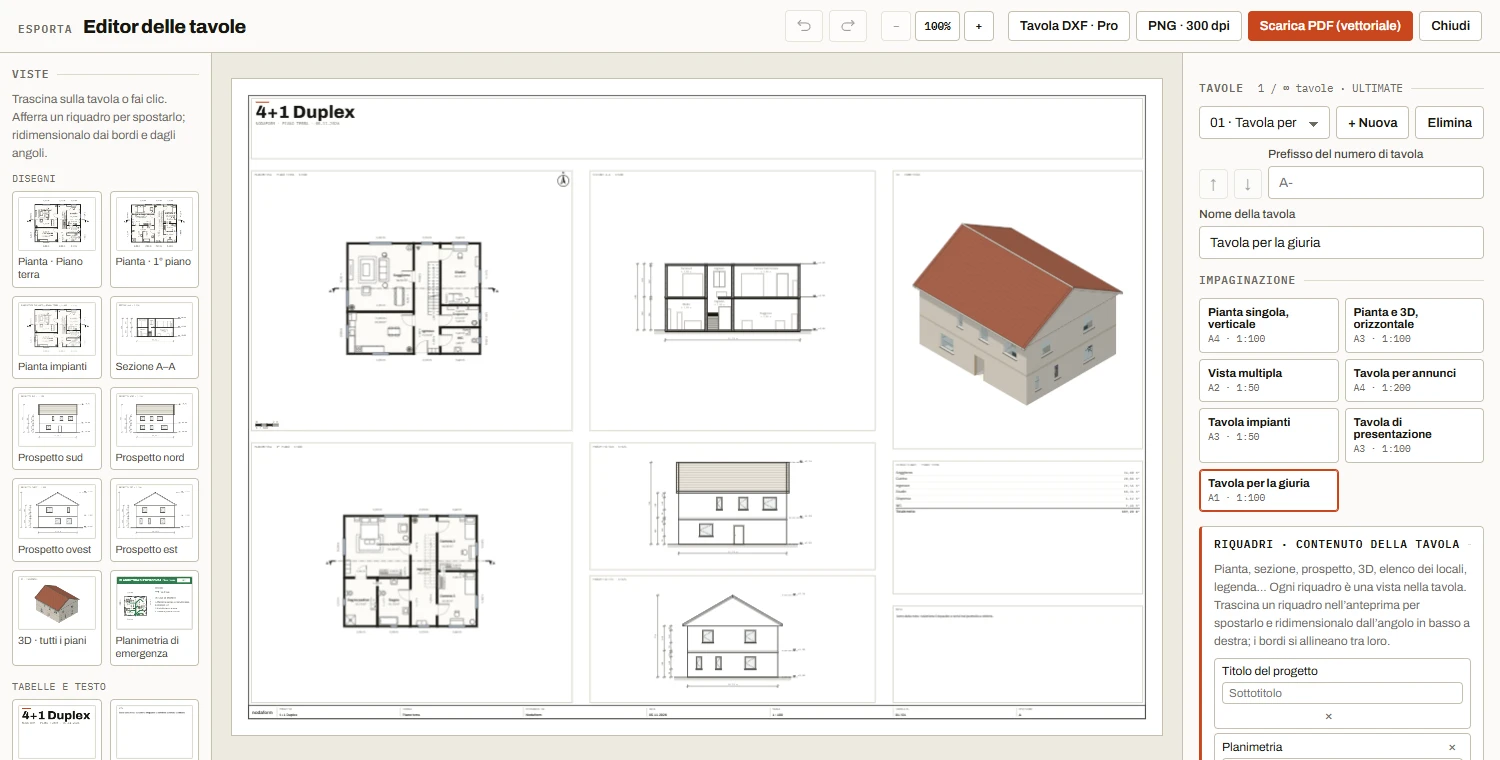
Tavola per la giuria: A1, 1:100, si compone da sola in base alla tua pianta
Nell’Editor delle tavole scegli l’impaginazione “Tavola per la giuria”. Arrivano un foglio A1 orizzontale, scala 1:100 e un cartiglio sottile di una sola riga; i riquadri si dispongono in base al tuo progetto:
- Titolo grande: nome del progetto e sotto una riga scritta da te (corso, nome dello studente, semestre).
- Piante: in un progetto a due piani, due piante una sotto l’altra, entrambe in 1:100.
- Sezione o prospetto: se hai disegnato una sezione, la prima; altrimenti il prospetto ovest; accanto, i prospetti sud ed est.
- 3D, elenco dei locali e note: nei progetti su più piani il 3D di tutti i piani, le superfici delle stanze e un riquadro di descrizione.
Il resto è nelle tue mani: trascina il riquadro, ridimensionalo dal bordo, dai a ogni riquadro la sua scala e il suo titolo. Dalla palette a sinistra aggiungi un’altra sezione, un prospetto o una pianta; le linee guida allineano i riquadri tra loro, annulla e ripeti tengono traccia di ogni passo.
Foglio A1 e riquadri di sezione, prospetto e 3D sono in Plus. In Free l’impaginazione scende ad A3; vengono disegnati titolo, pianta, elenco dei locali e note, negli altri riquadri compare “Nel piano Plus”.
Sezione e prospetto sono generati dalla pianta, non li ridisegni a mano
I due disegni qui sotto vengono dal modello duplex e sono stati generati con gli strumenti sezione e prospetto della pianta; l’unica cosa aggiunta a mano è la linea di sezione. Se cambi un muro, una finestra o l’altezza del piano, entrambi vengono ridisegnati. Plus
Tutte e 10 le tavole del progetto di esempio e il set PDF sono nella pagina Progetti di esempio.
Cosa offre ogni piano a uno studente?
Disegnare la pianta, quotarla e il 3D di un piano sono gratuiti. La consegna con sezione, prospetto e tavola A1 per la giuria è in Plus; render, tour degli interni e DXF in Pro. L’elenco completo è nella pagina Prezzi.
| Funzione | Free | Plus | Pro |
|---|---|---|---|
| Disegno | |||
| Progetti salvati | 5 | 10 | 50 |
| Numero di piani (piano terra + piani superiori) | 2 | Illimitati | Illimitati |
| Pianta quotata, catene di quote, superfici delle stanze, scala dritta | sì | sì | sì |
| Scala a L e a U | no | sì | sì |
| Controllo di accessibilità: spazio di rotazione, luce netta delle porte | sì | sì | sì |
| Pre-verifica strutturale: pilastri, travi, solai | no | sì | sì |
| Sezione, prospetto, 3D | |||
| Sezione dell’edificio e quattro prospetti | no | sì | sì |
| Vista 3D (un piano) | sì | sì | sì |
| Tutti i piani in 3D, PNG 3D e tetto | no | sì | sì |
| Tour degli interni | no | no | sì |
| Render IA | 2 in regalo · esterni · con logo | 2 in regalo · esterni · con logo | 20 / mese |
| Tavole e output | |||
| Tavole (per progetto) | 3 | 10 | Illimitati |
| Formato della tavola | A4–A3 | A4–A1 | A4–A0 |
| Tavola per la giuria: con riquadri di sezione, prospetto e 3D | no | sì | sì |
| Il tuo cartiglio (righe, logo; in Free cartiglio predefinito) | no | sì | sì |
| PNG | 150 dpi · con filigrana | 300 dpi | 300 dpi |
| PDF vettoriale in scala | no | sì | sì |
| Tutte le tavole in un unico PDF | no | no | sì |
| DXF (per programmi CAD) | no | no | sì |
| Condivisione della planimetria: visualizzazione e commenti | sì | sì | sì |
| Modifica condivisa (ruolo di Editor) | no | no | sì |
IFC (BIM) e il pacchetto di consegna che raccoglie tutti gli output in un unico ZIP sono nel piano ULTIMATE. Non c’è uno sconto per studenti; i prezzi sono uguali per tutti. Con il pagamento annuale, 12 mesi al prezzo di 10. La tua famiglia o un amico possono regalarti un codice regalo da 1, 3 o 12 mesi.
Consigli per le tavole da consegnare alla giuria
In giuria si guardano per prime scala, orientamento e leggibilità. Gran parte di queste cose le scrive Nodaform da solo; a te resta scegliere bene le impostazioni.
La pre-verifica strutturale e il controllo di accessibilità della pianta sono indicativi e non sostituiscono un progetto esecutivo.
- 01Scegli la scala fin dall’inizio. 1:50 o 1:100; la riga della scala nel cartiglio e la barra della scala nel primo riquadro di pianta si scrivono da sole.
- 02Disegna la pianta con il nord in alto. La freccia del nord sulla tavola punta sempre in alto; anche i nomi dei prospetti (sud, nord, est, ovest) seguono questo orientamento.
- 03Lascia la linea di sezione in pianta. Con la lettera e la freccia di vista è visibile su ogni piano; la giuria legge dalla pianta dove passa la sezione.
- 04Inserisci altezza del piano e solaio. Dal riquadro “Piano e solaio” nel pannello di destra; sezione, prospetto e 3D prendono le quote da lì.
- 05Controlla le scale. In una rampa dritta il numero di gradini deriva dall’altezza da piano a piano; nel pannello sono indicati l’altezza dell’alzata e 2 × alzata + pedata, con un avviso se sei fuori dall’intervallo comodo (60–64 cm, alzata 15–19 cm).
- 06Scegli lo stile delle quote come vuole il docente. Impostazioni › Stile delle quote: quota interna, in asse o lato esterno; le misure di stanze e muri in pianta vengono scritte di conseguenza.
- 07Numera le tavole. Scrivi un prefisso (come “A-”) e nel cartiglio compare “A-01 / 05”; anche le righe di data, scala e disegnatore si compilano da sole.
- 08Non dimenticare il margine di rilegatura. Nelle impostazioni del foglio, margine (5–25 mm) e margine di rilegatura (0–20 mm) si regolano in ogni piano.
Inizia il progetto del corso con la pianta, consegnalo con le tavole.
Apri un account gratuito e disegna la pianta con le sue misure. Quando la consegna si avvicina, passi a Plus per sezione, prospetto e tavola A1 per la giuria; la tua pianta resta com’è.
Nessuna carta di credito · Nessuna installazione · Nei piani a pagamento il pagamento avviene tramite Paddle
Domande frequenti sulla consegna degli studenti
C’è uno sconto per studenti?
No, non c’è uno sconto apposito per studenti; i prezzi sono uguali per tutti. Con il pagamento annuale, 12 mesi al prezzo di 10. La tua famiglia o un amico possono regalarti un codice regalo Plus, Pro o Ultimate da 1, 3 o 12 mesi.
Rispetta le regole del cartiglio della mia scuola?
Da Plus in su crei il tuo cartiglio: scrivi nome e contenuto delle righe (per esempio corso, docente, numero di matricola), aggiungi un logo, scegli lo stile del cartiglio, il carattere e lo spessore delle linee. Margine e margine di rilegatura si regolano in ogni piano; in Free si usa il cartiglio predefinito.
Posso esportare la pianta in DXF?
Sì, nei piani Pro e Ultimate. Scarichi la pianta e la tavola come DXF e le apri in un programma CAD. L’esportazione IFC (BIM) è in Ultimate.
Cosa ottengo da consegnare?
Da Plus in su un PDF vettoriale in scala: se scegli 1:50 o 1:100, le misure sulla carta sono corrette; foglio fino all’A1, A0 in Pro. Riunire tutte le tavole in un unico PDF è in Pro. In Free scarichi un PNG a 150 dpi con una leggera filigrana Nodaform.
Il mio progetto è su due piani: basta Free?
Piano terra + 1 piano si disegnano in Free e il 3D di un piano è aperto. Sezione, prospetto, 3D di tutti i piani e tavola A1 per la giuria sono in Plus. Puoi annullare l’abbonamento quando vuoi e resta attivo fino alla fine del periodo pagato; se torni a un piano inferiore le tue planimetrie non vengono eliminate, i progetti oltre il limite restano in sola lettura.
Posso condividere la pianta con il mio docente?
Sì, in ogni piano. Condividi la pianta con l’indirizzo e-mail del docente; la persona che accede con quell’indirizzo e lo verifica vede la pianta o scrive commenti. Modificare insieme la stessa pianta (ruolo di Editor) è in Pro.