Scegli il modulo
Apri un modello pronto oppure, in una planimetria vuota, scegli lo strumento Container nel passaggio Involucro. 20 ft, 40 ft o 40 ft HC; in orizzontale o in verticale; uno dei sette colori.
Posiziona nella planimetria moduli container a grandezza reale, affiancali, impilali e suddividi l’interno come fossero stanze. La stessa planimetria viene disegnata in 3D con la lamiera grecata, e in sezione e prospetto con la sua altezza; la pre-verifica strutturale controlla l’allineamento degli angoli e le aperture nelle pareti laterali.

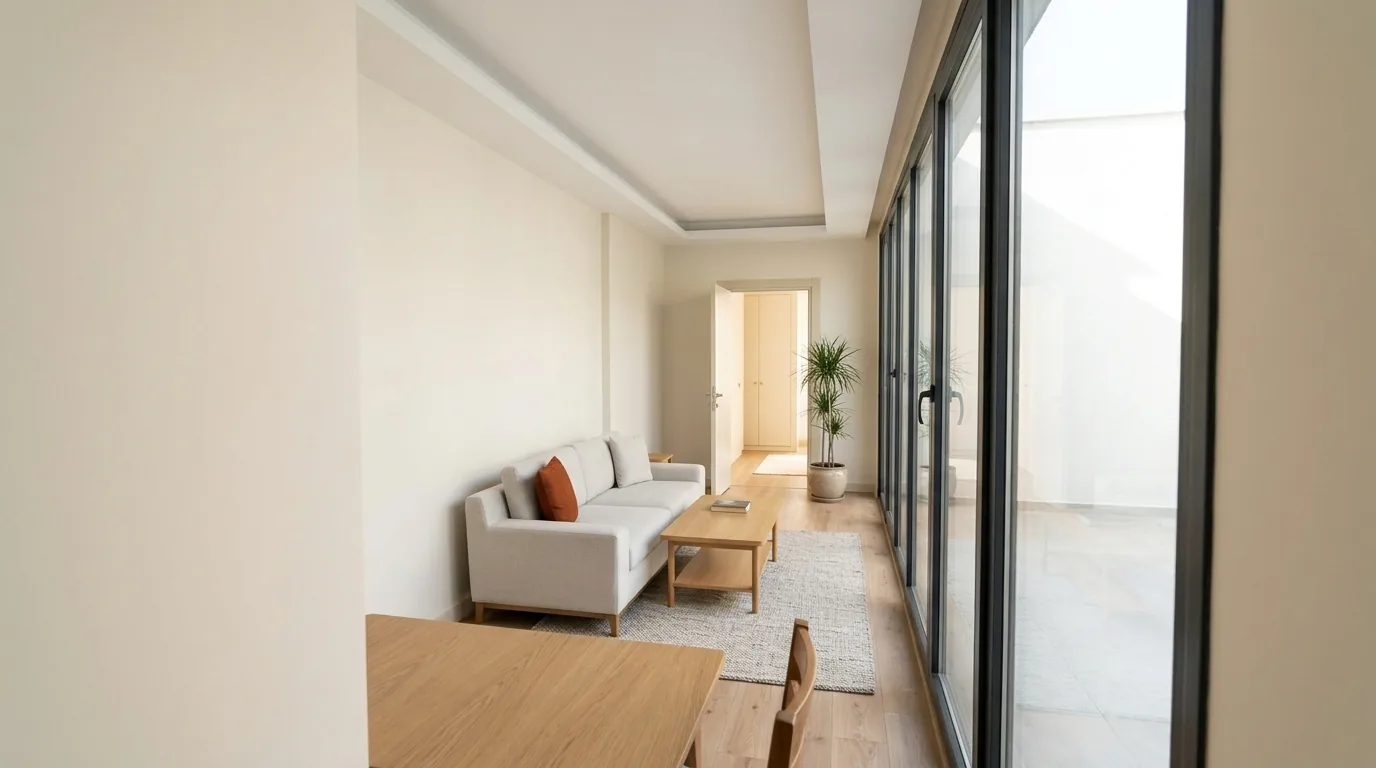
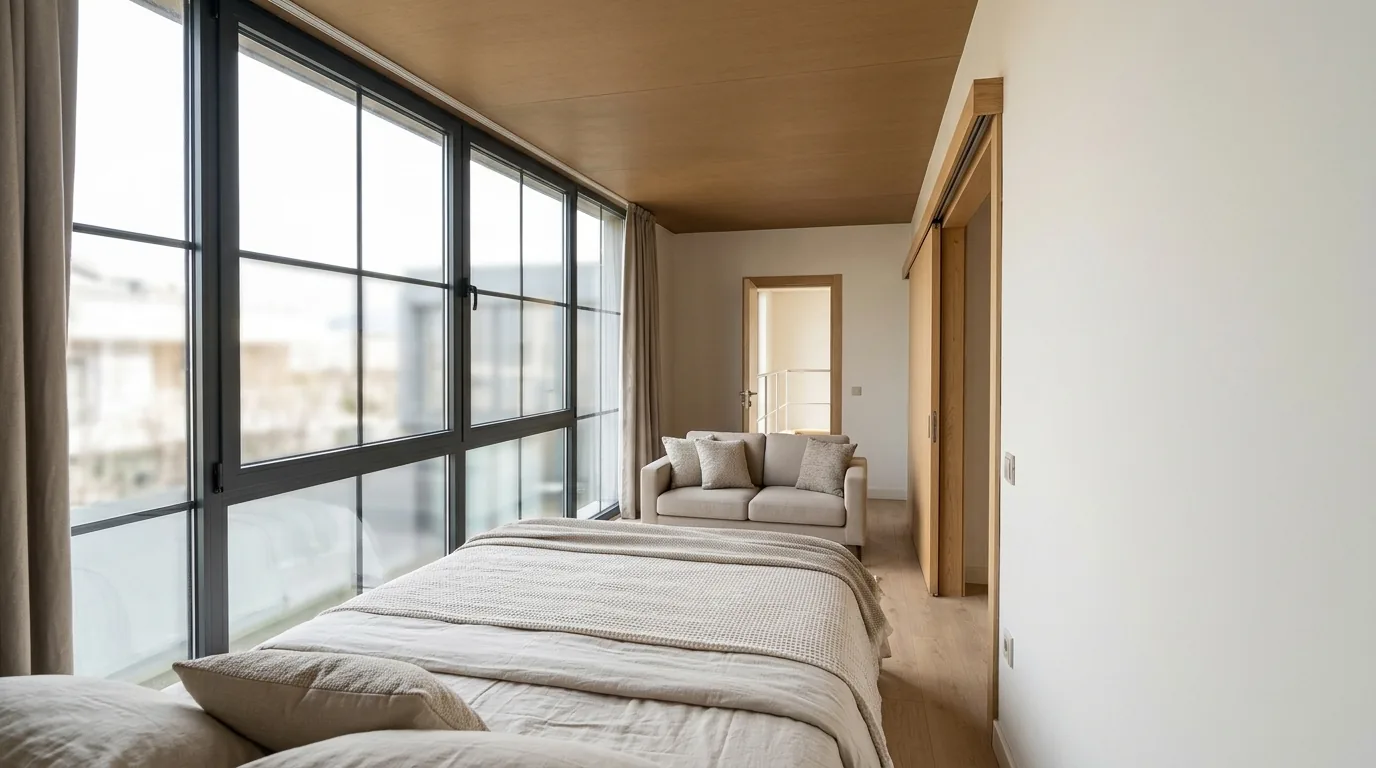
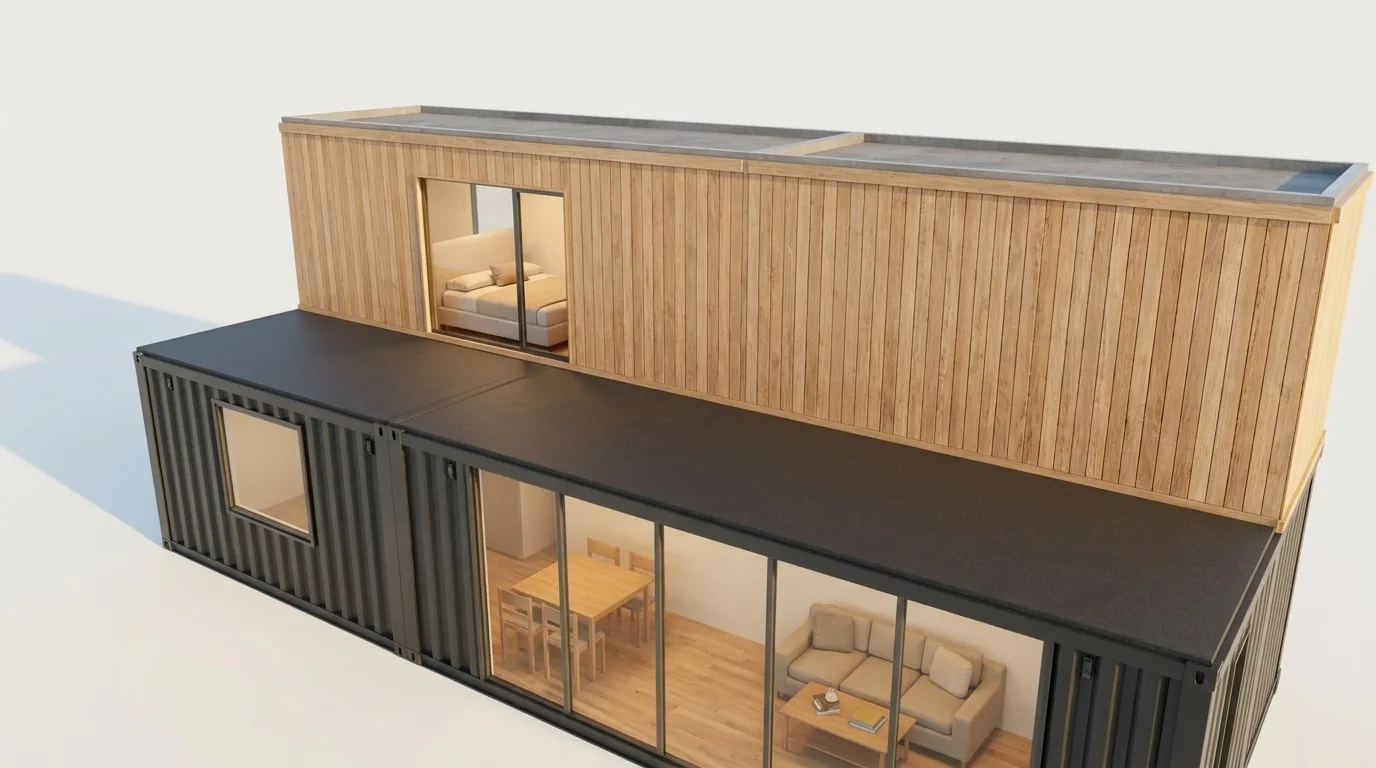
L’inquadratura a sinistra è la vista 3D dell’editor: i moduli, i loro colori, porte e finestre così come li hai disegnati nella planimetria. Il render trasforma la stessa inquadratura in un’immagine realistica; posizione e sovrapposizione dei container restano invariate, e si aggiungono materiali, luce e ambiente.
 Modello 3DRender
I tre moduli dello strumento Container hanno le misure esterne dei container marittimi standard. Posizioni ogni modulo in orizzontale o in verticale; la parete è disegnata con 10 cm di spessore e suddividi l’interno come fossero stanze.
| Modulo | Quota esterna | Altezza | Superficie esterna in pianta | Modello pronto |
|---|---|---|---|---|
| 20 ft | 6,06 × 2,44 m | 2,59 m | ≈ 14,8 m² | Container 20 ft |
| 40 ft | 12,19 × 2,44 m | 2,59 m | ≈ 29,7 m² | Container 40 ft |
| 40 ft HC (high cube, a soffitto alto) | 12,19 × 2,44 m | 2,90 m | ≈ 29,7 m² | — |
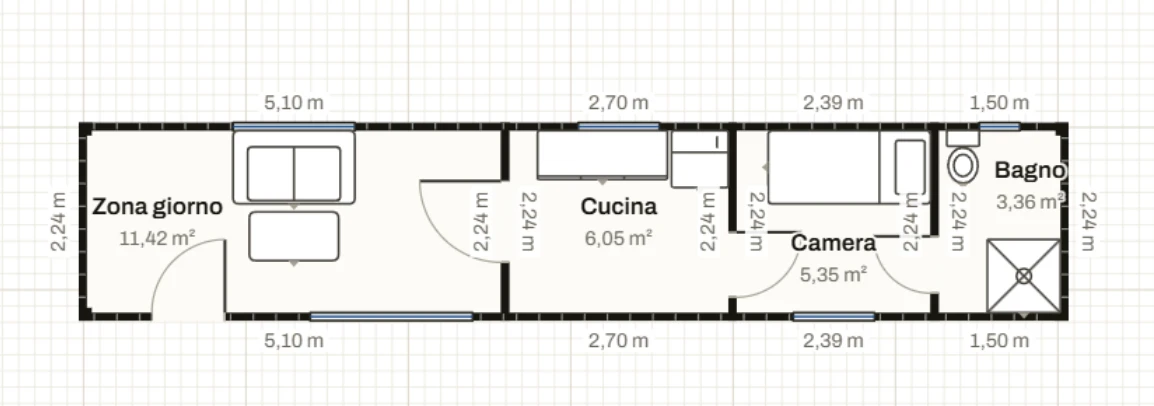
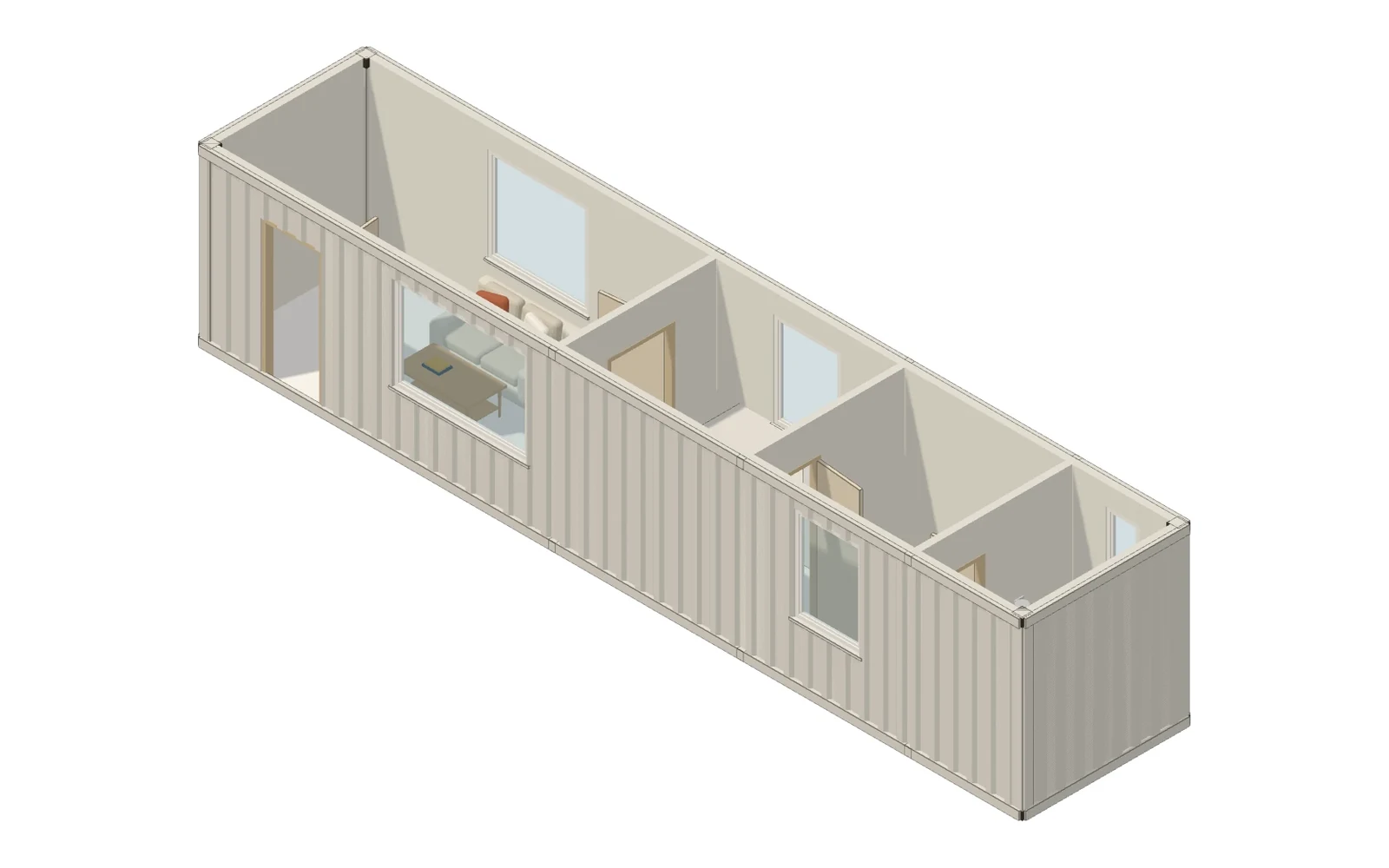
Lo strumento Container si trova nel passaggio Involucro, accanto agli strumenti stanza e muro. Scegli il modulo, l’orientamento e il colore, poi fai clic nella planimetria; lo strumento resta aperto e posizioni i moduli uno dopo l’altro.
Il punto in cui fai clic diventa l’angolo esterno in alto a sinistra del modulo; se c’è un altro container vicino, il nuovo modulo si aggancia al suo angolo esterno. Le disposizioni affiancate e testa a testa non lasciano spazi vuoti.
Aggiungi un piano e posiziona il modulo sopra quello sottostante: in 3D, in sezione e in prospetto appoggia direttamente su di esso. Se il progetto contiene solo container, l’altezza del piano diventa uguale a quella del modulo.
Disegna tramezzi all’interno del modulo e inserisci le porte interne. Trascina dalla libreria arredi di cucina, camera da letto e bagno; disegna l’impianto elettrico e idraulico nella stessa planimetria.
Posizioni porte e finestre facendo clic sulla parete del container; il vano viene tagliato nella parete e in 3D si apre nella faccia grecata. La pre-verifica strutturale calcola quanta parte della parete laterale resta aperta.
Nella planimetria montanti d’angolo e linee della grecatura; in 3D facce in lamiera grecata e telaio. Bianco, grigio, antracite, rosso, blu, verde o sabbia. Quando scegli un tetto in 3D, il modulo senza piano sopra appare con la sua copertura in acciaio.
I modelli di container da 20 ft e 40 ft si aprono con qualsiasi piano; modifichi l’interno e salvi. Aggiungere nuovi moduli, duplicarli e impilarli è disponibile con Plus. Guida alla pianta di casa container →
L’ordine è quello dei passaggi dell’editor: prima l’involucro, poi arredi e impianti, infine controlli ed esportazione.
Apri un modello pronto oppure, in una planimetria vuota, scegli lo strumento Container nel passaggio Involucro. 20 ft, 40 ft o 40 ft HC; in orizzontale o in verticale; uno dei sette colori.
Fai clic nella planimetria e il modulo si posiziona; aggancia il successivo all’angolo del vicino. Per un secondo piano, aggiungi un piano e posiziona il modulo sopra quello sottostante.
Disegna i tramezzi, inserisci porte e finestre nelle pareti laterali e posiziona gli arredi. Nel passaggio Impianti disegna prese, illuminazione, linee dell’acqua potabile e di scarico.
Esegui la pre-verifica strutturale, guarda il risultato in 3D e inserisci sezione e prospetti in una tavola. Esporta PNG o PDF in scala; render e DXF con Pro.
Nel render degli interni la telecamera entra nel modulo, ad altezza d’occhi; per gli esterni guardi l’edificio da fuori. Al render vengono descritti i nomi delle stanze, gli arredi e il numero di porte e finestre, e non vengono aggiunti arredi che non sono nella planimetria. Scopri il render →
La pre-verifica strutturale sa che un container porta il carico con il proprio telaio in acciaio e lo trasmette attraverso i montanti d’angolo; non applica ai moduli le verifiche per il cemento armato. Controlla invece i punti specifici dei container e segnala nella planimetria l’angolo problematico.
Questa è una pre-verifica; per la realizzazione il progetto strutturale lo prepara un ingegnere. Pre-verifica strutturale →
Lo strumento Container, la pre-verifica strutturale, le sezioni e i prospetti sono in Plus; render, tour degli interni e DXF in Pro; IFC in Ultimate. L’elenco completo è nella pagina Prezzi.
| Funzione | Free | Plus | Pro | Ultimate |
|---|---|---|---|---|
| Container e planimetria | ||||
| Aprire un modello di container pronto e modificarne l’interno | sì | sì | sì | sì |
| Strumento Container: aggiungere, duplicare e impilare moduli | no | sì | sì | sì |
| Numero di piani (piano terra + piani superiori) | 2 | Illimitati | Illimitati | Illimitati |
| Impianto elettrico e idraulico | no | sì | sì | sì |
| Pre-verifica strutturale: allineamento degli angoli, sporgenza, aperture nelle pareti laterali | no | sì | sì | sì |
| 3D, sezione, render | ||||
| Vista 3D (un piano) | sì | sì | sì | sì |
| Tutti i piani in 3D, PNG 3D e tetto | no | sì | sì | sì |
| Sezione dell’edificio e quattro prospetti | no | sì | sì | sì |
| Tour degli interni | no | no | sì | sì |
| Render IA | 2 in regalo · esterni · con logo | 2 in regalo · esterni · con logo | 20 / mese | 50 / mese |
| Tavole e output | ||||
| Formato della tavola | A4–A3 | A4–A1 | A4–A0 | A4–A0 |
| PDF vettoriale in scala | no | sì | sì | sì |
| DXF (per programmi CAD) | no | no | sì | sì |
| IFC (per software BIM) | no | no | no | sì |
Lo strumento Container è disponibile con Plus e i piani superiori. I modelli di container pronti da 20 ft e 40 ft si aprono con qualsiasi piano; puoi modificarne l’interno e salvare anche con Free. Aggiungere nuovi moduli, duplicare un modulo e impilare moduli è disponibile con Plus.
Il modulo da 20 ft misura 6,06 × 2,44 m, altezza 2,59 m; il modulo da 40 ft 12,19 × 2,44 m, altezza 2,59 m; il 40 ft HC (high cube, a soffitto alto) 12,19 × 2,44 m, altezza 2,90 m. Sono misure esterne; ogni modulo si posiziona in orizzontale o in verticale.
Sì. Aggiungi un piano e posiziona il modulo sopra quello sottostante; in 3D, in sezione e in prospetto appoggia direttamente su di esso. Se il progetto contiene solo container, l’altezza del piano diventa uguale a quella del modulo. La pre-verifica strutturale controlla se gli angoli del modulo superiore poggiano su quelli del modulo sottostante e se ci sono estremità sporgenti.
Sa che il container porta il carico con il proprio telaio in acciaio e non applica ai moduli le verifiche per il cemento armato. Controlla l’allineamento degli angoli, le estremità che sporgono dal modulo sottostante, i moduli senza appoggio sotto e la quota di aperture nella parete laterale lunga: se è aperto più di un quarto, dà un avviso di rinforzo; se è aperta più della metà, un errore. Questa è una pre-verifica; per la realizzazione il progetto strutturale lo prepara un ingegnere.
Il render IA offre 20 render al mese con Pro e 50 con Ultimate. Per gli esterni guardi l’edificio da fuori, per gli interni la telecamera entra nel modulo. Con Free e Plus, verificando la tua e-mail ricevi una sola volta 2 render di esterni in regalo (con il logo Nodaform). Il render è una proposta visiva; per le misure fa fede la planimetria.
No. Nodaform è uno strumento per la visualizzazione di concept e lo sviluppo di idee. Anche per una casa container, i progetti per il permesso, strutturali ed esecutivi richiedono l’approvazione di un architetto e di un ingegnere abilitati; chiedi al tuo comune quali sono le regole locali.
Apri il modello da 40 ft o da 20 ft e modifica l’interno. Aggiungere moduli, impilarli, pre-verifica strutturale, sezioni e prospetti sono in Plus; il render in Pro.
Nessuna carta di credito · Nessuna installazione · Nei piani a pagamento il pagamento avviene tramite Paddle