Une planche de jury, une coupe et des élévations à partir d’un seul plan.
Dessinez une seule fois le plan de votre projet d’atelier, à ses dimensions. Coupe, élévation, 3D et planche de jury A1 découlent du même plan ; quand vous modifiez le plan, tout se met à jour automatiquement. Il s’ouvre dans le navigateur : le même projet à l’école comme à la maison.

Plan d’étage, coupe, élévation, 3D et planche dans le même projet
En atelier de projet, vous redessinez le même bâtiment maintes fois au fil du semestre. Dans Nodaform, vous dessinez le plan une seule fois ; les autres dessins sont générés à partir de ce plan. Déplacez un mur : la coupe, l’élévation et la planche sont redessinées dans leur nouvel état.
Plans d’étage cotés
Vous dessinez la pièce par sa cote intérieure, le mur s’ajoute vers l’extérieur. Chaînes de cotes, noms et surfaces des pièces s’inscrivent automatiquement sur le plan ; portes, fenêtres, escaliers et meubles sont à leurs vraies dimensions. Rez-de-chaussée + 1 niveau en Free, niveaux illimités en Plus.
Coupe du bâtiment Plus
Deux clics sur le plan avec l’outil Coupe : murs et dalles coupés en plein, marches d’escalier, cotes de niveau et chaîne des hauteurs d’étage. La coupe traverse tous les niveaux à la fois.
Quatre élévations Plus
Façades nord, sud, est et ouest, avec portes, fenêtres, balcons et la toiture choisie en 3D. Les cotes de niveau sont indiquées à côté.
Modèle 3D et toiture
La 3D d’un niveau est ouverte en Free. Tous les niveaux superposés, la 3D en PNG et la toiture (plate, à un pan, à deux pans, à quatre pans ; avec pente et débord) sont dans la formule Plus, la visite intérieure à hauteur des yeux dans la formule Pro. Vous passez de la vue isométrique à la vue en perspective.
Planche de jury Plus
A1 paysage, 1:100, cartouche fin. Plans d’étage, coupe, élévations, 3D, liste des pièces et cadres de notes se placent selon le plan. En détail →
PDF à l’échelle Plus
PDF vectoriel : avec 1:50 ou 1:100, les cotes sont justes sur le papier, et vous le remettez tel quel au reprographe. Toutes les planches dans un seul PDF en Pro.
Visuel de présentation Pro
Rendu IA à partir de l’image 3D, 20 par mois en Pro. En Free et Plus, 2 rendus extérieurs offerts (avec logo) après vérification de votre e-mail. Rendu →
Planche de jury : A1, 1:100, composée automatiquement selon votre plan
Dans l’Éditeur de planches, choisissez la mise en page « Planche de jury ». Vous obtenez une feuille A1 paysage, l’échelle 1:100 et un cartouche fin sur une ligne ; les cadres se disposent selon votre projet :
- Grand titre : le nom du projet et, en dessous, une ligne que vous écrivez (cours, nom de l’étudiant, semestre).
- Plans d’étage : pour un projet à deux niveaux, deux plans l’un sous l’autre, tous deux au 1:100.
- Coupe ou élévation : votre première coupe si vous en avez tracé une, sinon l’élévation ouest ; à côté, les élévations sud et est.
- 3D, liste des pièces et note : pour un projet à plusieurs niveaux, la 3D de tous les niveaux, les surfaces des pièces et un cadre de texte.
Ensuite, c’est à vous : faites glisser un cadre, redimensionnez-le par ses bords, donnez à chaque cadre sa propre échelle et son titre. Ajoutez une autre coupe, élévation ou plan d’étage depuis la palette de gauche ; les repères d’alignement alignent les cadres entre eux, et annuler/rétablir garde chaque étape.
La feuille A1 et les cadres coupe, élévation et 3D sont en Plus. En Free, la mise en page passe en A3 ; le titre, le plan, la liste des pièces et la note sont dessinés, les autres cadres affichent « Dans la formule Plus ».
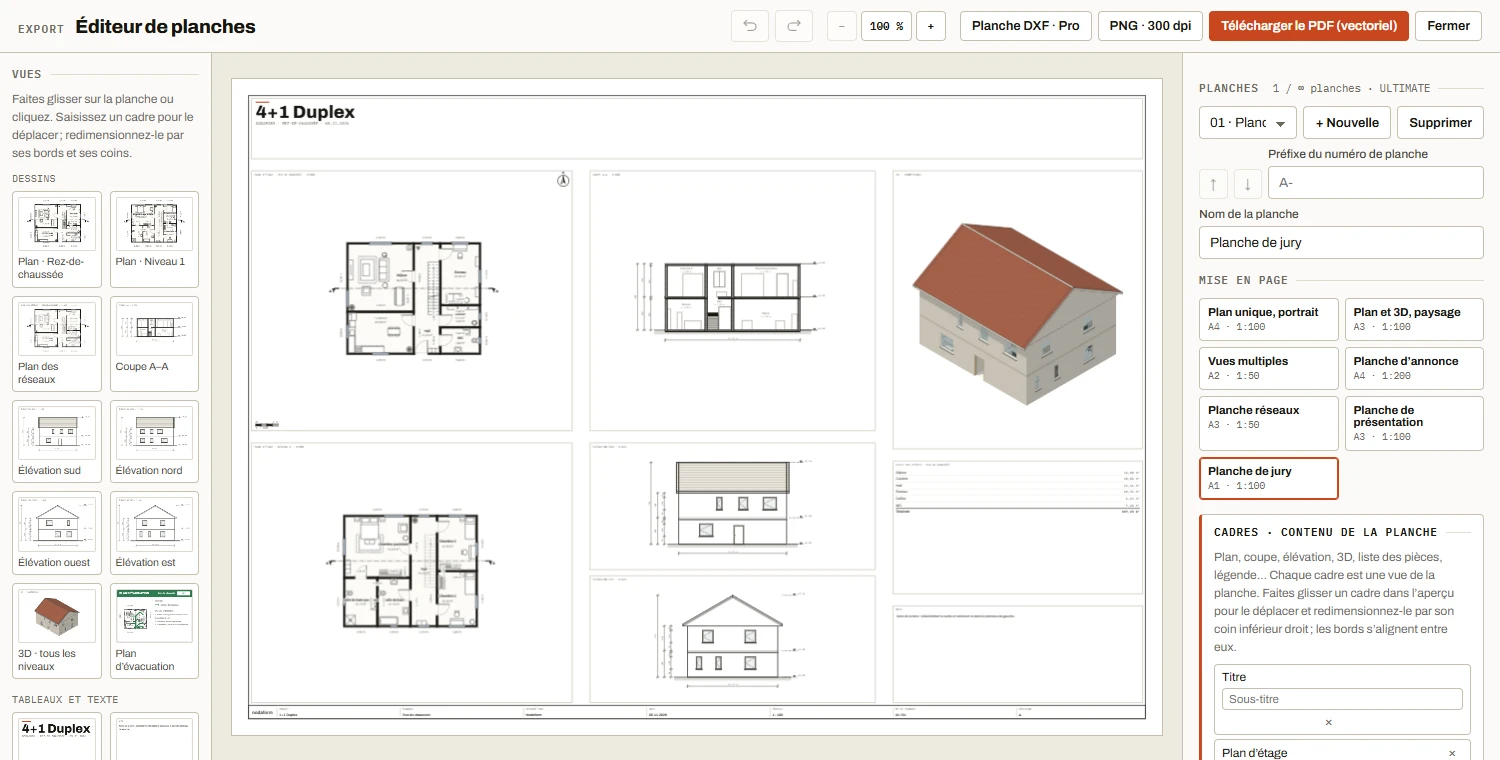
Coupe et élévation sont tirées du plan : rien à redessiner à la main
Les deux dessins ci-dessous viennent du modèle duplex et ont été générés avec les outils coupe et élévation du plan ; seule la ligne de coupe a été ajoutée à la main. Modifiez un mur, une fenêtre ou la hauteur d’étage, et les deux se redessinent. Plus
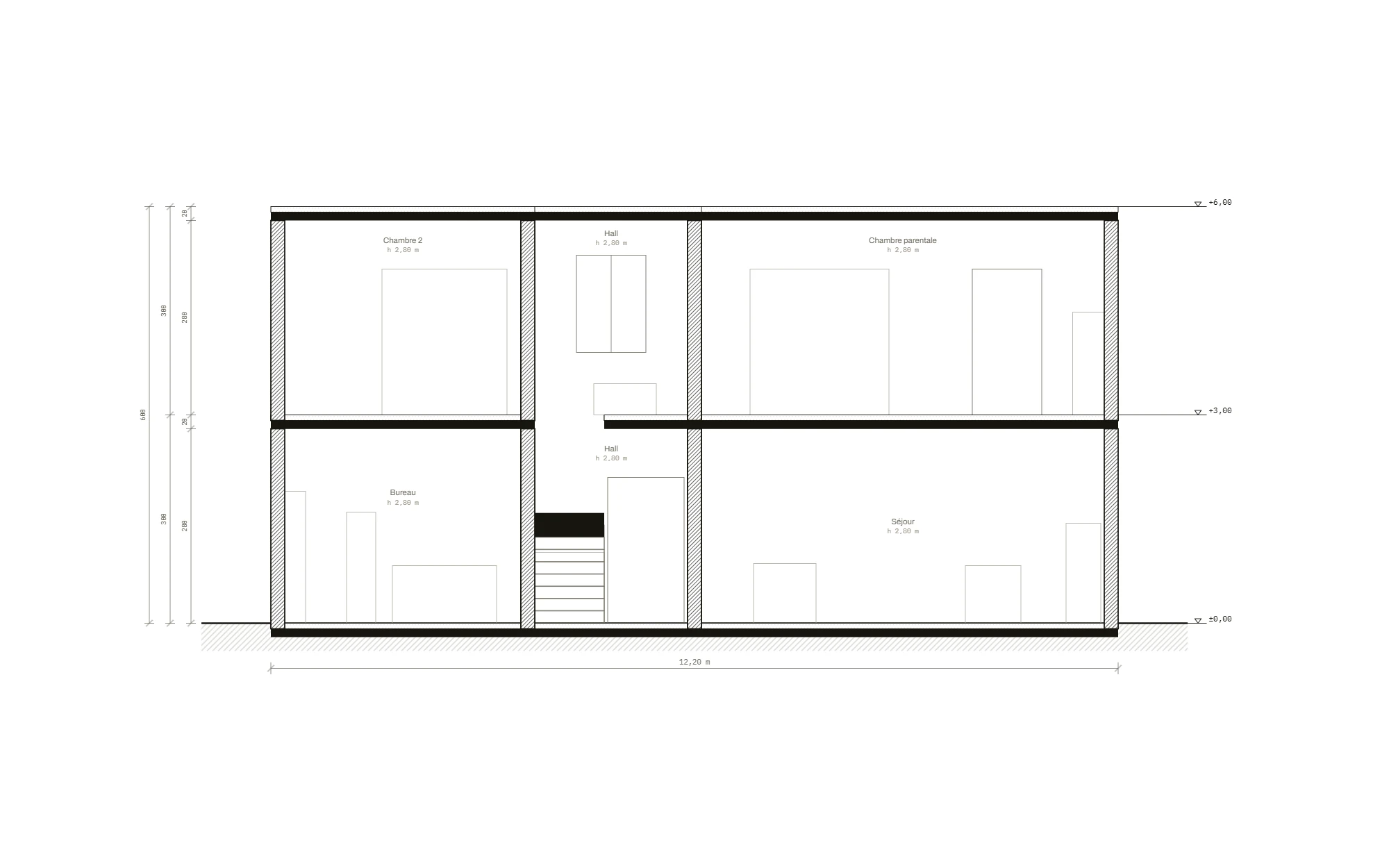
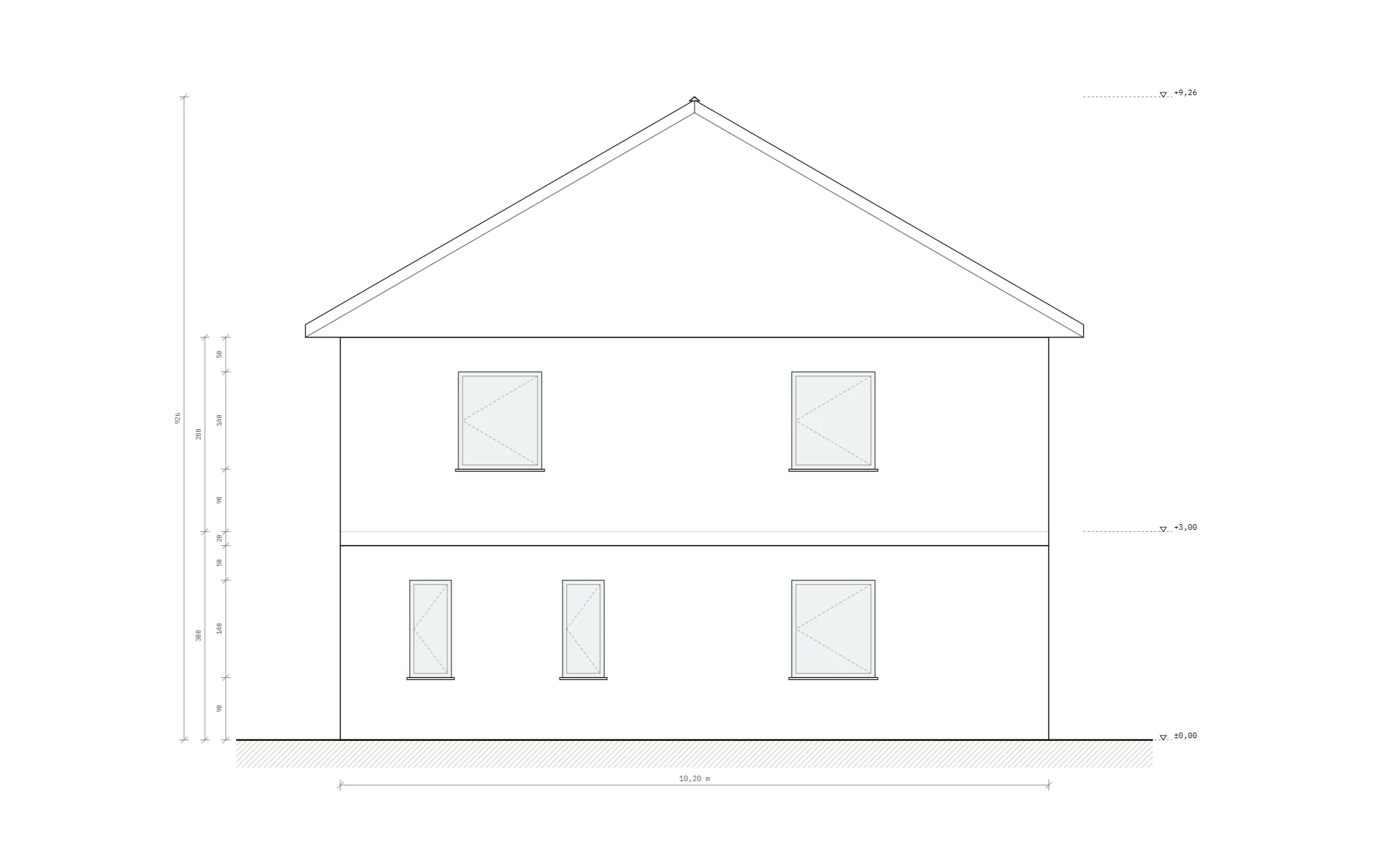
Les 10 planches du projet exemple et le jeu complet en PDF sont sur la page Projets exemples.
Que vous apporte chaque formule en tant qu’étudiant ?
Dessiner un plan, le coter et la 3D d’un niveau sont gratuits. La remise avec coupe, élévation et planche de jury A1 se fait en Plus ; rendu IA, visite intérieure et DXF en Pro. La liste complète est sur la page Tarifs.
| Fonctionnalité | Free | Plus | Pro |
|---|---|---|---|
| Dessin | |||
| Projets enregistrés | 5 | 10 | 50 |
| Nombre de niveaux (rez-de-chaussée + niveaux supérieurs) | 2 | Illimité | Illimité |
| Plan coté, chaîne de cotes, surfaces des pièces, escalier droit | oui | oui | oui |
| Escaliers en L et en U | Non | oui | oui |
| Contrôle d’accessibilité : aire de rotation, passage libre des portes | oui | oui | oui |
| Pré-vérification structurelle : poteaux, poutres, dalles | Non | oui | oui |
| Coupe, élévation, 3D | |||
| Coupe du bâtiment et quatre élévations | Non | oui | oui |
| Vue 3D (un niveau) | oui | oui | oui |
| Tous les niveaux en 3D, 3D en PNG et toiture | Non | oui | oui |
| Visite intérieure | Non | Non | oui |
| Rendu IA | 2 offerts · extérieur · avec logo | 2 offerts · extérieur · avec logo | 20 / mois |
| Planches et sorties | |||
| Planches (par projet) | 3 | 10 | Illimité |
| Format de planche | A4–A3 | A4–A1 | A4–A0 |
| Planche de jury : avec cadres coupe, élévation et 3D | Non | oui | oui |
| Votre propre cartouche (lignes, logo ; cartouche standard en Free) | Non | oui | oui |
| PNG | 150 dpi · avec filigrane | 300 dpi | 300 dpi |
| PDF vectoriel à l’échelle | Non | oui | oui |
| Toutes les planches dans un seul PDF | Non | Non | oui |
| DXF (vers un logiciel de CAO) | Non | Non | oui |
| Partage du plan : consultation et commentaires | oui | oui | oui |
| Édition partagée (droit Éditeur) | Non | Non | oui |
L’IFC (BIM) et le dossier de livraison qui réunit tous les exports dans un seul ZIP sont dans la formule ULTIMATE. Pas de réduction étudiante ; les prix sont les mêmes pour tous. En paiement annuel, 12 mois au prix de 10. Votre famille ou un ami peut vous offrir un code cadeau de 1, 3 ou 12 mois.
Conseils de mise en page pour la planche de jury
Au jury, on regarde d’abord l’échelle, l’orientation et la lisibilité. Nodaform inscrit lui-même la plupart de ces éléments ; à vous de bien choisir les réglages.
La pré-vérification structurelle et le contrôle d’accessibilité du plan sont indicatifs et ne remplacent pas un projet d’exécution.
- 01Choisissez l’échelle dès le départ. 1:50 ou 1:100 ; la ligne d’échelle du cartouche et l’échelle graphique du premier cadre de plan s’inscrivent automatiquement.
- 02Dessinez le plan nord en haut. La flèche du nord de la planche pointe toujours vers le haut ; les noms des élévations (sud, nord, est, ouest) en découlent.
- 03Laissez la ligne de coupe sur le plan. Avec sa lettre et sa flèche de vue, elle apparaît à chaque niveau ; le jury lit sur le plan où passe la coupe.
- 04Saisissez la hauteur d’étage et la dalle. Dans le bloc « Étage et dalle » du panneau de droite ; la coupe, l’élévation et la 3D y prennent leurs cotes de niveau.
- 05Vérifiez l’escalier. Sur une volée droite, le nombre de marches découle de la hauteur d’étage à étage ; le panneau affiche la hauteur de marche et 2 × hauteur de marche + giron, et vous avertit hors de la plage confortable (60–64 cm, hauteur de marche 15–19 cm).
- 06Choisissez le style de cotation selon votre enseignant. Paramètres › Style de cotation : cote intérieure, axe ou face extérieure ; les cotes des pièces et des murs du plan s’affichent en conséquence.
- 07Numérotez les planches. Saisissez un préfixe (comme « A- ») : le cartouche affiche « A-01 / 05 » ; les lignes date, échelle et dessinateur se remplissent aussi toutes seules.
- 08N’oubliez pas la marge de reliure. Dans les réglages du papier, la marge (5–25 mm) et la marge de reliure (0–20 mm) se règlent dans toutes les formules.
Commencez votre projet d’atelier par le plan, remettez-le en planches.
Créez un compte gratuit, dessinez le plan à ses dimensions. À l’approche de la remise, passez à Plus pour la coupe, l’élévation et la planche de jury A1 ; votre plan reste tel quel.
Aucune carte bancaire requise · Rien à installer · Paiement des formules payantes via Paddle
Questions fréquentes sur la remise des projets étudiants
Y a-t-il une réduction étudiante ?
Non, il n’y a pas de réduction étudiante spécifique ; les prix sont les mêmes pour tous. En paiement annuel, 12 mois au prix de 10. Votre famille ou un ami peut vous offrir un code cadeau Plus, Pro ou Ultimate de 1, 3 ou 12 mois.
Est-ce compatible avec les règles de cartouche de mon école ?
En Plus et au-delà, vous créez votre propre cartouche : vous saisissez le nom et le contenu des lignes (cours, enseignant responsable, numéro d’étudiant par exemple), ajoutez un logo, choisissez le style du cartouche, la police et l’épaisseur des traits. La marge et la marge de reliure se règlent dans toutes les formules ; en Free, le cartouche standard est utilisé.
Puis-je exporter le plan en DXF ?
Oui, dans les formules Pro et Ultimate. Vous téléchargez le plan et la planche en DXF et les ouvrez dans un logiciel de CAO. L’export IFC (BIM) est en Ultimate.
Quel fichier puis-je remettre ?
En Plus et au-delà, un PDF vectoriel à l’échelle : avec 1:50 ou 1:100, les cotes sont justes sur le papier ; formats jusqu’à l’A1, A0 en Pro. Réunir toutes les planches dans un seul PDF est en Pro. En Free, vous téléchargez un PNG en 150 dpi, avec un filigrane Nodaform discret sur l’image.
Mon projet a deux niveaux : Free suffit-il ?
Le rez-de-chaussée + 1 niveau se dessinent en Free, et la 3D d’un niveau est ouverte. Coupe, élévation, 3D de tous les niveaux et planche de jury A1 sont en Plus. Vous résiliez l’abonnement quand vous voulez, il reste actif jusqu’à la fin de la période payée ; si votre formule baisse, vos plans ne sont pas supprimés, et les projets au-delà de la limite passent en lecture seule.
Puis-je partager le plan avec mon enseignant ?
Oui, dans toutes les formules. Vous partagez le plan avec l’adresse e-mail de votre enseignant ; la personne qui se connecte avec cette adresse et la vérifie peut consulter le plan ou le commenter. Modifier le même plan à plusieurs (droit Éditeur) est en Pro.