Mesurez sur place
Mesure au télémètre laser la largeur et la longueur de chaque pièce, ainsi que la largeur des portes et des fenêtres. Note-les d’abord, ou saisis-les directement dans le plan au fur et à mesure.
La première question d’un acheteur : « Quelle est la surface du séjour ? » Prends les mesures dans l’appartement, dessine les pièces sur place depuis ton téléphone ou ta tablette, ajoute le PNG à l’annonce. Le plan montre ce que les photos ne disent pas ; moins de questions, et les acheteurs sérieux se distinguent.

Mesure au télémètre laser la largeur et la longueur de chaque pièce, ainsi que la largeur des portes et des fenêtres. Note-les d’abord, ou saisis-les directement dans le plan au fur et à mesure.
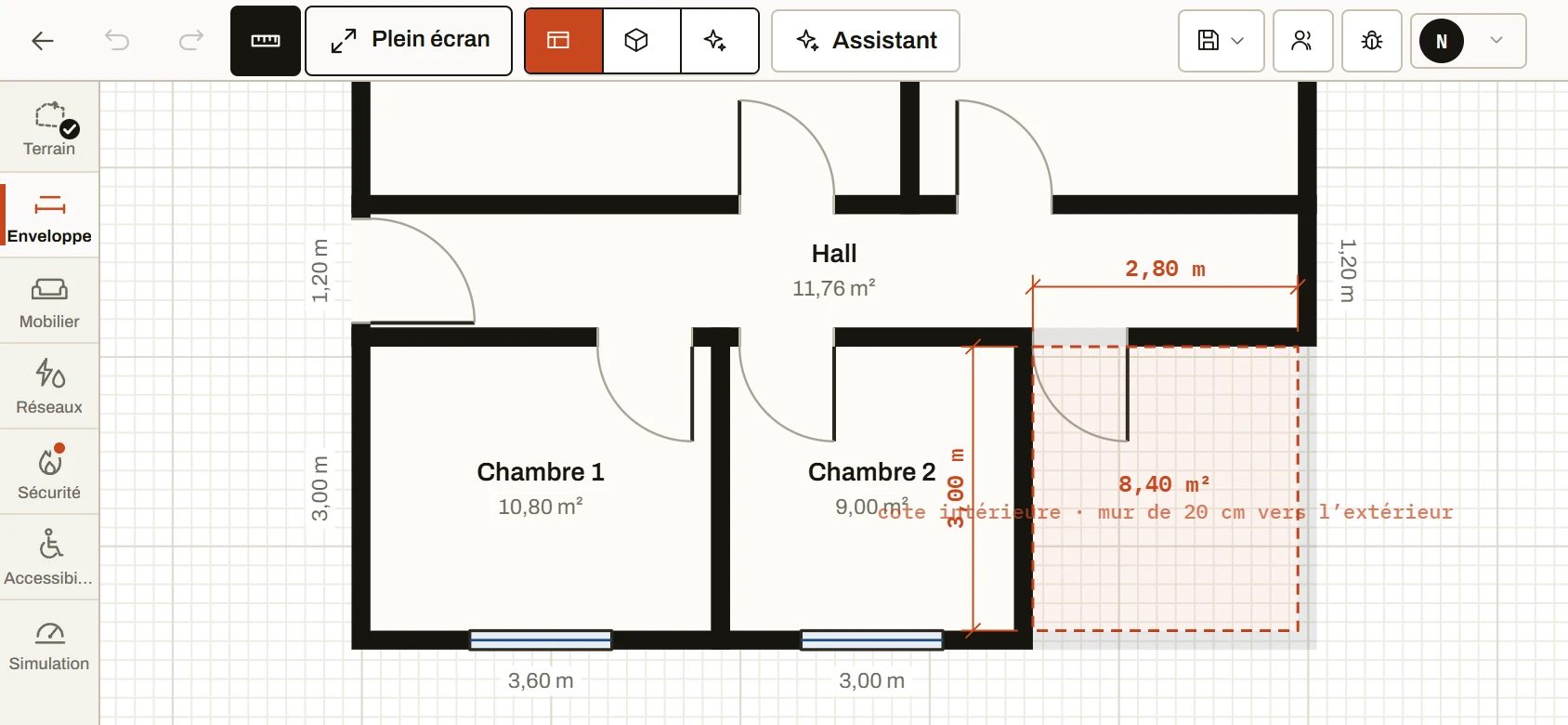
N’attends pas d’être de retour au bureau : tourne ton téléphone en paysage ou ouvre ta tablette et dessine la pièce que tu viens de mesurer. Avec l’outil pièce, largeur, profondeur et surface s’affichent pendant que tu fais glisser ; le mur s’ajoute à l’extérieur et la nouvelle pièce s’accroche au mur de sa voisine. Tu places portes et fenêtres d’un toucher sur le mur ; le plan est enregistré dans ton compte.
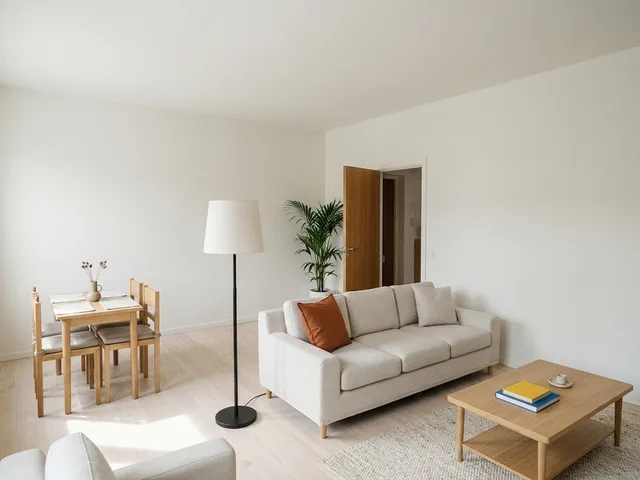
Ouvre le même plan sur ordinateur ou tablette et reprends là où tu t’étais arrêté. Place canapé, table à manger et lit à leurs vraies dimensions dans l’appartement vide ; l’acheteur voit ce qui rentre où. Les meubles sont facultatifs : un plan vide suffit pour une annonce.

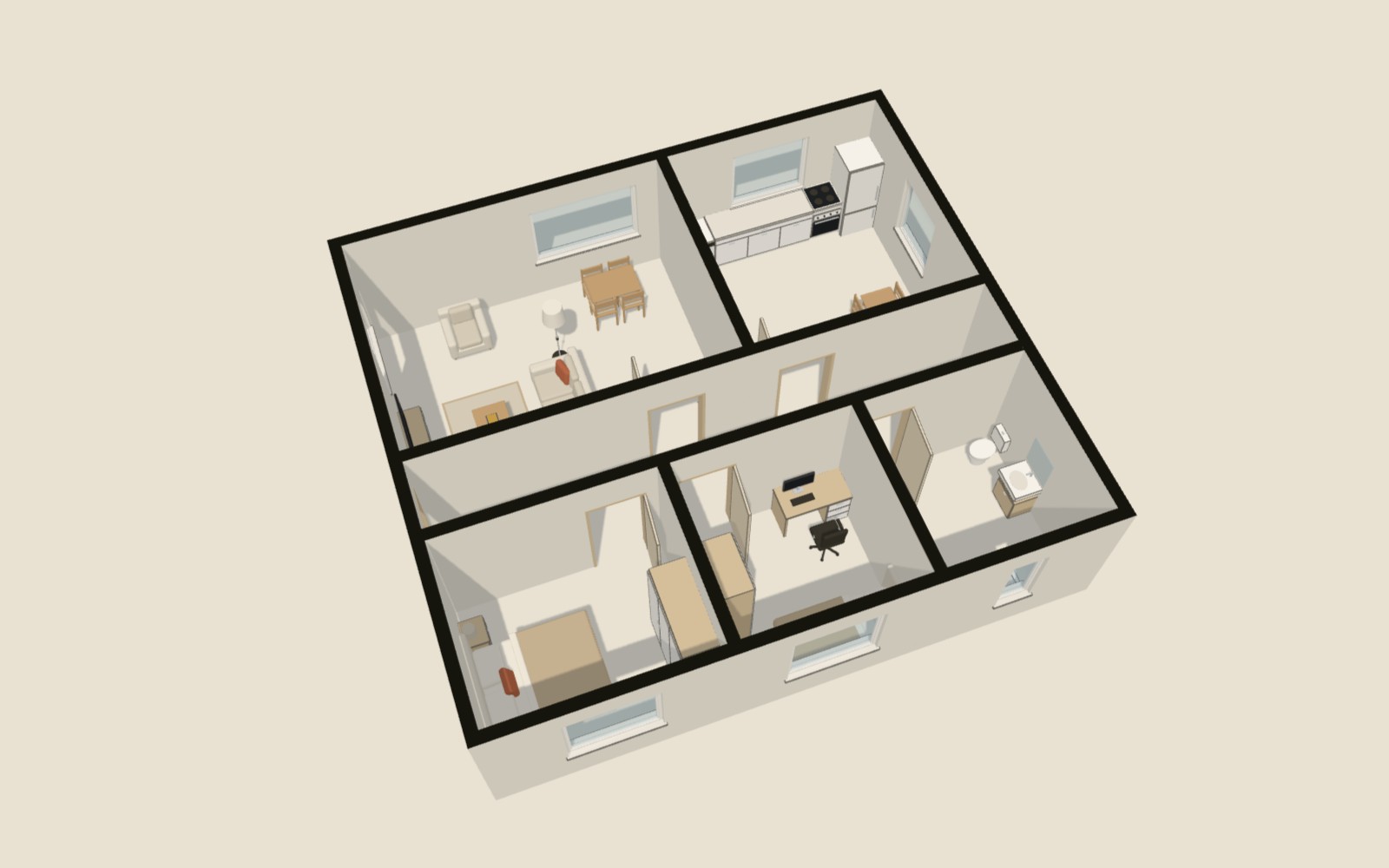
Téléchargez le PNG et ajoutez-le aux photos de l’annonce. La vue 3D isométrique est gratuite ; avec Plus, vous obtenez un PNG sans signature, le PDF à l’échelle et le PNG 3D ; le fichier que vous envoyez au client porte le logo et les coordonnées de votre agence.
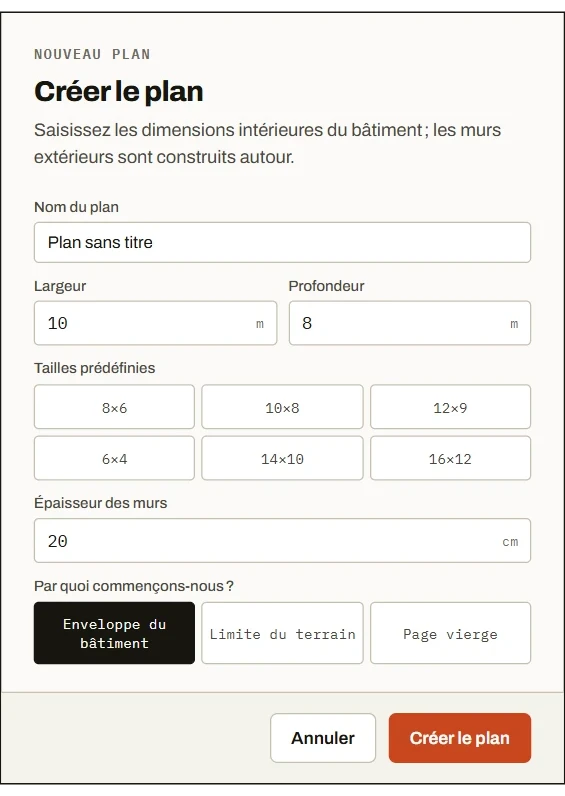
Dans la fenêtre Nouveau plan, saisis les dimensions intérieures du bâtiment ou choisis une taille prédéfinie ; les murs extérieurs se construisent tout autour. Tu peux aussi commencer par la limite du terrain ou une page vierge.
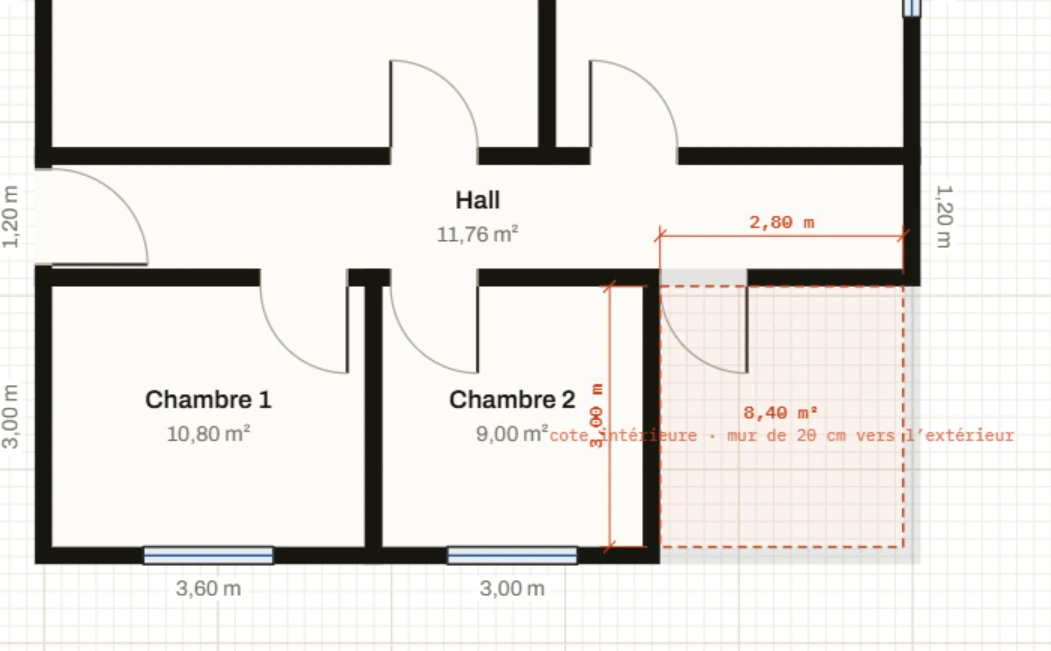
Largeur, profondeur et surface s’affichent pendant que tu fais glisser ; quand tu relâches, la pièce est créée à ses dimensions intérieures et le mur s’ajoute à l’extérieur. Une nouvelle pièce s’accroche au mur de sa voisine : le mur commun reste unique.
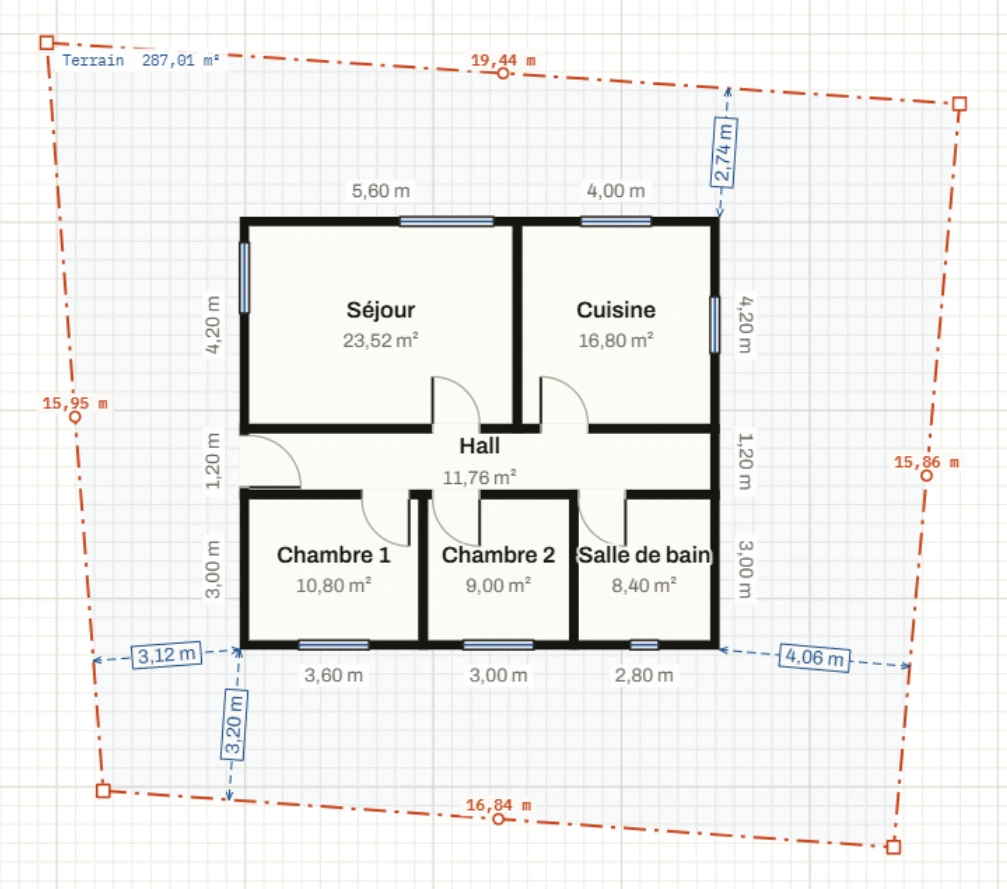
Clique sur les angles du terrain ; la longueur de chaque côté et la surface s’affichent aussitôt. Corrige un côté en saisissant sa longueur, déplace un angle en le faisant glisser ; les distances du bâtiment aux limites sont mesurées automatiquement.
Tu préfères ne pas dessiner du tout ? Ouvre l’un des 13 plans prêts à l’emploi : Galerie de modèles.
Quand la photo d’un appartement vide ne suffit pas, vous obtenez le plan coté, la vue 3D et un rendu meublé à partir du même projet. Le rendu est dans Pro ; avec Free et Plus, vous recevez 2 rendus extérieurs offerts après vérification de votre e-mail.
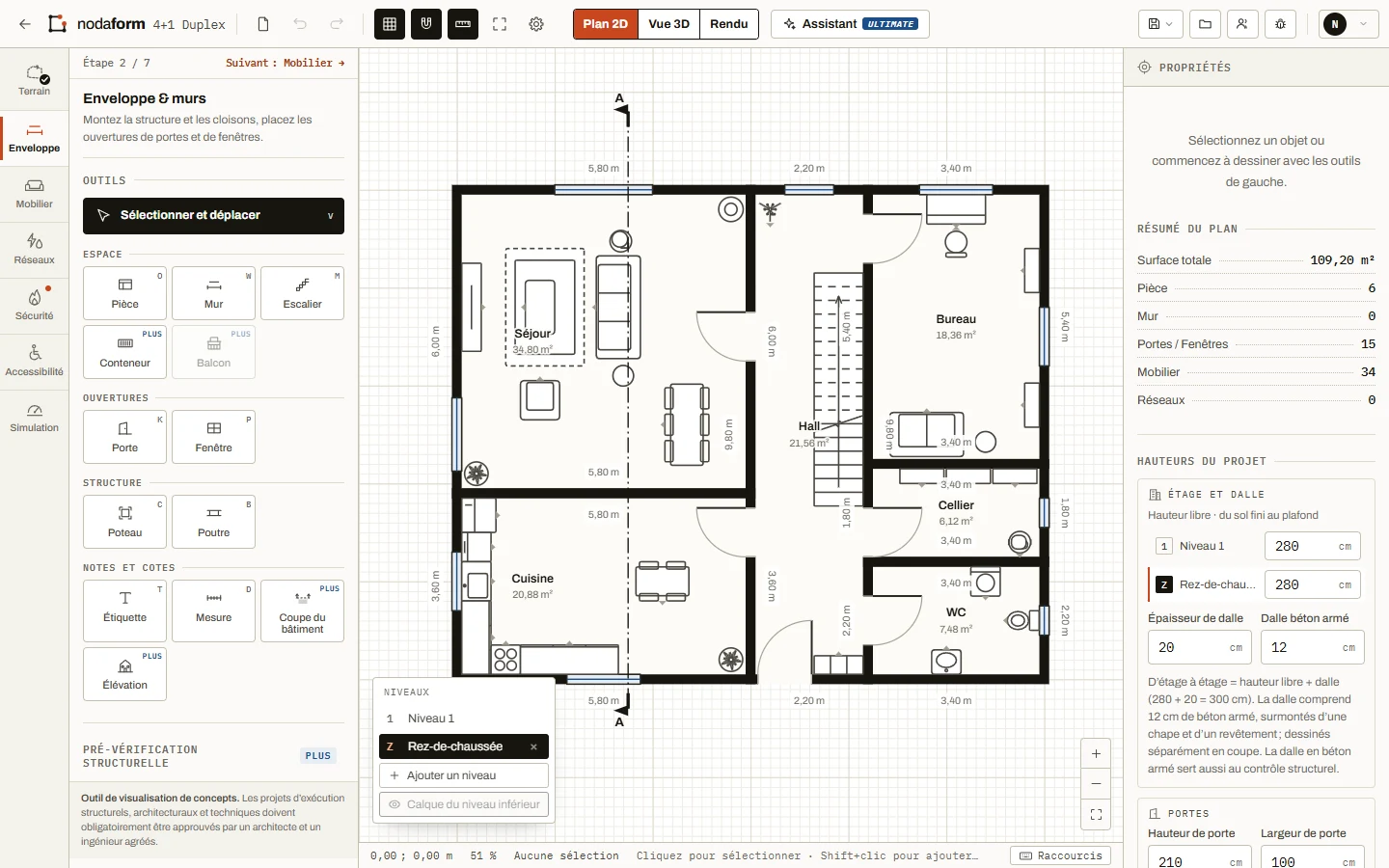
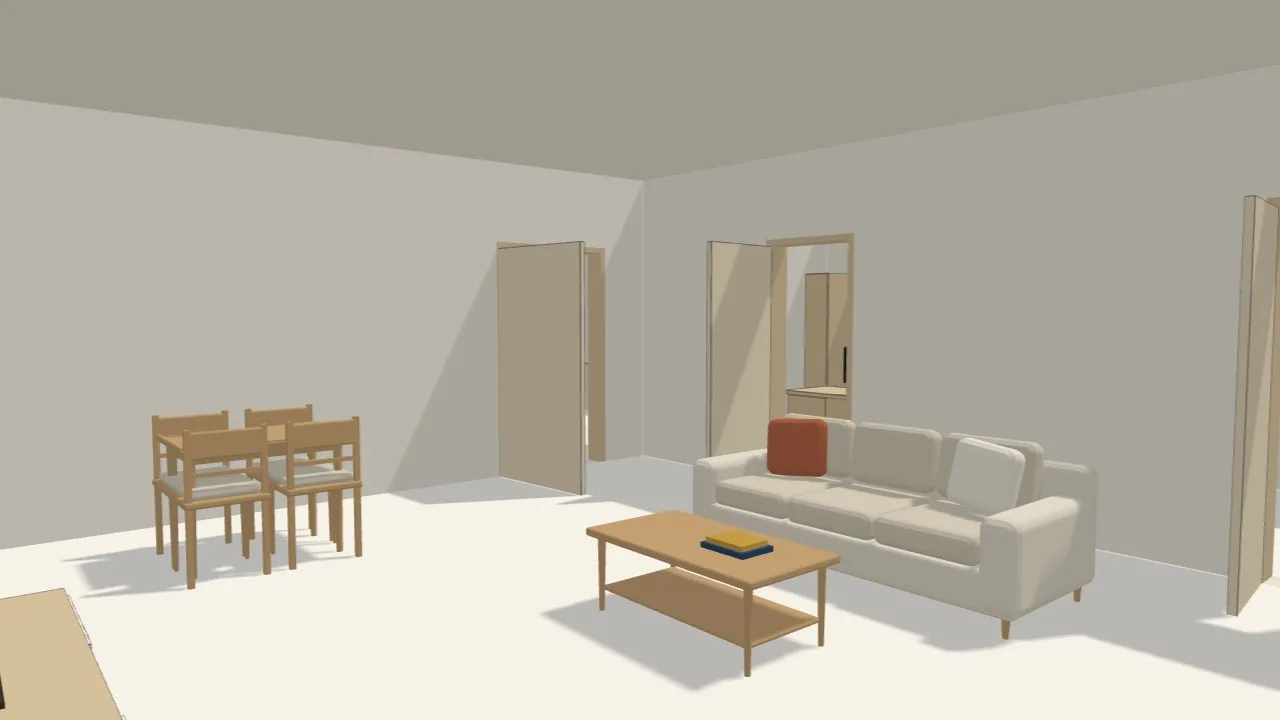
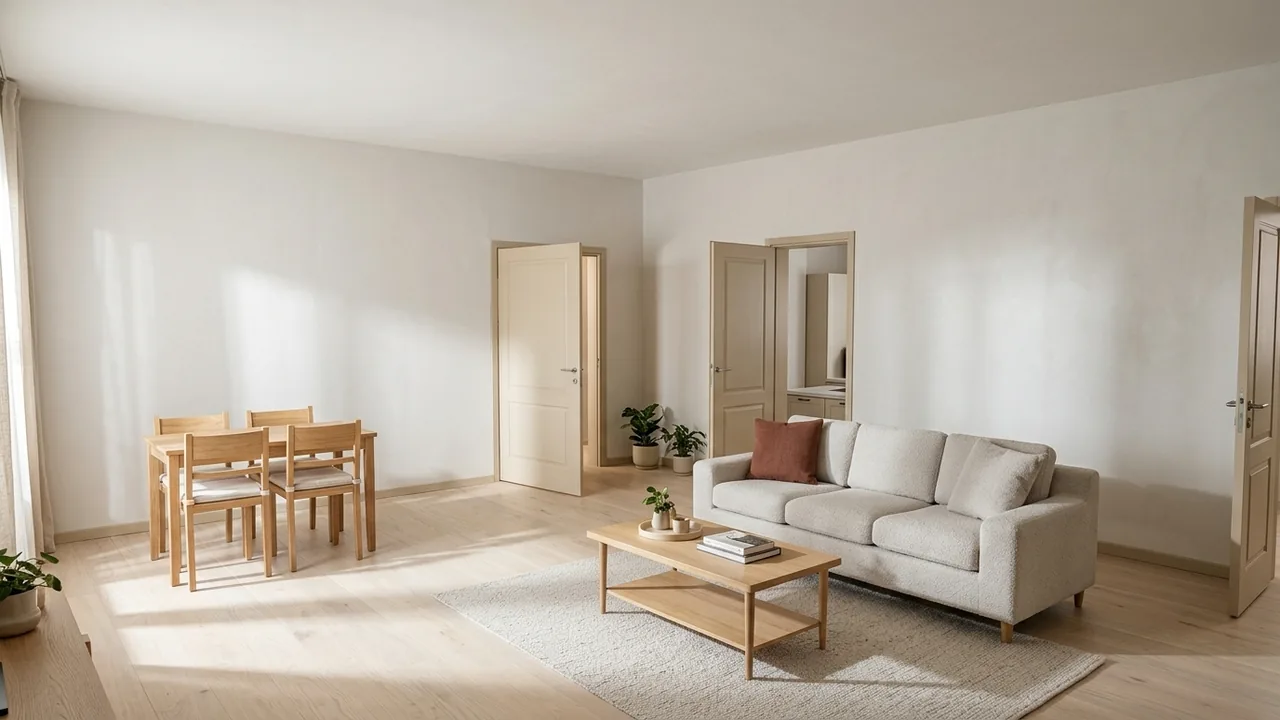
L’acheteur a un coup de cœur sur les photos, puis regarde le plan pour savoir « est-ce que ça nous convient ». Un plan coté répond d’emblée aux questions les plus fréquentes au téléphone ; la personne qui vient à la visite connaît déjà les dimensions.
Dessinez jusqu’à cinq appartements avec un compte gratuit et voyez si l’outil vous sert ; passez à Plus pour dix projets, le PNG sans signature et le PDF à l’échelle.
Aucune carte bancaire requise · Rien à installer · Paiement des formules payantes via Paddle
Non. Le résultat produit par Nodaform est un dessin de principe destiné aux annonces et aux présentations ; il ne remplace ni les plans du titre de propriété ou du permis d’habiter, ni les plans d’architecte. Il est recommandé de le préciser dans l’annonce.
Oui, mais l’acheteur vient en se fiant aux dimensions. Une précision de 5 cm avec un télémètre laser suffit ; mesurez l’épaisseur des murs au niveau d’une ouverture de porte et, si ce n’est pas possible, laissez-la à 20 cm.
5 projets avec Free, 10 avec Plus. Vous pouvez supprimer une ancienne annonce et en dessiner une nouvelle ; vous pouvez aussi télécharger le fichier du projet sur votre ordinateur au format .json.
Oui. Avec la formule Plus, vous ajoutez le logo et les coordonnées de votre agence au cartouche de la planche ; ils apparaissent dans l’export PDF. Dans l’image PNG instantanée, on trouve le plan, une ligne Nodaform en bas et une note d’avertissement ; avec Free, la signature Nodaform s’y ajoute, tandis qu’avec Plus le PNG est sans signature.