レンダリングとは?3Dビューとの違いは?
レンダリングとは、シーンに光、素材、影を加えてリアルな画像に仕上げることです。建築ではふつう専用のソフトで行います。すべての面に素材を割り当て、照明を1つずつ配置する必要があり、よい結果を得るには手間がかかります。
Nodaformの3Dビューはシンプルで、図面のような表現です。壁、ドア、窓、家具は単色のかたまりとして表示されます。レイアウトを把握するには十分ですが、「この部屋で暮らすとどう見えるのか」という問いには答えてくれません。AIレンダリングはこのすき間を埋めます。3Dビューの1コマを取り込み、素材、質感、光を加えてリアルな画像に変えます。
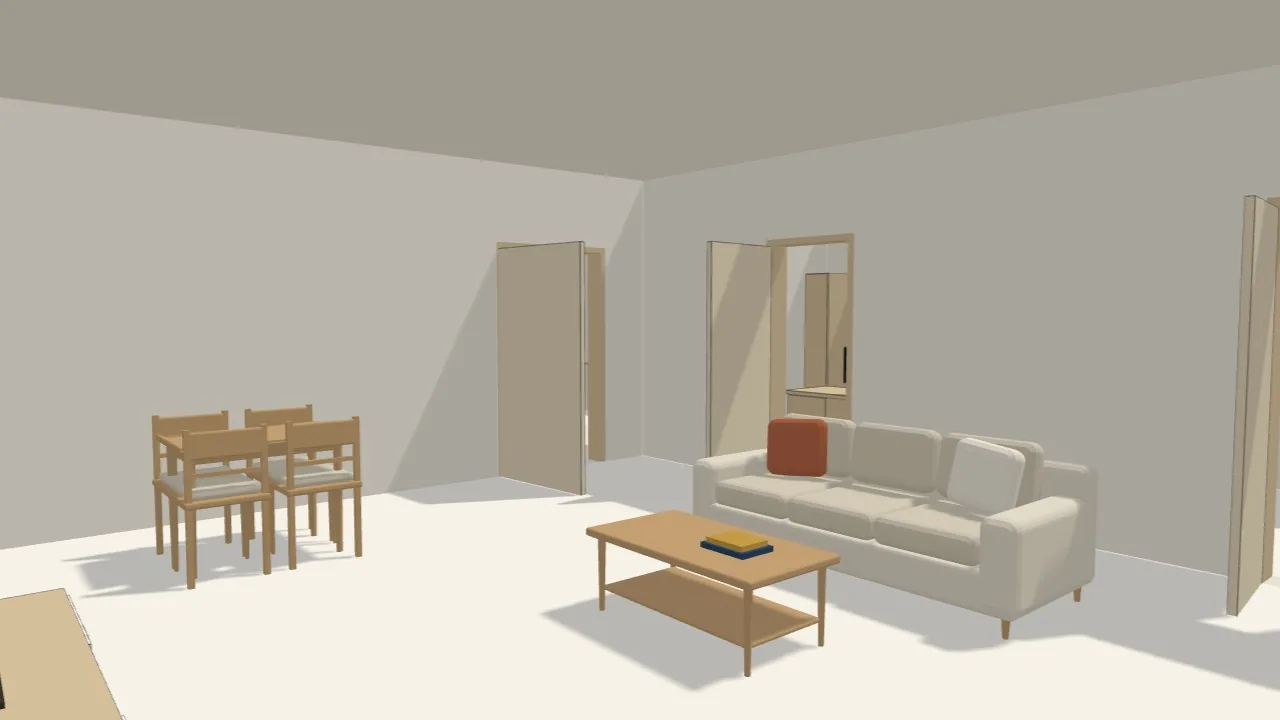
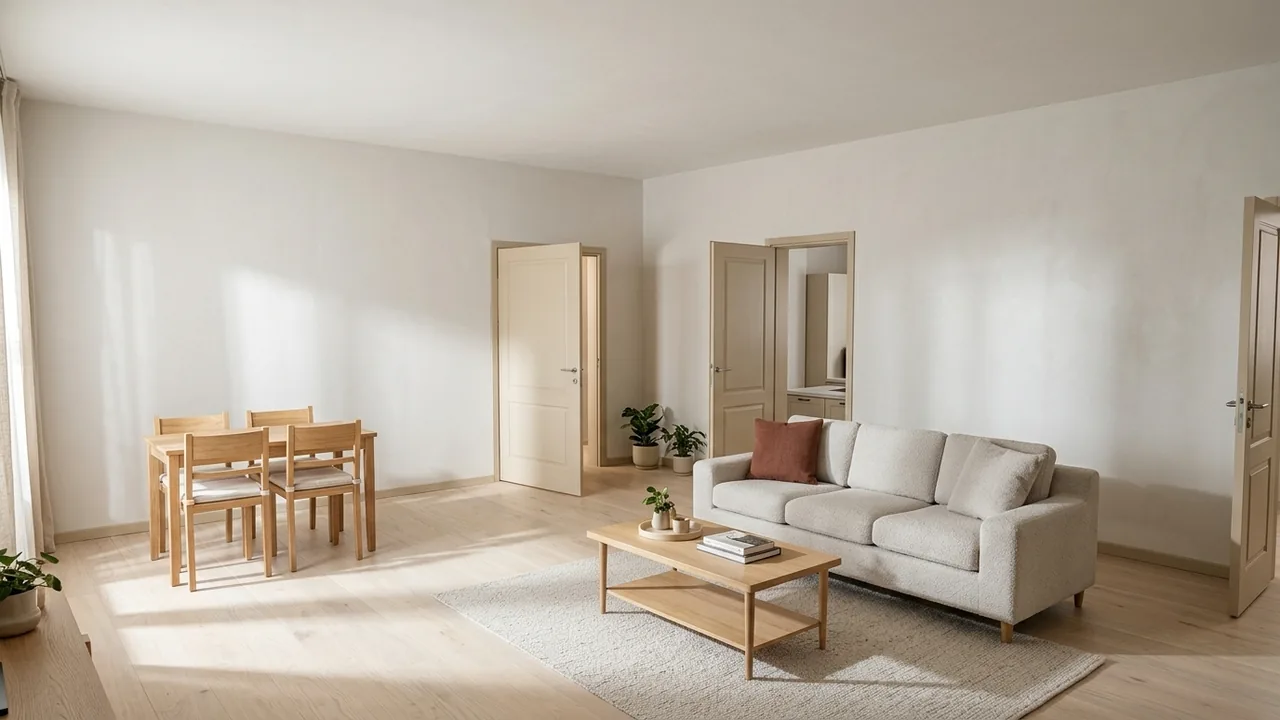 3Dモデルレンダリング
レンダリングは間取り図から何を受け取るのか
レンダリングはスクリーンショットだけで動くわけではありません。画像と一緒に、シーンの説明もAIに送られます。部屋の名前、置かれている家具、窓とドアの数です。そのため、3Dではただの箱に見えるカウンターもレンダリングではカウンターとして、ワードローブはワードローブとして描かれます。
説明は同時に制約にもなります。壁、ドア、窓、家具の位置は保たれ、リストにない家具は加えないよう指示されます。隣の部屋はドア越しにしか見えないものとして伝えられるので、リビングのレンダリングにキッチン全体が入り込むことはありません。
つまり、よいレンダリングはよい間取り図から始まります。部屋に正しい名前を付け、家具を配置しましょう。寝室にベッドを置いていなければ、レンダリングにもベッドは期待できません。
室内レンダリングの手順
- 間取り図を用意します。壁、ドア、窓を描き、部屋に名前を付けて家具を配置します。
- レンダリングに切り替えます。エディター上部の2D間取り · 3Dビュー · レンダリングの切り替えからレンダリングを開き、左のタブで室内を選びます。
- 部屋を選びます。カメラは部屋の空いている場所に、目の高さで置かれます。別のアングルで別の隅やドアから見ることができます。ドラッグで視線を、W A S Dまたは矢印キーで位置を調整します。レンズは超広角、広角、標準から選べます。
- フレームを選びます。16:9、4:3、1:1または3:4。3Dビューの枠が、画像に入る範囲を示します。
- スタイルと照明を選びます。スタイル:モダン、北欧、クラシック、インダストリアル、ジャパンディ、ファームハウス。照明:昼、夕焼け、夜。
- 必要ならリクエストを書きます。色、素材、ファブリック、小物についての短いメモです(300文字まで)。
- レンダリングしてダウンロードします。気に入ったものをダウンロードしましょう。このセッションのレンダリングはパネルにサムネイルとして残り、クリックすると再び開きます。ページを閉じると削除されます。
3Dビューの室内タブで歩き回っているときも、この部屋をレンダリングボタンで同じ場所に移れます。
カメラはどこに置くか
写真家はふつう、部屋の隅や出入口から、部屋のいちばん長い方向に向けて撮影します。レンダリングも同じです。レンダリングが引き立てられるのは、フレームに写っているものだけです。
隅から部屋の奥行きに向けて。2面の壁、窓、家具が一緒に見えます。
壁に近すぎる。フレームの大半が平らな壁で、レンダリングで表現できるものが残りません。
- 隅かドアから見る。2面の壁と部屋の奥行きが一緒に見え、部屋が実際より狭く見えません。
- 壁に近づきすぎない。フレームの半分が平らな壁だと、レンダリングで生かせる素材や光も少なくなります。
- 家具の中に立たない。カメラが棚やソファの中に入ると、画面が崩れます。Nodaformはカメラを部屋の空いている床から始めます。手動で動かすときは注意しましょう。
- 窓をフレームに入れる。光は窓から入ります。窓が写っているカットのほうが、たいてい生き生きとします。
- 部屋に合わせてレンズを選ぶ。狭い部屋では広角が役立ちます。広いリビングでは標準レンズのほうが端のゆがみが少なくなります。
リクエストの書き方
リクエスト欄は、スタイルと照明に自分なりのひと工夫を加えるためのものです。色、素材、ファブリック、小物は変えられますが、壁、ドア、窓、家具の位置は変わりません。
うまくいくリクエスト:
- 「ネイビーのベッドカバー、明るいオークのフローリング、リネンのカーテン」
- 「深緑のベルベットのソファ、壁に大きな抽象画」
- 「マットホワイトのキッチン収納、ダークカラーの石のカウンター」
うまくいかないリクエスト:「部屋に2つ目の窓を開けて」や「キッチンとリビングの間の壁を取り払って」など。窓の数や壁は間取り図から来ています。何かの位置を変えたい場合は、まず間取り図で変更してから、もう一度レンダリングしてください。
短く具体的に書き、複数のリクエストは読点で区切りましょう。1つの長いリクエストを書くより、同じフレームでスタイルや照明を変えて何度か試すほうが、よい結果になることが多いです。
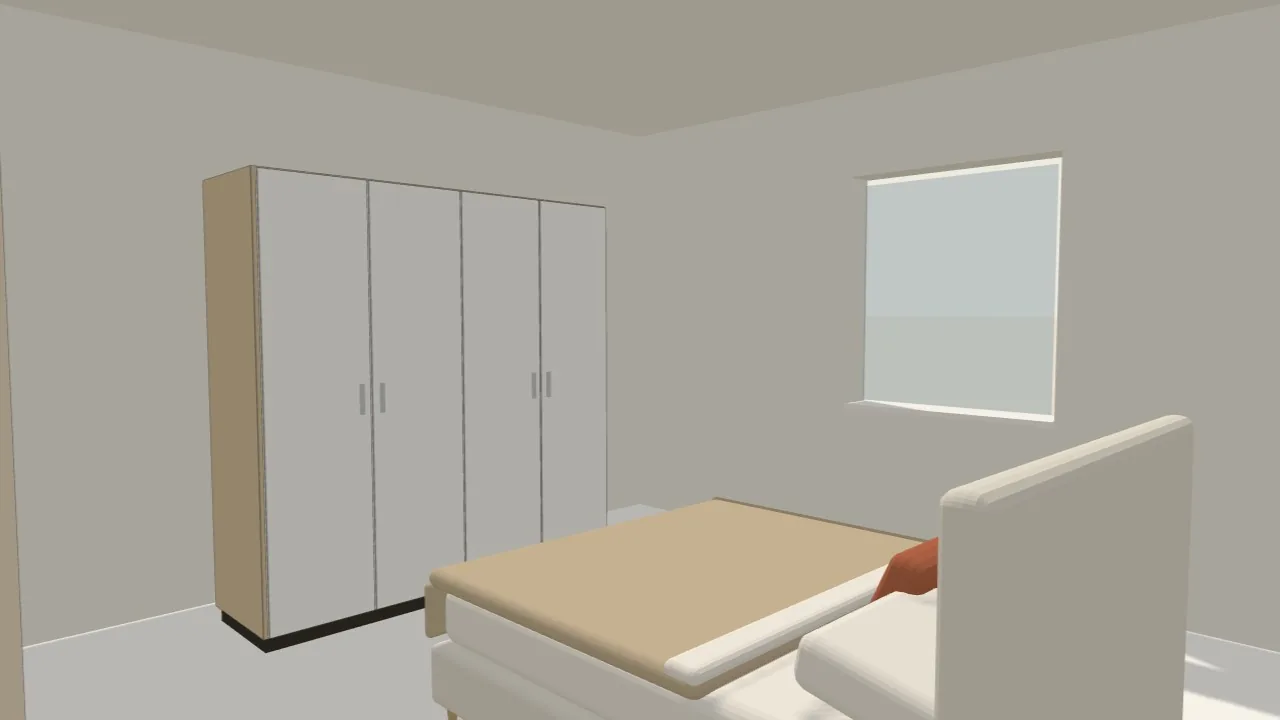
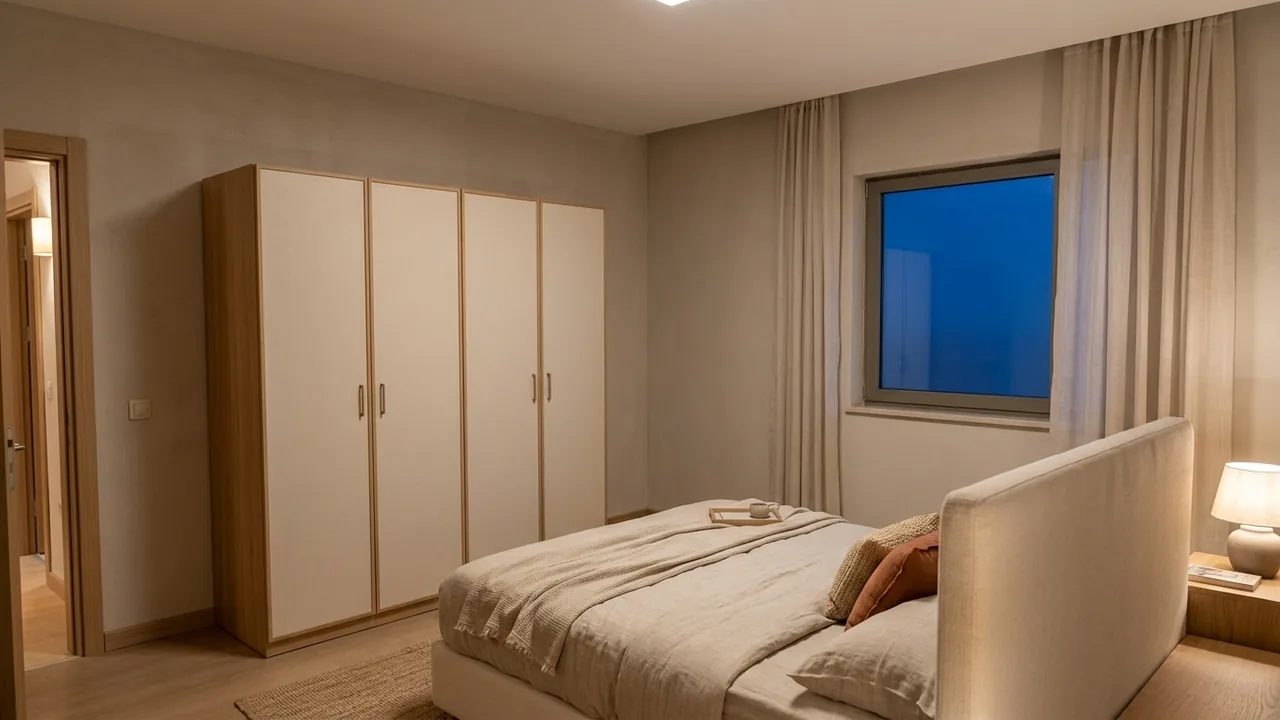 3Dモデルレンダリング
外観:住戸全体を1枚に
レンダリングの外観タブでは、間取り図が屋根を外した模型のように表示されます。すべての部屋と家具がレンダリングに伝えられるため、キッチン収納や浴室のタイルも描かれます。向きは右上のキューブで選び、ドラッグで回転します。アイソメとパースの切り替えはキューブの下で行います。フレームに合わせるボタンで建物がフレームに収まります。
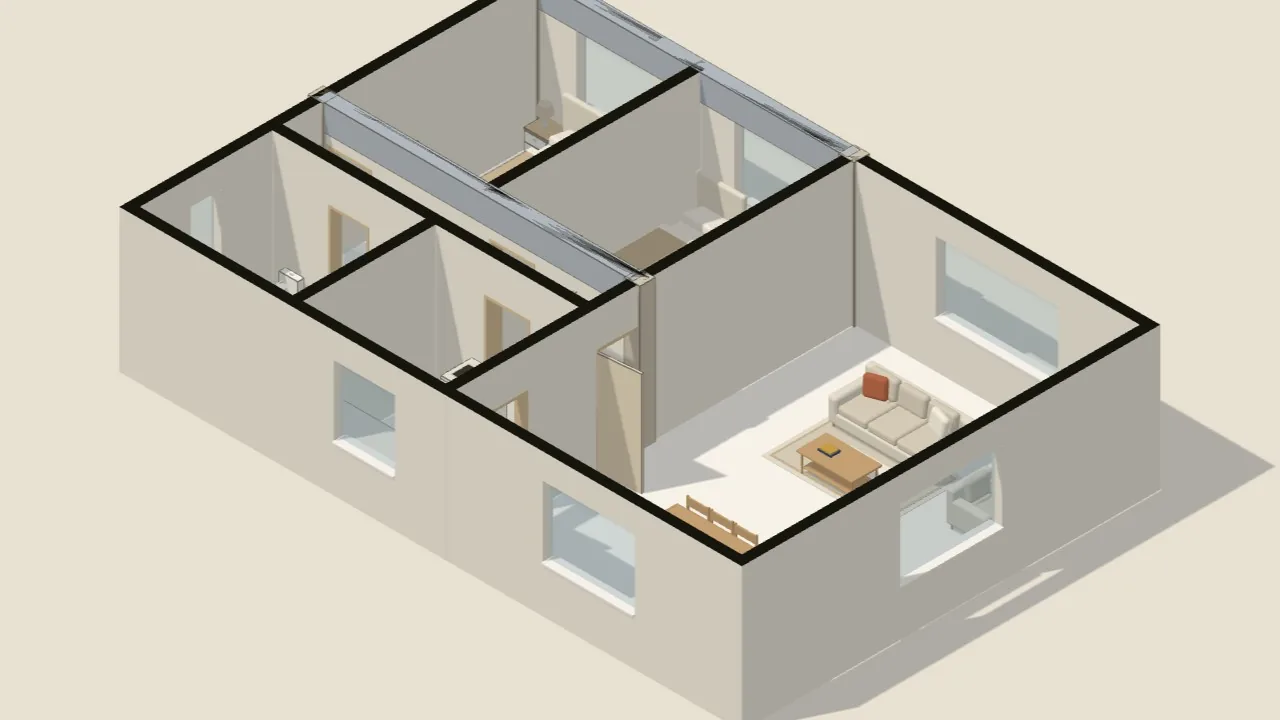
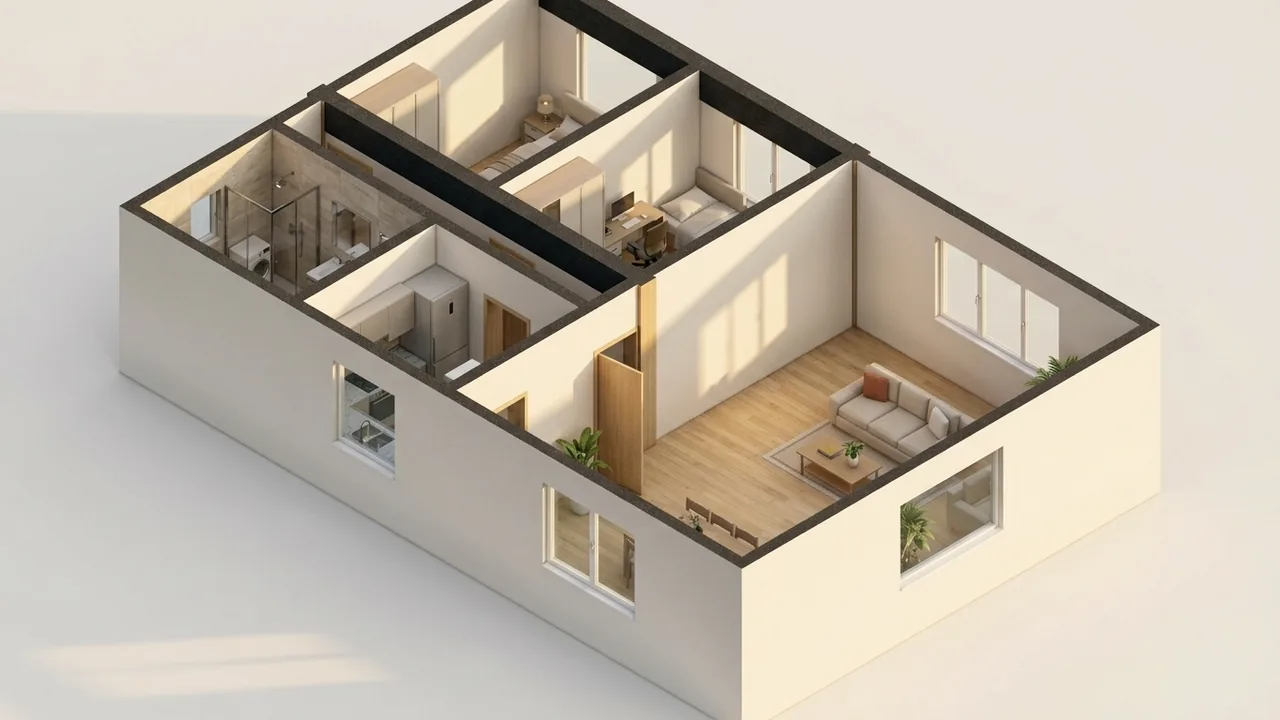 3Dモデルレンダリング
このビューは、レイアウト全体を1枚の画像で見せるのに向いています。プレゼンテーション、物件広告、あるいは一緒に住まいを計画している人との話し合いなどに。現在、外観は屋根のない模型として描かれ、外壁(ファサード)や屋根はありません。
レンダリングにできないこと
レンダリングは画像による提案であり、寸法の入った図面ではありません。素材、色、照明はAIによる解釈で、同じカットから作った2枚のレンダリングがまったく同じになることはありません。寸法、面積、レイアウトには間取り図を使ってください。
AIは間違えることもあります。窓を描き落としたり、家具の形を変えたりする場合があります。気に入らなければ、アングルやリクエストを変えてもう一度試してください。画像を生成できなかった場合、利用回数は消費されません。
Proは月20回、Ultimateは月50回レンダリングできます。2KレンダリングはUltimateで利用でき、2回分としてカウントされます。利用回数を使い切ったら、1回限りのレンダリングクレジットを購入できます。詳しくはレンダリングのページをご覧ください。
よいレンダリングのためのチェックリスト
- 部屋に名前を付け、家具を配置する
- カメラを部屋の隅か出入口に置く
- 壁や家具に近づきすぎない
- 画像の用途に合わせてフレームを選ぶ:プレゼンには横長、スマートフォンには縦長
- リクエストは短く具体的に
- 同じフレームをいくつかのスタイルと照明で試す
- 気に入ったものはダウンロード。ページを閉じると削除されます
レンダリングは画像による提案であり、寸法の入った図面、建築許可、施工図面の代わりにはなりません。施工には有資格の建築士と技術者の承認が必要です。