Formatos de archivo: obtén tu plano en PDF, DXF o IFC.
El plano que dibujas en Nodaform es un solo proyecto; eliges la salida según a quién se la vayas a dar. PNG para mandarlo por mensaje, PDF a escala para imprimirlo y medir con regla, DXF para seguir en un programa de CAD, IFC para BIM. Esta página lo explica todo en un solo sitio: en qué plan está, qué unidad usa y qué contiene.
Tabla de formatos de archivo de Nodaform
La mayoría de las salidas están en el menú Guardar de arriba en el editor; además, debajo del panel izquierdo de cada paso hay una lista «Salidas de este paso». Las tablas de BIM y de tensión se descargan en sus propios paneles y la imagen de render, en la ventana de render. También ves las salidas que tu plan no incluye; al hacer clic, se indica en qué plan están disponibles.
| Formato | Para qué sirve | Plan | Unidad / escala | Programas que lo abren |
|---|---|---|---|---|
| Imagen | ||||
| PNG · captura | Compartir el plano rápido por mensaje o correo | Free con firma · Plus sin firma | Píxeles, sin escala | Visor de imágenes, navegador |
| PNG · lámina | Entregar la lámina con cajetín como imagen | Free 150 dpi · Plus hasta 300 dpi | Tamaño de papel, dpi guardados en el archivo | Visor de imágenes, navegador |
| PNG · vista 3D | Imagen del encuadre que ves en 3D | Plus | Píxeles | Visor de imágenes, navegador |
| PNG / JPG · render | Imagen fotorrealista de interiores y exteriores | Pro · 2K ULTIMATE | 1K / 2K | Visor de imágenes, navegador |
| Dibujo | ||||
| PDF · lámina (vectorial) | Dibujo que se imprime y se lee a escala | Plus · A0 y todas las láminas en un solo PDF Pro | A4–A0 · 1:20, 1:50, 1:100, 1:200, 1:500 o ajustar al papel | Lector de PDF, navegador |
| PDF · lámina de todas las plantas | Cada planta en una página, con la misma lámina | Plus | Papel y escala de la lámina | Lector de PDF, navegador |
| DXF · plano | Seguir el dibujo en un programa de CAD | Pro | Milímetros (1 unidad = 1 mm), por capas | AutoCAD, LibreCAD |
| DXF · lámina | Entregarlo al CAD con marco y cajetín | Pro | Milímetros; el marco según la escala de la lámina | AutoCAD, LibreCAD |
| Model | ||||
| IFC · modelo BIM | Modelo con muros, forjados, puertas, ventanas y espacios | ULTIMATE | Metros · IFC2x3 | Revit, ArchiCAD, visor BIM |
| Tablas | ||||
| CSV · cuadro de superficies | Medidas de habitaciones, superficies, número de elementos | Free | cm, m², m | Hoja de cálculo |
| CSV + imprimir · informes | Mediciones, estimación de costes, hoja de instalaciones | Pro | m, m², m³, uds. | Hoja de cálculo; PDF desde el navegador |
| CSV + imprimir · BIM y tensión | Tabla de elementos BIM, informe de tensión y cargas | ULTIMATE | m, m², m³, A, mm² | Hoja de cálculo; PDF desde el navegador |
| Proyecto | ||||
| JSON · archivo de proyecto | Copia de seguridad; luego se restaura con Abrir | Free | El propio plano (cm) | Nodaform |
| ZIP · paquete de entrega | PDF, IFC, DXF, tablas y archivo de proyecto en un solo paquete | ULTIMATE | Cada archivo en su propia unidad | Cualquier herramienta que abra ZIP |
PNG: comparte el plano como imagen
La captura convierte la planta abierta en un PNG sin escala. Antes de descargarla eliges qué capas salen; tu elección se recuerda en este navegador. Debajo de la imagen aparecen el nombre del plano y la nota «visualización de conceptos».
En Free, la imagen lleva en el centro una firma de Nodaform tenue y en diagonal, y un pequeño logotipo en la esquina; en Plus y superiores, sin firma. En la vista 3D, el mismo botón descarga el encuadre 3D Plus. Desde el Editor de láminas también se saca PNG: en Free a 150 dpi, en Plus y superiores hasta 300 dpi; los dpi se guardan en el archivo y, al imprimir al 100 %, la escala es correcta.
- 01Estándar. Muebles, textos y cotas; sin instalaciones.
- 02Arquitectónico. Envolvente, textos y cotas; sin muebles.
- 03Presentación amueblada. Muebles y nombres de habitaciones; sin cotas.
- 04Plano eléctrico Plus Enchufes, interruptores, iluminación y circuitos.
- 05Fontanería Plus Agua potable, saneamiento y aparatos sanitarios.
- 06Todos. Todas las capas; si quieres, también las marcas una a una.
Lámina PDF a escala: imprime y mide con regla
En el Editor de láminas eliges el tamaño de papel, la escala y el cajetín; el PDF sale vectorial. Al ampliar, las líneas no se deforman; si elegiste 1:50, 1 cm en el papel son 50 cm en la realidad. Al imprimir, elige tamaño real (100 %) en lugar de «ajustar a la página». El recuadro 3D de la lámina va dentro del PDF como imagen.
- Papel: A4 y A3 en todos los planes, A2 y A1 Plus, A0 Pro.
- Escala: 1:20, 1:50, 1:100, 1:200, 1:500 o «ajustar al papel» (se redondea a la escala estándar más cercana).
- Si hay varias láminas, pregunta: solo esta lámina o todas las láminas en un solo PDF Pro; un PDF tiene como máximo 60 páginas.
- Lámina de todas las plantas Plus: cada planta en una página, con la misma composición.
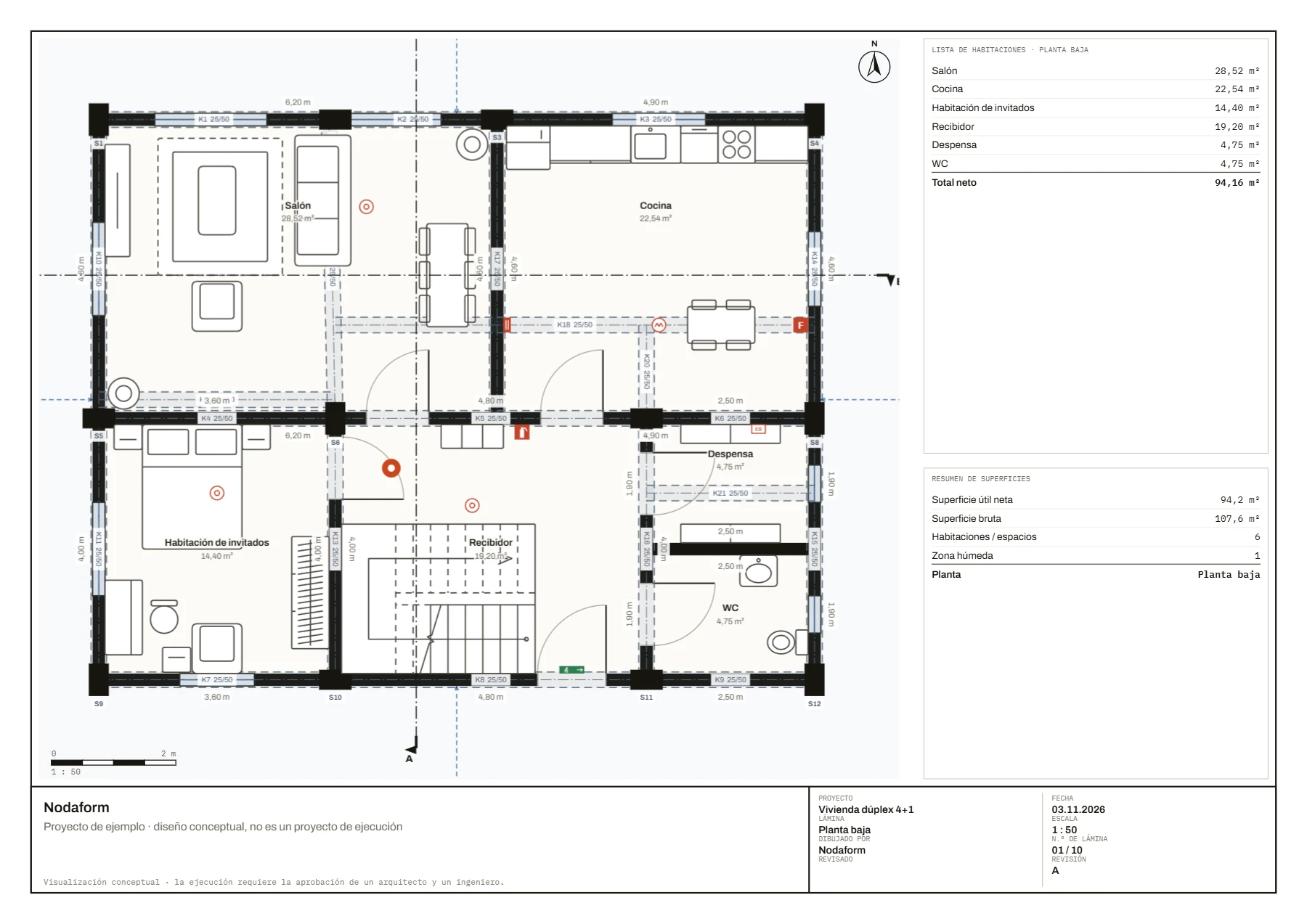
DXF: abre la planta en un programa de CAD
El DXF sirve para seguir dibujando el plano en un programa de CAD como AutoCAD o LibreCAD. La unidad es el milímetro: 1 unidad del archivo es 1 mm en la realidad. Cada elemento va en su propia capa; en un plano de varias plantas, las plantas quedan una al lado de otra en un solo archivo. El archivo se escribe en formato DXF de AutoCAD R12 (AC1009).
El botón DXF del Editor de láminas entrega la lámina con su marco y su cajetín: el dibujo sigue a tamaño real (mm) y el marco se amplía según la escala de la lámina.
- Muro
DUVAR·DUVAR_TARAMA- Puertas y ventanas
KAPI·PENCERE- Textos
ODA_ISIM·NOT- Cotas
OLCU- Muebles, escaleras
MOBILYA- Estructura
KOLON·KIRIS(discontinua)- Balcón, parcela
BALKON·PARSEL- Muro de jardín, doble altura (vacío)
BAHCE·GALERI(doble altura discontinua)- Instalaciones
TESISAT_ELEKTRIK·TESISAT_ZAYIF·TESISAT_SU·TESISAT_PIS- Incendios
YANGIN- Lámina
PAFTA·ANTET(solo en la lámina DXF)
IFC: entrega el plano como modelo BIM
El IFC no lleva el plano como líneas, sino como elementos constructivos. Nodaform escribe IFC2x3, en metros. Todas las plantas van en un solo archivo, cada una con su altura y su forjado. El texto del editor menciona Revit, ArchiCAD y visores BIM para este archivo.
- Elementos: IfcSpace, IfcWallStandardCase, IfcSlab, IfcDoor, IfcWindow, IfcColumn, IfcBeam, IfcStair, IfcRamp, IfcRailing, IfcFurnishingElement y elementos de instalaciones (IfcFlowTerminal, IfcFlowSegment, cuadro eléctrico).
- Conjuntos de propiedades: Pset_WallCommon, Pset_DoorCommon, Pset_WindowCommon, Pset_SpaceCommon, Pset_ColumnCommon, Pset_BeamCommon (exterior/interior, portante, superficies).
- BaseQuantities: longitud, superficie y volumen en muros, forjados, espacios, pilares y vigas.
- Tus campos: el proveedor, el precio unitario y la nota de revisión que escribes en el paso BIM van en un conjunto de propiedades aparte.
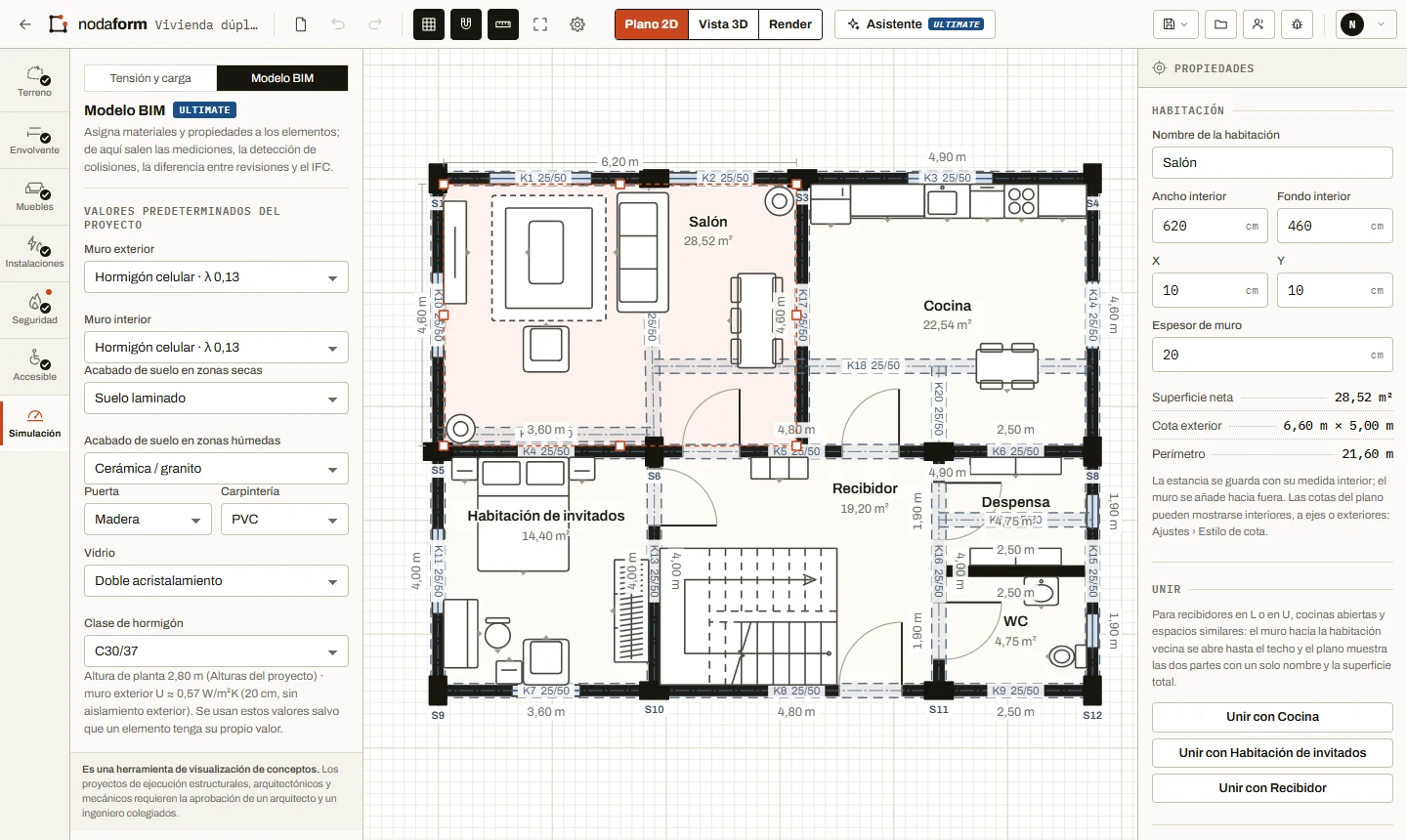
CSV e informes: tablas de superficies, mediciones y costes
Las tablas se calculan a partir del plano en el momento. Los archivos CSV se separan con punto y coma y se escriben en UTF-8 (con BOM) para que no se estropeen los caracteres especiales. Los informes tienen además un botón Imprimir / PDF; los guardas como PDF desde la ventana de impresión del navegador.
Cuadro de superficies Free
Las habitaciones de cada planta: ancho y fondo (cm), superficie (m²), perímetro (m). Debajo, por plantas, el número de puertas/ventanas, muebles, instalaciones, cotas, pilares y vigas; si hay pilares y vigas, sus secciones y el volumen de hormigón; al final, la superficie total.
Mediciones y materiales Pro
Superficies construidas y útiles, longitudes de muros exteriores e interiores, superficie y volumen de muros, revestimientos y acabados, cuadro de carpintería.
Estimación de costes Pro
Presupuesto partida por partida; cambias tú los precios unitarios y se guardan con el proyecto. Costes →
Hoja de instalaciones Pro
Lista de símbolos, circuitos, metraje de cable y lista de magnetotérmicos. Instalaciones →
BIM y tensión ULTIMATE
Tabla de elementos BIM (clase IFC, material, cantidad, proveedor, precio unitario) e informe de tensión y cargas circuito por circuito; ambos en CSV y como hoja imprimible.
Archivo de proyecto y paquete de entrega: JSON y ZIP
El archivo de proyecto (.json) Free es el propio plano: todas las plantas, habitaciones, muebles y láminas. Se descarga desde el menú Guardar o con Ctrl + Shift + S, y se restaura con el botón Abrir del editor. Si se abre como proyecto nuevo, cuenta para el límite de proyectos de tu plan.
El paquete de entrega (.zip) ULTIMATE reúne todas las salidas de un proyecto en un solo archivo; su contenido está en la lista de al lado.
- paftalar.pdf
- Todas las láminas, vectoriales y a escala
- .ifc
- Modelo BIM (IFC2x3)
- .dxf
- Dibujo CAD por capas (mm)
- metraj.csv
- Mediciones y cuadro de materiales
- maliyet.csv
- Presupuesto
- tesisat-foyu.csv
- Lista de símbolos, circuitos, cables y magnetotérmicos
- proje.json
- Archivo de proyecto de Nodaform (se restaura con Abrir)
- LEEME.txt
- Breve descripción de los archivos
¿Qué formato de archivo enviar a quién?
Si no sabes qué programa usa la otra persona, envía PNG o PDF; ninguno de los dos necesita un programa de dibujo. Si compartes trabajo con alguien que trabaja en CAD o BIM, dale DXF o IFC.
- 01Operarios, mudanzas, familia. Captura PNG; si hay que leer las medidas, lámina PDF a escala.
- 02Cliente, comprador. Imagen de render y lámina de presentación (PDF).
- 03Arquitecto o delineante que trabaja en CAD. DXF (mm, por capas) o lámina DXF.
- 04Equipo BIM. Modelo IFC2x3; para mediciones, la tabla de elementos BIM (CSV).
- 05Presupuesto y precios. CSV de mediciones y costes, o el informe impreso.
- 06Tú. Archivo de proyecto (.json): guárdalo como copia de seguridad y restáuralo con Abrir cuando quieras.
Dibuja tu plano y elige tú el archivo.
Con una cuenta gratuita tienes PNG, PNG de lámina, cuadro de superficies y archivo de proyecto. Para PDF, DXF e IFC, compara los planes.
Sin tarjeta de crédito · Sin instalación · En los planes de pago, el pago se hace a través de Paddle
Preguntas frecuentes sobre los formatos de archivo
¿Puedo subir un DXF, un PDF o una imagen a Nodaform?
No. Nodaform solo abre su propio archivo de proyecto (.json); no admite DXF, PDF ni imágenes como base. El plano se dibuja escribiendo las medidas; si tienes un dibujo, basta con leer sus medidas y escribirlas.
¿Qué archivos puedo descargar con el plan gratuito?
Captura PNG, PNG de lámina A4 o A3 desde el Editor de láminas (150 dpi), cuadro de superficies (CSV) y archivo de proyecto (.json). Los PNG de Free llevan una firma tenue de Nodaform; en Plus y superiores, sin firma.
¿En qué unidad está el archivo DXF?
En milímetros: 1 unidad del archivo es 1 mm en la realidad. Muros, puertas, ventanas, cotas, muebles, instalaciones y demás elementos van en capas separadas; en un plano de varias plantas, las plantas quedan una al lado de otra en un solo archivo. El DXF está en los planes Pro y Ultimate.
¿La escala sale bien al imprimir la lámina PDF?
El PDF es vectorial y su página tiene el tamaño real del papel que elegiste. Si elegiste 1:50 y al imprimir seleccionas tamaño real (100 %) en lugar de «ajustar a la página», 1 cm en el papel son 50 cm en la realidad. El PDF a escala está en los planes Plus y superiores.
¿Qué programas abren el archivo IFC?
Nodaform lo escribe en formato IFC2x3, en metros; la descripción del editor menciona Revit, ArchiCAD y visores BIM. El archivo incluye muros, forjados, puertas, ventanas, espacios, pilares y vigas, escaleras, muebles y elementos de instalaciones, con sus conjuntos de propiedades. El IFC está en el plan Ultimate.