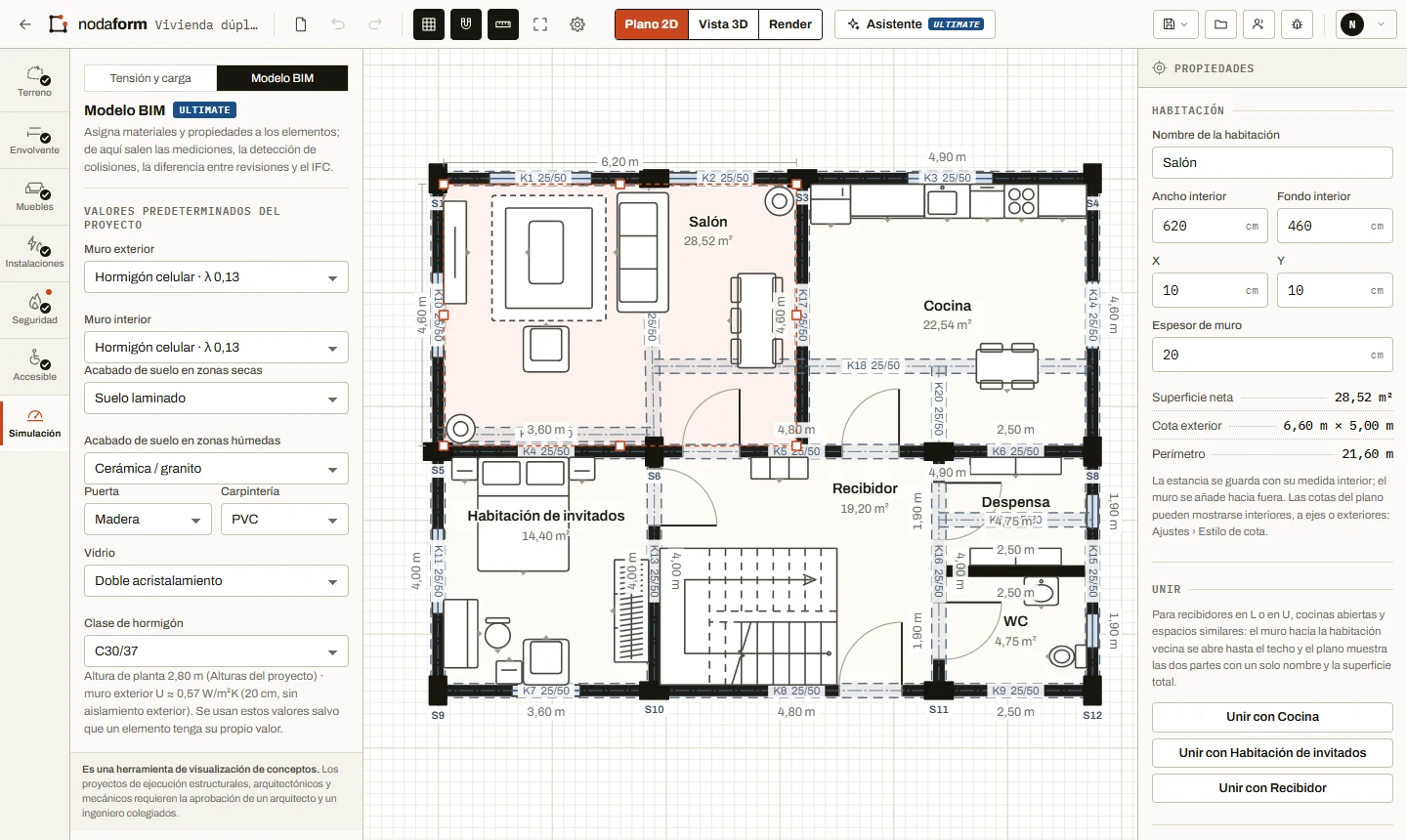
Cada muro del plano de planta se convierte en un elemento: se registran su espesor, material, altura y superficie. Las habitaciones conocen su volumen; las puertas, su tipo; los enchufes, su circuito. Las mediciones salen solas, las colisiones se marcan en el plano y el modelo pasa al software BIM como IFC.
BIM a escala de concepto · No sustituye al proyecto de detalle
IFC2x3exportación
λ · Uvalor térmico del muro
m·m²·m³mediciones
6reglas de colisión
Modelo BIM · Salón seleccionadoDúplex de ejemplo
Qué significa BIM aquí
Con BIM, el mismo plano ahora tiene propiedades
Los muros que dibujas en el editor de planos ya tienen medidas. La capa BIM les da significado: qué material, cuántos centímetros, si es portante o no, a qué planta pertenecen. Una habitación no se queda en su superficie: tiene volumen y pavimento. Un enchufe no se queda en un símbolo: tiene circuito y altura. Esta información va a las mediciones en vivo y al IFC; los datos de magnetotérmico y sección de la simulación de tensión también se escriben en los elementos de las instalaciones. Se cambia en un solo lugar y se actualiza en todas partes.
Cada elemento se asigna a una clase IFC; los conjuntos de propiedades estándar (Pset_WallCommon, Pset_DoorCommon…) vienen listos
Elige de la biblioteca de materiales: ladrillo, hormigón celular, hormigón armado, placa de yeso, madera
Las mediciones cambian cuando cambia el plano; sin tablas a mano
El archivo IFC2x3 se importa en programas BIM compatibles con IFC2x3 y en visores IFC gratuitos
Model
Elementos del plano + conjuntos de propiedades (Pset) + BaseQuantities + relación planta–espacio; en los puntos de las instalaciones, propiedades de circuito y magnetotérmico
Esquema
IFC2x3 Coordination View 2.0 · unidades en metros, m², m³
Entrada
El plano que dibujas; materiales y alturas desde el panel derecho, valores predeterminados desde los ajustes del proyecto
Mediciones
Muros en m, m² (bruto) y m³, revestimiento de suelo en m², puertas y ventanas por unidades y m², hormigón en m³, número de símbolos de instalaciones, cable y tubo en m
Control
Seis reglas de colisión (incluida pilar–instalaciones); lista en vivo para esta planta, infracciones marcadas en el plano y, al hacer clic en una fila, se seleccionan los elementos implicados
Exportar
IFC · tabla CSV de elementos · hoja PDF · Paquete de entrega (PDF, IFC, DXF, CSV y archivo del proyecto en un solo ZIP)
Elementos y conjuntos de propiedades
Elementos, clases IFC y mediciones
La clase se asigna automáticamente mientras dibujas. La mayoría de las propiedades se miden en el plano; otras, como el material, las escribes una vez y “Aplicar a todos” las copia a elementos similares.
Elemento del plano
Clase IFC
Propiedades
Salida de mediciones
Muro
IfcWallStandardCase
Longitud, espesor, altura, capa de material, interior/exterior, valor U
m · m² (bruto) · m³
Puerta
IfcDoor
Ancho, alto, tipo, material; con hueco en el muro (IfcOpeningElement)
Unidades · m²
Ventana
IfcWindow
Ancho, alto, carpintería y vidrio, valor U
Unidades · hueco m²
Habitación
IfcSpace
Nombre, superficie útil, altura, revestimiento de suelo, zona húmeda; también las áreas cerradas por muros
Tipo, altura; circuito, magnetotérmico y sección (de la simulación)
Número de símbolos · cable y tubo m
Qué hace
Seis tareas en la capa BIM
01
Conjuntos de propiedades
Cada elemento viene con un Pset estándar: Pset_WallCommon, Pset_DoorCommon, Pset_SpaceCommon… En cada elemento también escribes proveedor, precio unitario y nota de revisión.
02
Mediciones automáticas
Longitud, superficie y volumen de muros, revestimiento de suelo, puertas y ventanas, m³ de hormigón, símbolos de instalaciones, metros de cable y tubo. Cuando cambia el plano, cambia la tabla; se descarga en CSV y como hoja PDF.
03
Detección de colisiones
Muebles dentro del barrido de una puerta, un enchufe en un hueco de puerta, un objeto dentro de un muro, habitaciones superpuestas, un armario que tapa una ventana y un circuito que atraviesa un pilar. La infracción se marca en el plano y aparece como fila en la lista; “Rodear el pilar” y “Mover al muro” la corrigen con un clic.
04
Comparación de revisiones
Guarda un estado del plano como versión; después, los elementos añadidos, eliminados y modificados se marcan con colores en el plano. Se acabó la pregunta "¿qué has cambiado?".
05
Biblioteca de materiales
Materiales listos para muros, forjados, carpintería, vidrio y hormigón; los muros vienen con conductividad térmica (λ) y valor U calculado. Añade tu propio material de muro: aparecerá en todos tus proyectos de este navegador (no se ve en otros dispositivos).
06
Exportación IFC
IFC2x3 con un clic. Geometría, clases, capas de material, conjuntos de propiedades, BaseQuantities y relación planta–espacio; los huecos de los muros se rellenan con puertas y ventanas, y los puntos de las instalaciones llevan la información de circuito y magnetotérmico. El equipo BIM abre el modelo en su propio software y sigue trabajando.
Comprobación pilar–instalaciones
Detección de colisiones BIM: los circuitos no atraviesan pilares
Los pilares y vigas de hormigón armado no se pueden perforar después; la sorpresa más habitual en obra es la línea del electricista que coincide con un pilar. El módulo reconoce los pilares y vigas del plano como elementos estructurales; cuando el recorrido de un circuito o la posición de un enchufe o interruptor choca con ellos, te avisa y propone un recorrido alternativo.
Un circuito que atraviesa un pilar se marca en rojo; "rodear el pilar" traza un nuevo recorrido con un clic
Para enchufes e interruptores en la cara de un pilar, propuesta de montaje "en superficie" o de moverlos al muro contiguo
Aviso para líneas que cortan una viga y para luminarias de techo que quedan bajo una viga
El resultado pasa a la simulación de tensión: un recorrido más largo actualiza la medición de cable y la caída de tensión
Antes · conflicto
Antes · el circuito atraviesa el pilar
Después · sin conflicto
Después · “Rodear el pilar” con un clic
Cómo funciona
Tres pasos del plano al modelo BIM
PASO 01
Define los valores predeterminados del proyecto
Material de muros exteriores e interiores, puerta, carpintería y vidrio, clase de hormigón: los eliges una vez y cada elemento llega con estos valores. El valor que cambias en un elemento prevalece sobre el predeterminado.
Paso 01 · Valores predeterminadosProyecto
PASO 02
Selecciona un elemento y corrige sus propiedades
En el panel derecho aparecen la clase IFC y las propiedades: material, proveedor, precio unitario, nota de revisión. “Aplicar a todos” las copia de una vez a los elementos del mismo tipo.
Paso 02 · PropiedadesIfcSpace
PASO 03
Comprueba y obtén las mediciones y el IFC
Las colisiones se listan en vivo en esta planta; al hacer clic en una fila se seleccionan los elementos implicados, y correcciones como “Rodear el pilar” se hacen con un clic. La tabla de mediciones está en vivo en el panel BIM; el IFC, la tabla CSV de elementos y la hoja PDF se descargan con botones separados, o todo en un solo ZIP con el Paquete de entrega.
Paso 03 · ControlColisiones
El modelo según el plan
La capa BIM está en Ultimate
FREE
Propietario · Estudiante · Aficionado
Capas de plano y muebles; superficies de habitaciones y resumen del plano. Sin conjuntos de propiedades, mediciones ni IFC.
PLUS
Agente inmobiliario · Diseñador independiente
Capa de instalaciones, todos los tipos de puerta, 3D de todas las plantas y PDF a escala. Sin propiedades en los elementos ni mediciones.
PRO
Arquitecto · Interiorista · Contratista
Mediciones a partir de las medidas y cuadro de materiales, DXF. Sin propiedades en los elementos ni detección de colisiones.
ULTIMATE
Ingeniero · Estudio de proyectos · Constructor
Conjuntos de propiedades, biblioteca de materiales, mediciones en vivo, detección de colisiones, comparación de revisiones, exportación IFC y Paquete de entrega.
FAQ
Preguntas frecuentes
¿El BIM de Nodaform es como Revit o ArchiCAD?
No; Nodaform trabaja a escala de concepto. El objetivo es dar propiedades a cada elemento del plano, obtener las mediciones automáticamente y llevar el modelo al software BIM como IFC. El proyecto de detalle continúa en esos programas.
¿En qué versión se exporta el archivo IFC?
IFC2x3 (Coordination View 2.0); se abre en programas BIM compatibles con IFC2x3 y en visores IFC gratuitos. Los elementos de muro, puerta, ventana, forjado, espacio, pilar, viga, escalera, rampa, barandilla, mueble e instalaciones se escriben con sus clases, capas de material, conjuntos de propiedades y BaseQuantities.
¿Qué revisa la detección de colisiones?
Muebles dentro del margen de apertura de la puerta, enchufes e interruptores en un hueco de puerta o ventana, objetos dentro de un muro, habitaciones superpuestas, muebles altos que tapan una ventana y un circuito o una tubería de agua que atraviesa un pilar o una viga de hormigón armado, y un enchufe que coincide con un pilar.
¿Qué relación tiene con la simulación de tensión?
La información de magnetotérmico, sección de cable y circuito que encuentra la simulación se escribe en los conjuntos de propiedades de los elementos de instalaciones; aparece en el IFC y en las mediciones. Ambos están en el mismo plan Ultimate.
¿Qué plan incluye el módulo BIM?
Ultimate. En Pro, las mediciones y el cuadro de materiales salen de las medidas; Ultimate añade conjuntos de propiedades, detección de colisiones e IFC.
Empezar
El plano que dibujas hoy será tu modelo BIM mañana.
Abre una cuenta gratuita y dibuja tu plano. Cuando te pases a Ultimate, el mismo plano se convierte en un modelo BIM con conjuntos de propiedades; sin volver a dibujar.
Sin tarjeta de crédito · Sin instalación · En los planes de pago, el pago se hace a través de Paddle