Dateiformate: Exportiere deinen Plan als PDF, DXF oder IFC.
Dein Plan in Nodaform ist ein einziges Projekt; das Exportformat wählst du danach, wem du es gibst. PNG zum Verschicken per Nachricht, maßstäbliches PDF zum Ausdrucken und Nachmessen mit dem Lineal, DXF zum Weiterarbeiten im CAD-Programm, IFC für BIM. Diese Seite erklärt alles an einem Ort: in welchem Tarif verfügbar, welche Einheit, was drin ist.
Tabelle der Nodaform-Dateiformate
Die meisten Exporte findest du im Editor oben im Menü Speichern; außerdem steht unten im linken Panel jedes Schritts die Liste „Exporte dieses Schritts“. BIM- und Spannungstabellen werden im jeweiligen Panel heruntergeladen, das Renderbild im Render-Fenster. Exporte, für die dein Tarif nicht reicht, siehst du auch; beim Klick steht dort, in welchem Tarif sie verfügbar sind.
| Format | Wofür | Tarif | Einheit / Maßstab | Programme zum Öffnen |
|---|---|---|---|---|
| Bild | ||||
| PNG · Schnappschuss | Den Plan schnell per Nachricht oder E-Mail teilen | Free mit Signatur · Plus ohne Signatur | Pixel, ohne Maßstab | Bildbetrachter, Browser |
| PNG · Planblatt | Planblatt mit Schriftfeld als Bild weitergeben | Free 150 dpi · Plus bis 300 dpi | In Papiergröße, dpi-Angabe in der Datei | Bildbetrachter, Browser |
| PNG · 3D-Ansicht | Das Bild, das du in 3D siehst | Plus | Pixel | Bildbetrachter, Browser |
| PNG / JPG · Render | Fotoähnliches Innen- und Außenbild | Pro · 2K ULTIMATE | 1K / 2K | Bildbetrachter, Browser |
| Zeichnen | ||||
| PDF · Planblatt (vektoriell) | Zeichnung zum Ausdrucken und maßstäblichen Ablesen | Plus · A0 und alle Planblätter in einem PDF Pro | A4–A0 · 1:20, 1:50, 1:100, 1:200, 1:500 oder an Papier anpassen | PDF-Reader, Browser |
| PDF · Planblatt aller Geschosse | Gleiches Planblatt, jedes Geschoss auf eigener Seite | Plus | Papier und Maßstab des Planblatts | PDF-Reader, Browser |
| DXF · Plan | In einem CAD-Programm an der Zeichnung weiterarbeiten | Pro | Millimeter (1 Einheit = 1 mm), mit Ebenen | AutoCAD, LibreCAD |
| DXF · Planblatt | Mit Rahmen und Schriftfeld an CAD weitergeben | Pro | Millimeter; Rahmen nach dem Maßstab des Planblatts | AutoCAD, LibreCAD |
| Model | ||||
| IFC · BIM-Modell | Modell mit Wänden, Decken, Türen, Fenstern und Räumen | ULTIMATE | Meter · IFC2x3 | Revit, ArchiCAD, BIM-Viewer |
| Tabellen | ||||
| CSV · Raumliste | Raummaße, Flächen, Ausstattungszahlen | Free | cm, m², m | Tabellenkalkulation |
| CSV + Drucken · Berichte | Mengen, Kostenschätzung, Haustechnik-Datenblatt | Pro | m, m², m³, Stück | Tabellenkalkulation; PDF über den Browser |
| CSV + Drucken · BIM und Spannung | BIM-Elementtabelle, Spannungs- und Lastbericht | ULTIMATE | m, m², m³, A, mm² | Tabellenkalkulation; PDF über den Browser |
| Projekt | ||||
| JSON · Projektdatei | Sicherung; später mit Öffnen wiederherstellen | Free | Der Plan selbst (cm) | Nodaform |
| ZIP · Übergabepaket | PDF, IFC, DXF, Tabellen und Projektdatei in einem Paket | ULTIMATE | Enthaltene Dateien in ihrer jeweiligen Einheit | Jedes Programm, das ZIP öffnet |
PNG: Grundriss als Bild teilen
Schnappschuss macht aus dem aktuellen Geschoss ein PNG ohne Maßstab. Vor dem Download wählst du, welche Ebenen enthalten sind; deine Auswahl merkt sich dieser Browser. Unter dem Bild stehen der Planname und der Hinweis „Konzeptvisualisierung“.
In Free trägt das Bild in der Mitte eine blasse, diagonale Nodaform-Signatur und in der Ecke ein kleines Logo; ab Plus ohne Signatur. In der 3D-Ansicht lädt dieselbe Schaltfläche das 3D-Bild herunter Plus. Auch aus dem Planblatt-Editor bekommst du PNG: in Free mit 150 dpi, ab Plus bis 300 dpi; die dpi-Angabe wird in die Datei geschrieben, und beim Drucken mit 100 % stimmt der Maßstab.
- 01Standard. Möbel, Texte und Maße; keine Haustechnik.
- 02Architektur. Hülle, Texte und Maße; keine Möbel.
- 03Möblierte Präsentation. Möbel und Raumnamen; keine Maße.
- 04Elektroplan Plus Steckdosen, Schalter, Beleuchtung und Stromkreise.
- 05Sanitär Plus Trinkwasser, Abwasser und Sanitärobjekte.
- 06Alle. Alle Ebenen; wenn du willst, hakst du sie auch einzeln an.
Maßstäbliches PDF-Planblatt: ausdrucken, mit dem Lineal messen
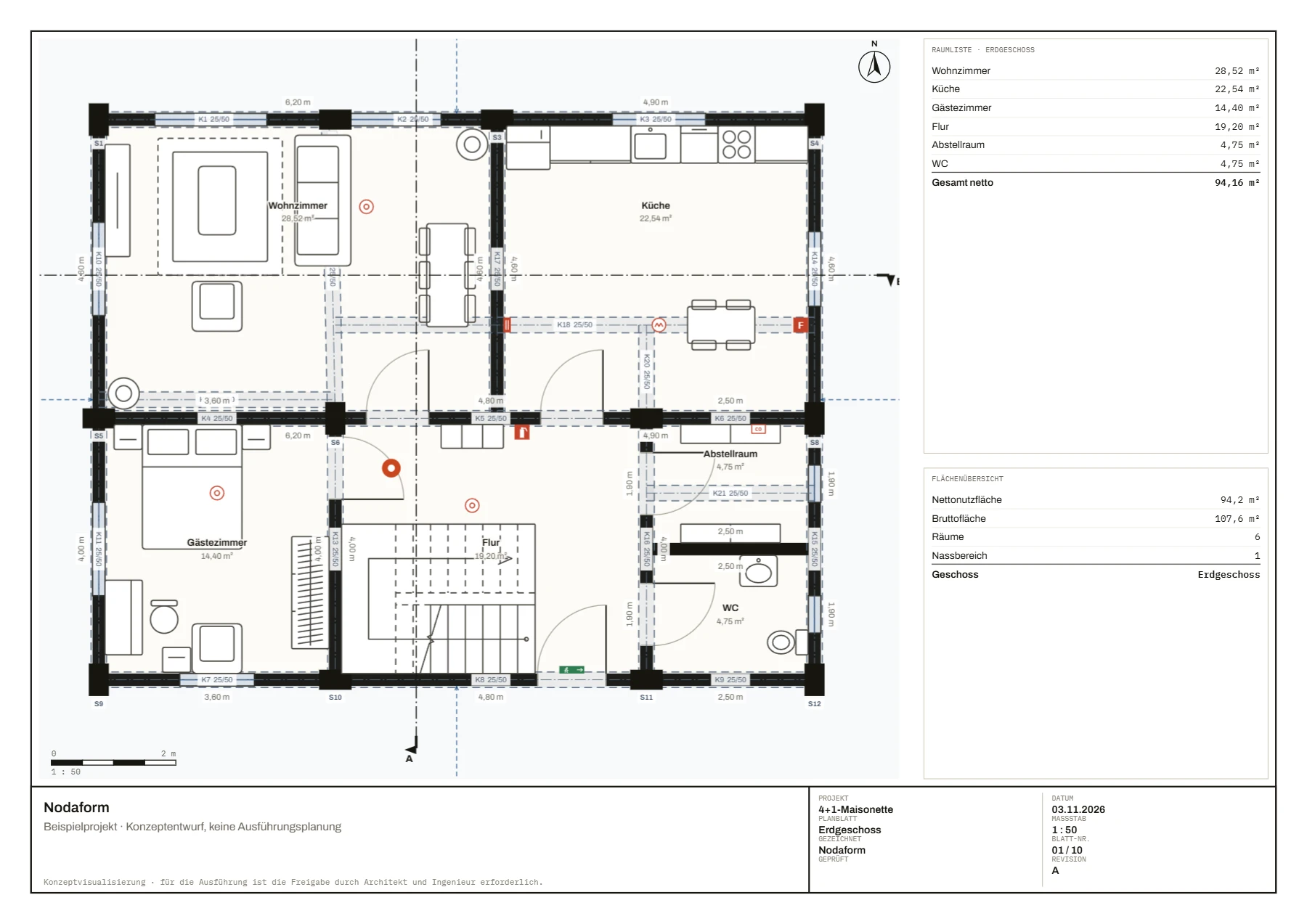
Im Planblatt-Editor wählst du Papierformat, Maßstab und Schriftfeld; das PDF ist vektoriell. Beim Vergrößern bleiben die Linien sauber, und bei 1:50 entspricht 1 cm auf dem Papier 50 cm in der Wirklichkeit. Wähle beim Drucken statt „An Seite anpassen“ die tatsächliche Größe (100 %). Das 3D-Feld des Planblatts steckt als Bild im PDF.
- Papier: A4 und A3 in jedem Tarif, A2 und A1 Plus, A0 Pro.
- Maßstab: 1:20, 1:50, 1:100, 1:200, 1:500 oder „An Papier anpassen“ (wird auf den nächsten Standardmaßstab gerundet).
- Bei mehreren Planblättern wirst du gefragt: nur dieses Planblatt oder alle Planblätter in einem PDF Pro; ein PDF hat höchstens 60 Seiten.
- Planblatt aller Geschosse Plus: gleiches Layout, jedes Geschoss auf eigener Seite.
DXF: Grundriss im CAD-Programm öffnen
DXF ist dafür da, den Plan in einem CAD-Programm wie AutoCAD oder LibreCAD weiterzuzeichnen. Einheit Millimeter: 1 Einheit in der Datei entspricht 1 mm in der Wirklichkeit. Jedes Element liegt auf seiner eigenen Ebene; bei mehreren Geschossen liegen die Geschosse in einer Datei nebeneinander. Die Datei wird im DXF-Format AutoCAD R12 (AC1009) geschrieben.
Die Schaltfläche DXF im Planblatt-Editor gibt das Planblatt mit Rahmen und Schriftfeld aus: Die Zeichnung bleibt in echter Größe (mm), der Rahmen wird nach dem Maßstab des Planblatts vergrößert.
- Wand
DUVAR·DUVAR_TARAMA- Türen und Fenster
KAPI·PENCERE- Texte
ODA_ISIM·NOT- Maße
OLCU- Möbel, Treppen
MOBILYA- Tragwerk
KOLON·KIRIS(gestrichelt)- Balkon, Grundstück
BALKON·PARSEL- Gartenmauer, Luftraum
BAHCE·GALERI(Luftraum gestrichelt)- Haustechnik
TESISAT_ELEKTRIK·TESISAT_ZAYIF·TESISAT_SU·TESISAT_PIS- Brandschutz
YANGIN- Planblatt
PAFTA·ANTET(nur im DXF-Planblatt)
IFC: Plan als BIM-Modell übergeben
IFC überträgt den Plan nicht als Linien, sondern als Bauteile. Nodaform schreibt IFC2x3, Einheit Meter. Alle Geschosse in einer Datei; jedes Geschoss mit eigener Höhe und Decke. Der Hinweistext im Editor nennt für diese Datei Revit, ArchiCAD und BIM-Viewer.
- Elemente: IfcSpace, IfcWallStandardCase, IfcSlab, IfcDoor, IfcWindow, IfcColumn, IfcBeam, IfcStair, IfcRamp, IfcRailing, IfcFurnishingElement und Haustechnik-Elemente (IfcFlowTerminal, IfcFlowSegment, Verteiler).
- Eigenschaftssätze: Pset_WallCommon, Pset_DoorCommon, Pset_WindowCommon, Pset_SpaceCommon, Pset_ColumnCommon, Pset_BeamCommon (außen/innen, tragend, Flächen).
- BaseQuantities: Länge, Fläche und Volumen bei Wänden, Decken, Räumen, Stützen und Trägern.
- Deine Felder: Lieferant, Einheitspreis und Revisionsnotiz, die du im BIM-Schritt einträgst, kommen in einem eigenen Eigenschaftssatz mit.
CSV und Berichte: Flächen-, Mengen- und Kostentabellen
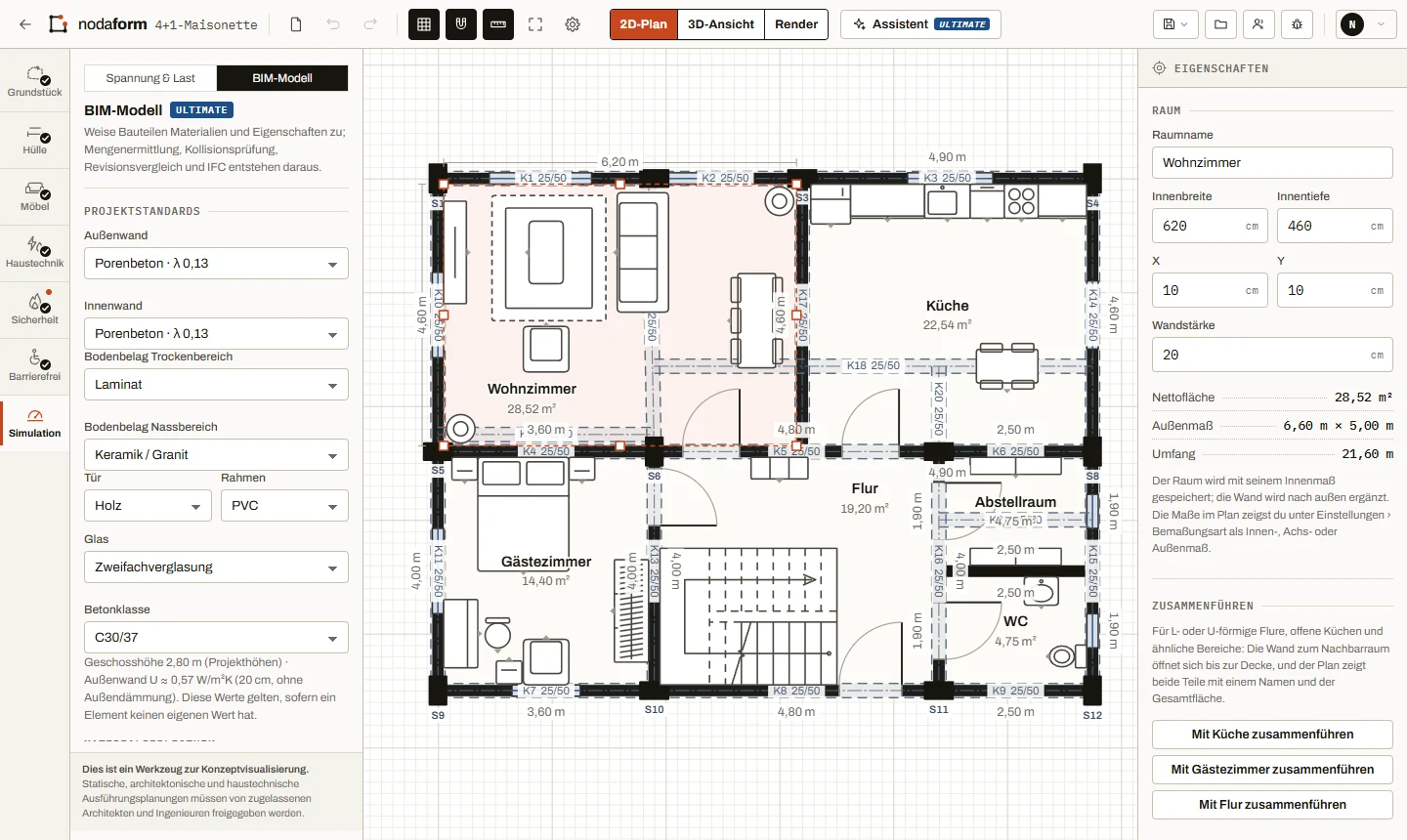
Tabellen werden in dem Moment aus dem Plan berechnet. CSV-Dateien sind durch Semikolons getrennt und werden in UTF-8 (mit BOM) geschrieben, damit Sonderzeichen nicht verfälscht werden. In den Berichten gibt es außerdem die Schaltfläche Drucken / PDF; über den Druckdialog des Browsers speicherst du sie als PDF.
Raumliste Free
Die Räume jedes Geschosses: Breite und Tiefe (cm), Fläche (m²), Umfang (m). Darunter nach Geschossen die Anzahl von Türen/Fenstern, Möbeln, Haustechnik, Maßen, Stützen und Trägern; bei Stützen und Trägern auch Querschnitte und Betonvolumen; ganz unten die Gesamtfläche.
Mengen und Material Pro
Brutto- und Nettoflächen, Außen- und Innenwandlängen, Wandfläche und -volumen, Beläge und Ausbau, Liste für Türen & Fenster.
Kostenschätzung Pro
Kostenübersicht Position für Position; die Einheitspreise änderst du selbst, sie werden mit dem Projekt gespeichert. Kosten →
Haustechnik-Datenblatt Pro
Symbolliste, Stromkreise, Kabelmengen und Sicherungsliste. Haustechnik →
BIM und Spannung ULTIMATE
BIM-Elementtabelle (IFC-Klasse, Material, Menge, Lieferant, Einheitspreis) und Spannungs- und Lastbericht Stromkreis für Stromkreis; beide als CSV und druckbares Datenblatt.
Projektdatei und Übergabepaket: JSON und ZIP
Projektdatei (.json) Free ist der Plan selbst: alle Geschosse, Räume, Möbel, Planblätter. Du lädst sie über das Menü Speichern oder mit Ctrl + Shift + S herunter; mit der Schaltfläche Öffnen im Editor stellst du sie wieder her. Wird sie als neues Projekt geöffnet, zählt sie zum Projektlimit deines Tarifs.
Übergabepaket (.zip) ULTIMATE sammelt alle Exporte eines Projekts in einer Datei; der Inhalt steht in der Liste daneben.
- paftalar.pdf
- Alle Planblätter, vektoriell und maßstäblich
- .ifc
- BIM-Modell (IFC2x3)
- .dxf
- CAD-Zeichnung mit Ebenen (mm)
- metraj.csv
- Mengen- und Materialliste
- maliyet.csv
- Kostenübersicht
- tesisat-foyu.csv
- Liste der Symbole, Stromkreise, Kabel und Sicherungen
- proje.json
- Nodaform-Projektdatei (mit „Öffnen“ wiederherstellen)
- LIESMICH.txt
- Kurze Beschreibung der Dateien
Welches Dateiformat schickst du wem?
Wenn du nicht weißt, welches Programm dein Gegenüber nutzt, schick PNG oder PDF; für beide braucht man kein Zeichenprogramm. Arbeitest du mit jemandem, der CAD oder BIM nutzt, gib DXF oder IFC weiter.
- 01Handwerker, Umzugsfirma, Familie. PNG-Schnappschuss; wenn die Maße lesbar sein müssen, maßstäbliches PDF-Planblatt.
- 02Kunden, Käufer. Renderbild und Präsentationsblatt (PDF).
- 03Architekten oder technische Zeichner, die mit CAD arbeiten. DXF (mm, mit Ebenen) oder DXF-Planblatt.
- 04BIM-Team. IFC2x3-Modell; für Mengen die BIM-Elementtabelle (CSV).
- 05Kostenvoranschlag und Preise. Mengen- und Kosten-CSV oder der gedruckte Bericht.
- 06Du selbst. Projektdatei (.json): als Sicherung aufbewahren und jederzeit mit „Öffnen“ wiederherstellen.
Zeichne deinen Plan, die Datei wählst du.
Mit einem kostenlosen Konto sind PNG, Planblatt-PNG, Raumliste und Projektdatei verfügbar. Für PDF, DXF und IFC vergleich die Tarife.
Keine Kreditkarte nötig · Keine Installation · Bei kostenpflichtigen Tarifen läuft die Zahlung über Paddle
Häufige Fragen zu Dateiformaten
Kann ich DXF, PDF oder Bilder in Nodaform hochladen?
Nein. Nodaform öffnet nur seine eigene Projektdatei (.json); DXF, PDF oder Bilder werden nicht als Unterlage übernommen. Du zeichnest den Plan, indem du die Maße eingibst; hast du eine Zeichnung, liest du die Maße dort ab und gibst sie ein.
Welche Dateien kann ich im kostenlosen Tarif herunterladen?
PNG-Schnappschuss, Planblatt-PNG in A4 oder A3 aus dem Planblatt-Editor (150 dpi), Raumliste (CSV) und Projektdatei (.json). PNGs in Free tragen eine blasse Nodaform-Signatur; ab Plus ohne Signatur.
In welcher Einheit ist die DXF-Datei?
Millimeter: 1 Einheit in der Datei entspricht 1 mm in der Wirklichkeit. Elemente wie Wände, Türen, Fenster, Maße, Möbel und Haustechnik liegen auf eigenen Ebenen; bei mehreren Geschossen liegen die Geschosse in einer Datei nebeneinander. DXF gibt es in den Tarifen Pro und Ultimate.
Stimmt der Maßstab, wenn ich das PDF-Planblatt drucke?
Das PDF ist vektoriell, und seine Seite hat die tatsächliche Größe des gewählten Papiers. Hast du 1:50 gewählt und beim Drucken statt „An Seite anpassen“ die tatsächliche Größe (100 %) eingestellt, entspricht 1 cm auf dem Papier 50 cm in der Wirklichkeit. Maßstäbliches PDF gibt es ab dem Plus-Tarif.
Welche Programme öffnen IFC-Dateien?
Nodaform schreibt IFC2x3 mit der Einheit Meter; die Beschreibung im Editor nennt Revit, ArchiCAD und BIM-Viewer. Die Datei enthält Wände, Decken, Türen, Fenster, Räume, Stützen und Träger, Treppen, Möbel und Haustechnik-Elemente samt Eigenschaftssätzen. IFC gibt es im Ultimate-Tarif.