Modul wählen
Öffne eine fertige Vorlage oder wähl in einem leeren Plan im Schritt Hülle das Container-Werkzeug. 20 ft, 40 ft oder 40 ft HC; waagerecht oder senkrecht; eine von sieben Farben.
Setz Containermodule in echten Maßen in den Plan, reih sie nebeneinander, stapel sie und teile sie innen wie Räume auf. Derselbe Plan wird in 3D mit Trapezblech gezeichnet, in Schnitten und Ansichten in seiner eigenen Höhe; die statische Vorprüfung prüft die Ausrichtung der Ecken und die Öffnungen in den Seitenwänden.

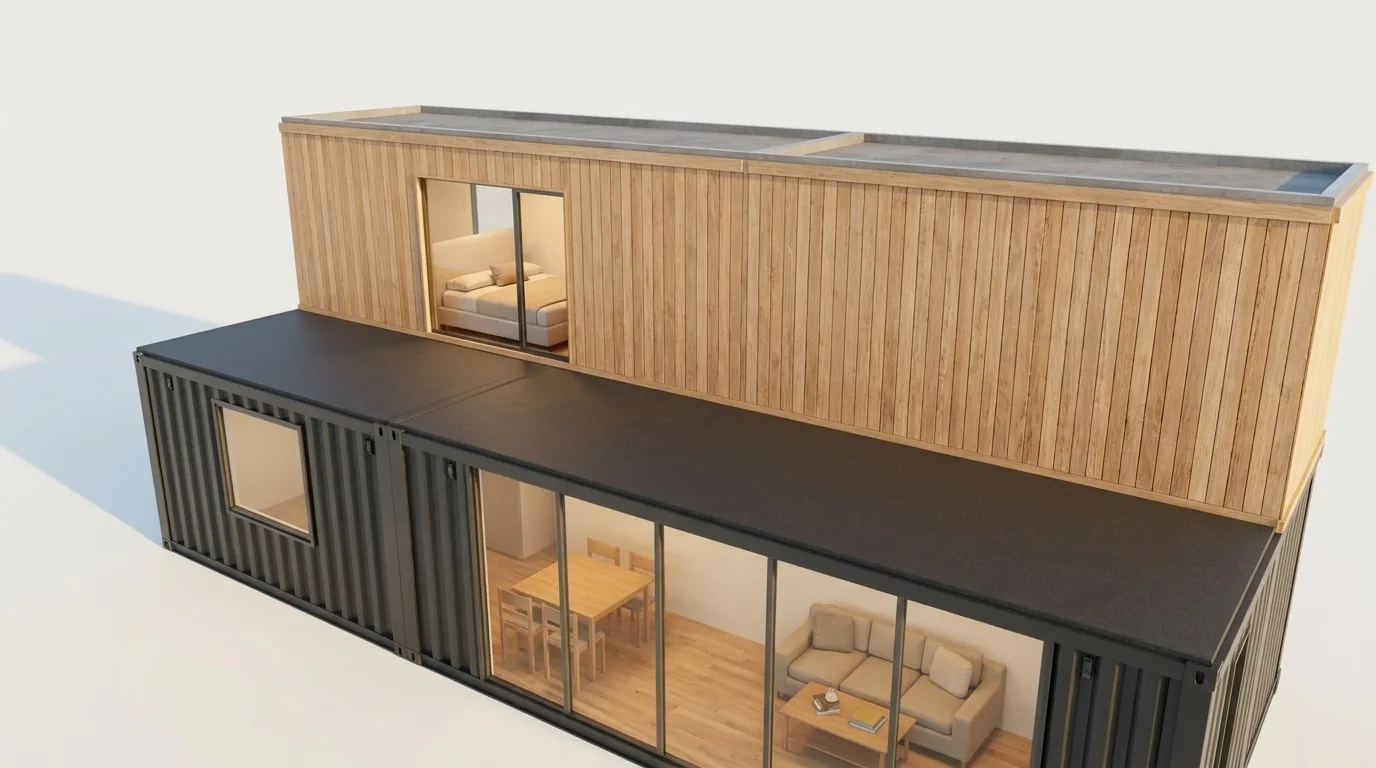
Das Bild links ist die 3D-Ansicht des Editors: Module, ihre Farben, Türen und Fenster genau so, wie du sie im Plan gezeichnet hast. Render macht aus demselben Bild ein realistisches Bild; Lage und Stapelung der Container bleiben erhalten, Materialien, Licht und Umgebung kommen hinzu.
 3D-ModellRender
Die drei Module im Container-Werkzeug haben die Außenmaße genormter Frachtcontainer. Du legst jedes Modul waagerecht oder senkrecht; seine Wand ist in der Zeichnung 10 cm dick, und innen teilst du es wie Räume auf.
| Modul | Außenmaß | Höhe | Grundfläche außen | Fertige Vorlage |
|---|---|---|---|---|
| 20 ft | 6,06 × 2,44 m | 2,59 m | ≈ 14,8 m² | Container 20 ft |
| 40 ft | 12,19 × 2,44 m | 2,59 m | ≈ 29,7 m² | Container 40 ft |
| 40 ft HC (High Cube) | 12,19 × 2,44 m | 2,90 m | ≈ 29,7 m² | — |
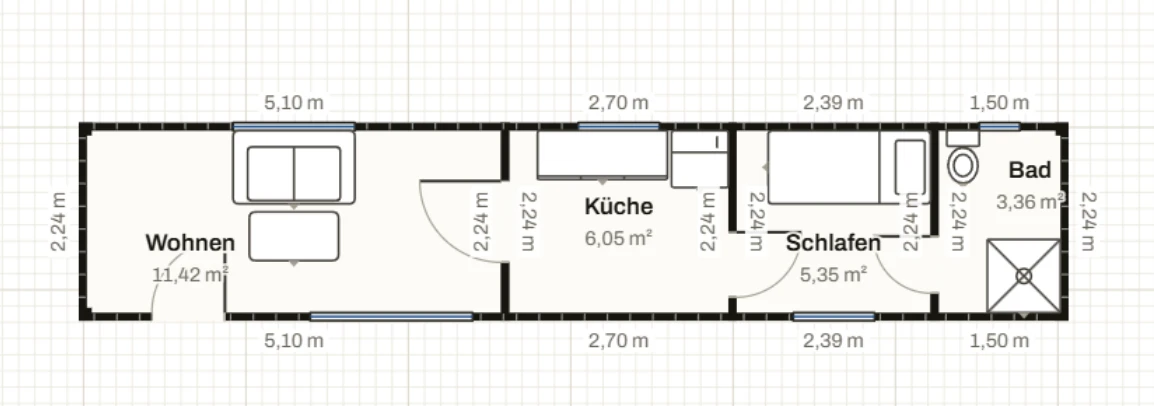
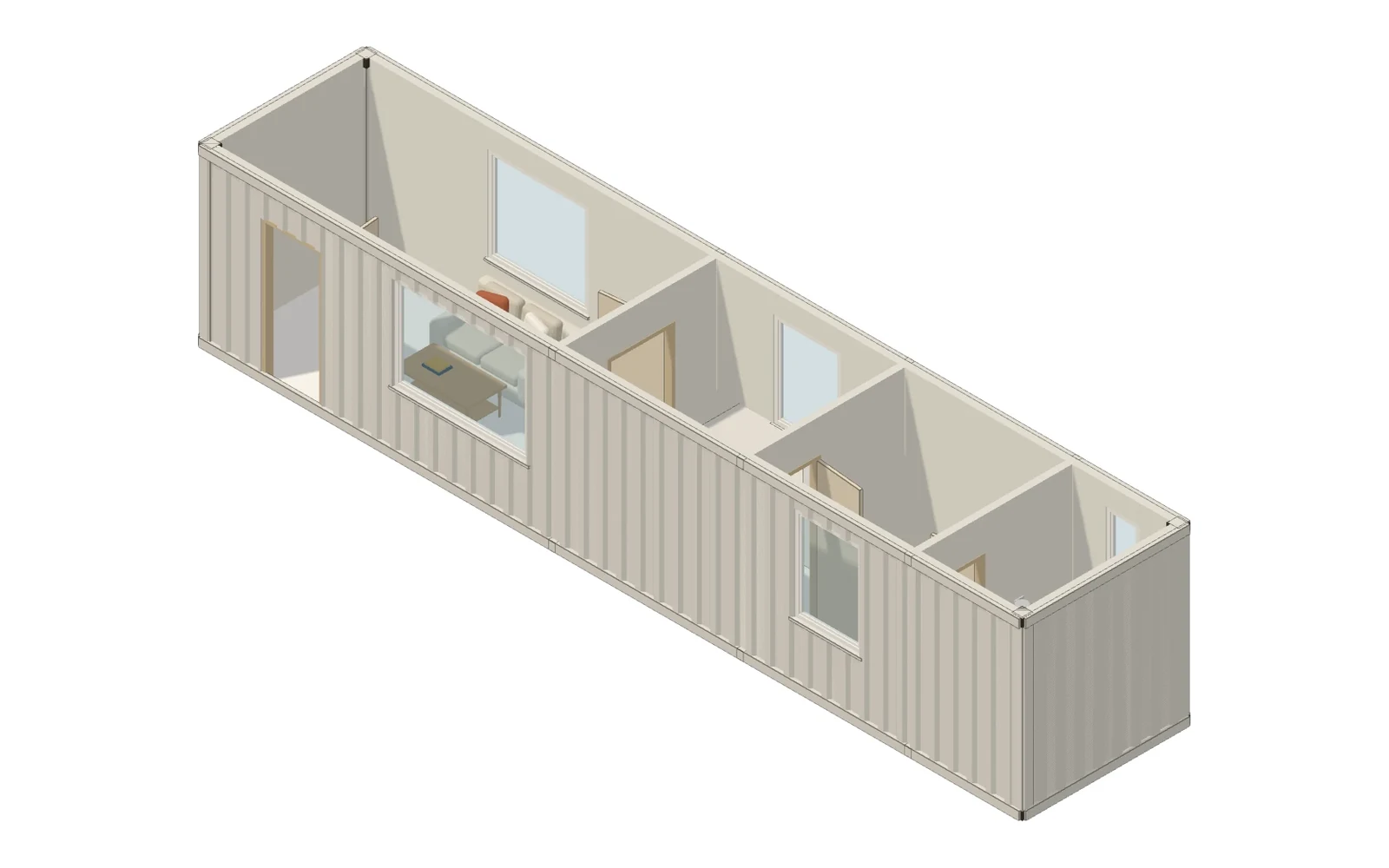
Das Container-Werkzeug findest du im Schritt Hülle neben den Werkzeugen für Räume und Wände. Wähl Modul, Ausrichtung und Farbe und klick in den Plan; das Werkzeug bleibt aktiv, so setzt du Module nacheinander.
Der angeklickte Punkt wird zur oberen linken Außenecke des Moduls; steht ein anderer Container in der Nähe, rastet das neue Modul an dessen Außenecke ein. Neben- und hintereinander gereiht entsteht keine Lücke.
Füg ein Geschoss hinzu und setz das Modul oben auf das darunterliegende: In 3D, im Schnitt und in der Ansicht sitzt es direkt darauf. Besteht das Projekt nur aus Containern, entspricht die Geschosshöhe der Modulhöhe.
Zieh Trennwände im Modul und setz Innentüren. Zieh Küchen-, Schlafzimmer- und Badmöbel aus der Bibliothek; zeichne Elektro- und Sanitärinstallation im selben Plan.
Türen und Fenster setzt du per Klick auf die Containerwand; die Öffnung wird aus der Wand ausgeschnitten und öffnet sich in 3D in der Trapezblechfläche. Die statische Vorprüfung berechnet, wie viel von der Seitenwand offen ist.
Im Plan Eckpfosten und Sickenlinien, in 3D Trapezblech-Außenhaut und Rahmen. Weiß, Grau, Anthrazit, Rot, Blau, Grün oder Sand. Wählst du in 3D ein Dach, zeigt sich ein Modul ohne Geschoss darüber mit seiner Stahldecke.
Die 20-ft- und 40-ft-Containervorlagen öffnen sich in jedem Tarif; du gestaltest das Innere und speicherst. Neue Module hinzufügen, duplizieren und stapeln gibt es in Plus. Ratgeber Containerhaus-Grundriss →
Die Reihenfolge entspricht den Schritten im Editor: zuerst die Hülle, dann Möbel und Haustechnik, am Ende Prüfung und Export.
Öffne eine fertige Vorlage oder wähl in einem leeren Plan im Schritt Hülle das Container-Werkzeug. 20 ft, 40 ft oder 40 ft HC; waagerecht oder senkrecht; eine von sieben Farben.
Klick in den Plan, und das Modul sitzt an seinem Platz; das nächste rastet an der Ecke seines Nachbarn ein. Für ein zweites Geschoss fügst du ein Geschoss hinzu und setzt das Modul auf das darunterliegende.
Zieh Trennwände, setz Türen und Fenster in die Seitenwände und stell die Möbel auf. Im Schritt Haustechnik zeichnest du Steckdosen, Beleuchtung, Trinkwasser- und Abwasserleitungen.
Starte die statische Vorprüfung, sieh dir alles in 3D an und platziere Schnitt und Ansichten auf einem Planblatt. Exportiere PNG oder maßstäbliches PDF; Render und DXF in Pro.
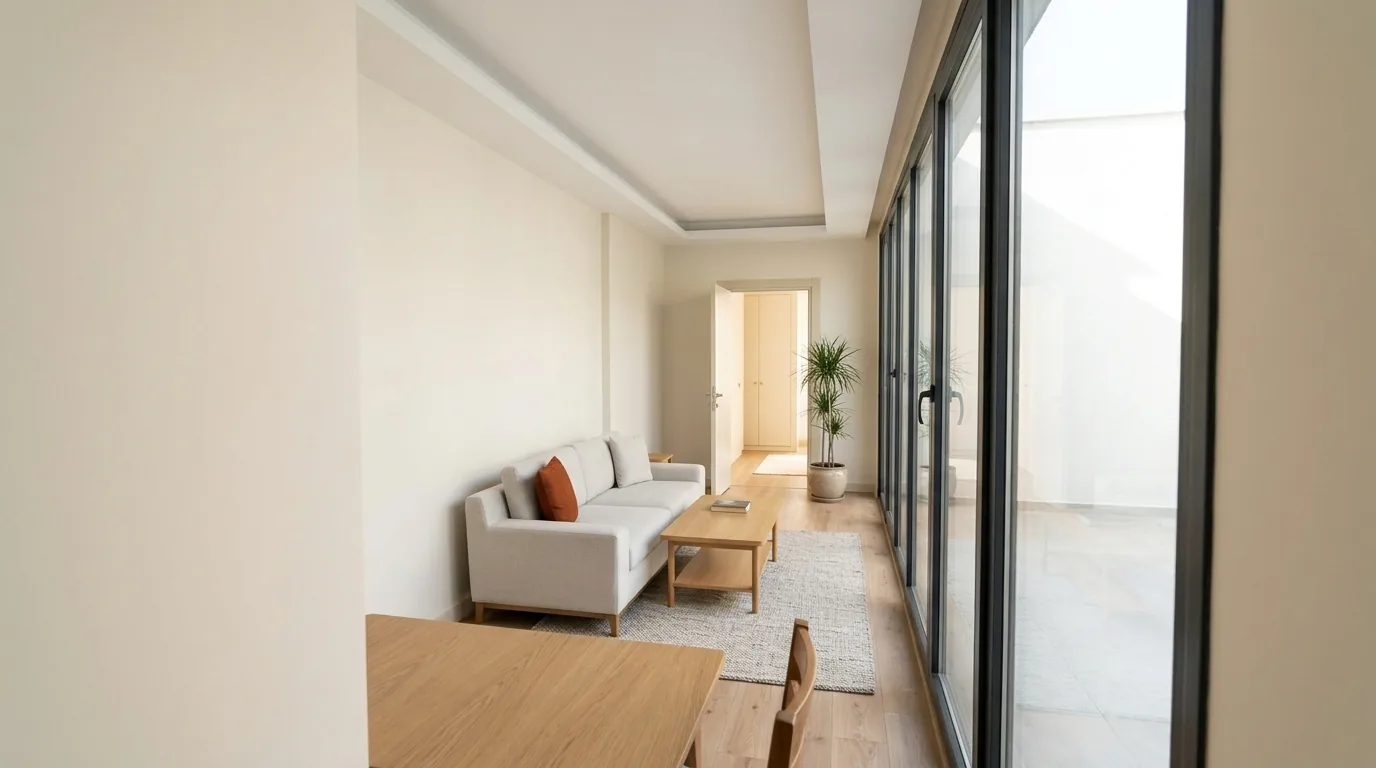
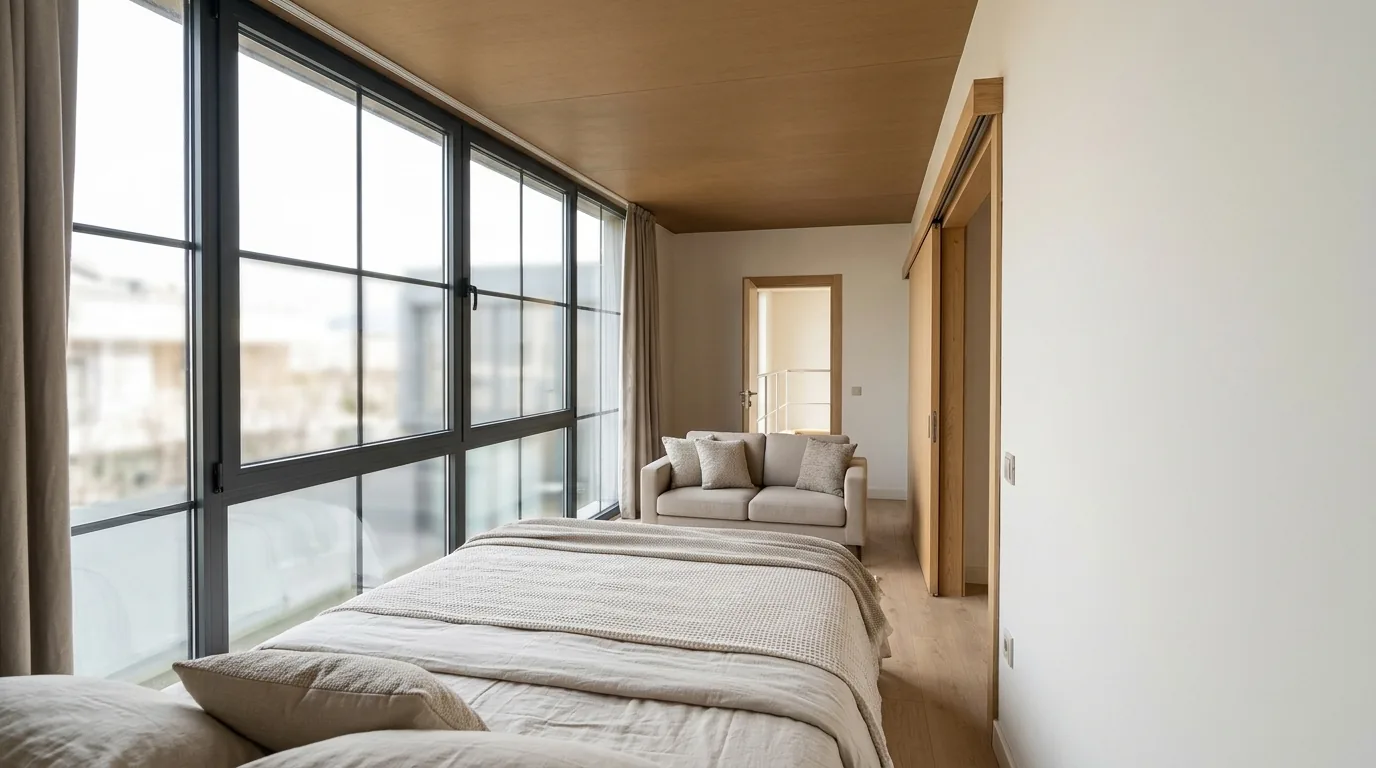
Beim Innenraum-Render wechselt die Kamera in das Modul, auf Augenhöhe; außen blickst du von draußen auf das Gebäude. Raumnamen, Möbel sowie die Anzahl der Türen und Fenster werden dem Render beschrieben, Möbel, die nicht im Plan sind, kommen nicht hinzu. Render ansehen →
Die statische Vorprüfung weiß, dass ein Container seine Last mit dem eigenen Stahlrahmen über die Eckpfosten abträgt; die Stahlbetonprüfung wendet sie auf die Module nicht an. Stattdessen prüft sie containertypische Punkte und markiert die problematische Ecke im Plan.
Das ist eine Vorprüfung; für die Ausführung erstellt ein Ingenieur die Statik. Statische Vorprüfung →
Container-Werkzeug, statische Vorprüfung, Schnitte und Ansichten gibt es in Plus; Render, Innenraum-Rundgang und DXF in Pro; IFC in Ultimate. Die vollständige Liste steht auf der Seite Preise.
| Funktion | Free | Plus | Pro | Ultimate |
|---|---|---|---|---|
| Container und Plan | ||||
| Fertige Containervorlage öffnen und das Innere gestalten | vorhanden | vorhanden | vorhanden | vorhanden |
| Container-Werkzeug: Module hinzufügen, duplizieren, stapeln | nein | vorhanden | vorhanden | vorhanden |
| Anzahl Geschosse (Erdgeschoss + Obergeschosse) | 2 | Unbegrenzt | Unbegrenzt | Unbegrenzt |
| Elektro- und Wasserinstallation | nein | vorhanden | vorhanden | vorhanden |
| Statische Vorprüfung: Eckausrichtung, Überstand, Öffnungen in der Seitenwand | nein | vorhanden | vorhanden | vorhanden |
| 3D, Schnitt, Render | ||||
| 3D-Ansicht (ein Geschoss) | vorhanden | vorhanden | vorhanden | vorhanden |
| Alle Geschosse in 3D, 3D-PNG und Dach | nein | vorhanden | vorhanden | vorhanden |
| Gebäudeschnitt und vier Ansichten | nein | vorhanden | vorhanden | vorhanden |
| Innenraum-Rundgang | nein | nein | vorhanden | vorhanden |
| KI-Render | 2 geschenkt · außen · mit Logo | 2 geschenkt · außen · mit Logo | 20 / Monat | 50 / Monat |
| Planblatt und Ausgabe | ||||
| Blattgröße | A4–A3 | A4–A1 | A4–A0 | A4–A0 |
| Maßstäbliches Vektor-PDF | nein | vorhanden | vorhanden | vorhanden |
| DXF (für CAD-Programme) | nein | nein | vorhanden | vorhanden |
| IFC (für BIM-Software) | nein | nein | nein | vorhanden |
Das Container-Werkzeug gibt es ab dem Tarif Plus. Die fertigen 20-ft- und 40-ft-Containervorlagen öffnen sich in jedem Tarif; das Innere kannst du auch in Free gestalten und speichern. Neue Module hinzufügen, ein Modul duplizieren und Module stapeln gibt es in Plus.
Das 20-ft-Modul misst 6,06 × 2,44 m bei 2,59 m Höhe; das 40-ft-Modul 12,19 × 2,44 m bei 2,59 m Höhe; das 40-ft-HC-Modul (High Cube) 12,19 × 2,44 m bei 2,90 m Höhe. Das sind Außenmaße; jedes Modul lässt sich waagerecht oder senkrecht platzieren.
Ja. Füg ein Geschoss hinzu und setz das Modul oben auf das darunterliegende; in 3D, im Schnitt und in der Ansicht sitzt es direkt darauf. Besteht das Projekt nur aus Containern, entspricht die Geschosshöhe der Modulhöhe. Die statische Vorprüfung prüft, ob die Ecken des oberen Moduls auf den Ecken des unteren stehen, und achtet auf überstehende Enden.
Sie weiß, dass ein Container seine Last mit dem eigenen Stahlrahmen trägt, und wendet die Stahlbetonprüfung nicht auf die Module an. Sie prüft die Eckausrichtung, Enden, die über das untere Modul hinausragen, Module ohne Auflager darunter und den Öffnungsanteil der langen Seitenwand: Ist mehr als ein Viertel offen, gibt sie eine Warnung zur Verstärkung aus, bei mehr als der Hälfte einen Fehler. Das ist eine Vorprüfung; für die Ausführung erstellt ein Ingenieur die Statik.
KI-Render gibt dir in Pro 20 und in Ultimate 50 Renderings pro Monat. Außen blickst du von draußen auf das Gebäude, innen wechselt die Kamera in das Modul. In Free und Plus bekommst du einmalig 2 geschenkte Außenrenderings (mit Nodaform-Logo), sobald du deine E-Mail bestätigst. Ein Render ist ein visueller Vorschlag; für Maße gilt der Plan.
Nein. Nodaform ist ein Werkzeug zur Konzeptvisualisierung und Ideenentwicklung. Auch bei einem Containerhaus brauchen Genehmigungs-, Statik- und Ausführungsplanung die Freigabe durch zugelassene Architekten und Ingenieure; frag bei deiner Gemeinde nach den örtlichen Vorschriften.
Öffne die 40-ft- oder 20-ft-Vorlage und gestalte das Innere. Module hinzufügen, stapeln, statische Vorprüfung, Schnitte und Ansichten gibt es in Plus; Render in Pro.
Keine Kreditkarte nötig · Keine Installation · Bei kostenpflichtigen Tarifen läuft die Zahlung über Paddle