Grundriss erstellen. Deine Fehler verrät dir der Plan.
Maß eintippen, die Wand wird gezeichnet. Aus demselben Grundriss entstehen 3D, Schnitt, Ansicht und Planblatt; vergisst du eine Stütze, warnt dich der Plan. Keine Installation, läuft im Browser.
Kostenloses Konto · Keine Kreditkarte nötig · Sobald du deine E-Mail bestätigst, werden deine Pläne in deinem Konto gespeichert
Dreh dein Handy quer, um zu zeichnen. Hochkant kannst du deine gespeicherten Pläne öffnen und zeigen.
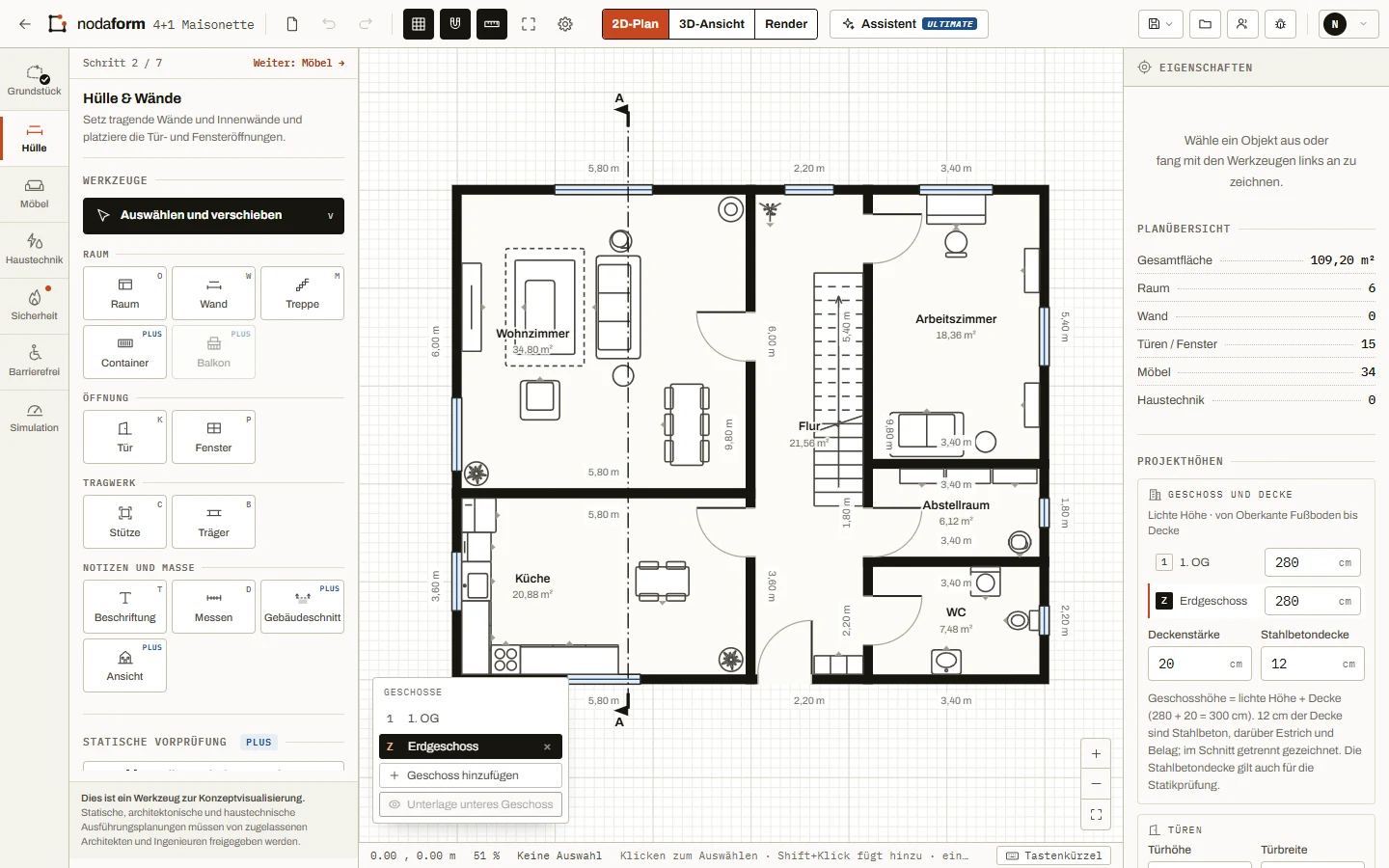
Der Editor selbst · 3-Zimmer-Vorlage
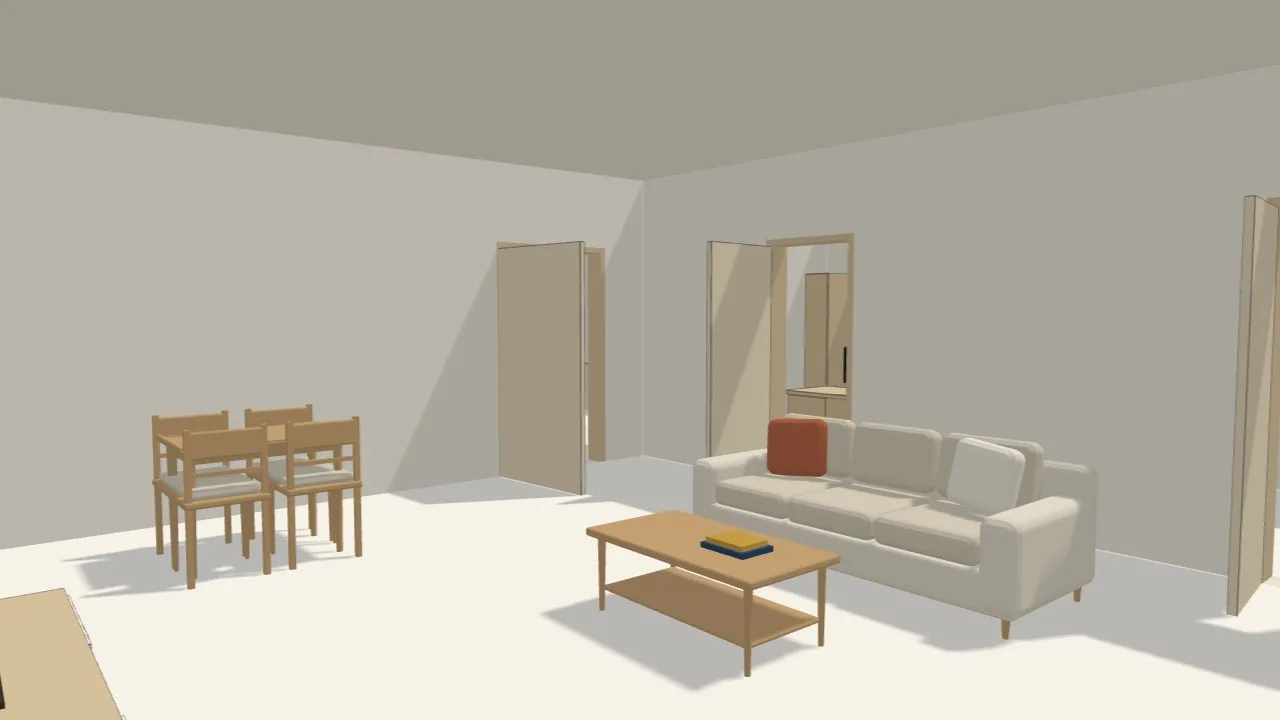
Echter Screenshot · dasselbe Projekt, 3D mit einem Klick
cmMaß eintippen, die Wand endet genau dort
1 Plan3D, Schnitt, Ansicht und Planblatt aus demselben Grundriss
460maßstäbliche 2D- und 3D-Objekte
12 SprachenKeine Installation, läuft im Browser
Ein Plan, alle Zeichnungen
Einmal zeichnen: 3D, Schnitte, Pläne, Haustechnik und Prüfungen kommen aus dem Grundriss.
Du zeichnest die Wände einmal; 3D-Modell, Schnitt, Ansicht, Planblatt, Rendering, Elektro- und Wasserinstallation sowie Statik-, Brandschutz- und Barrierefrei-Prüfung entstehen aus demselben Grundriss. Änderst du den Grundriss, ändert sich alles mit.
Im Editor gezeichnete ProjekteEchte Ausgabe
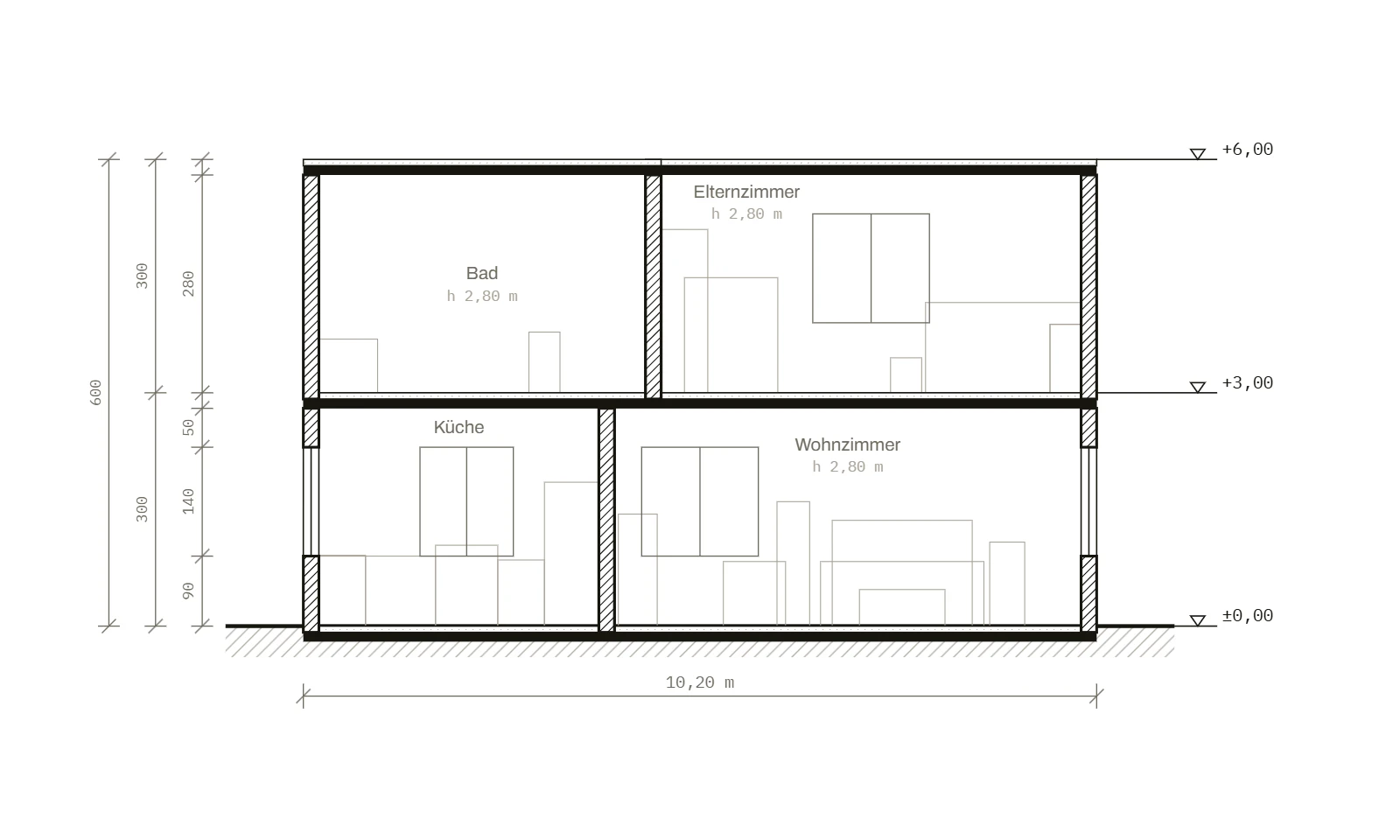
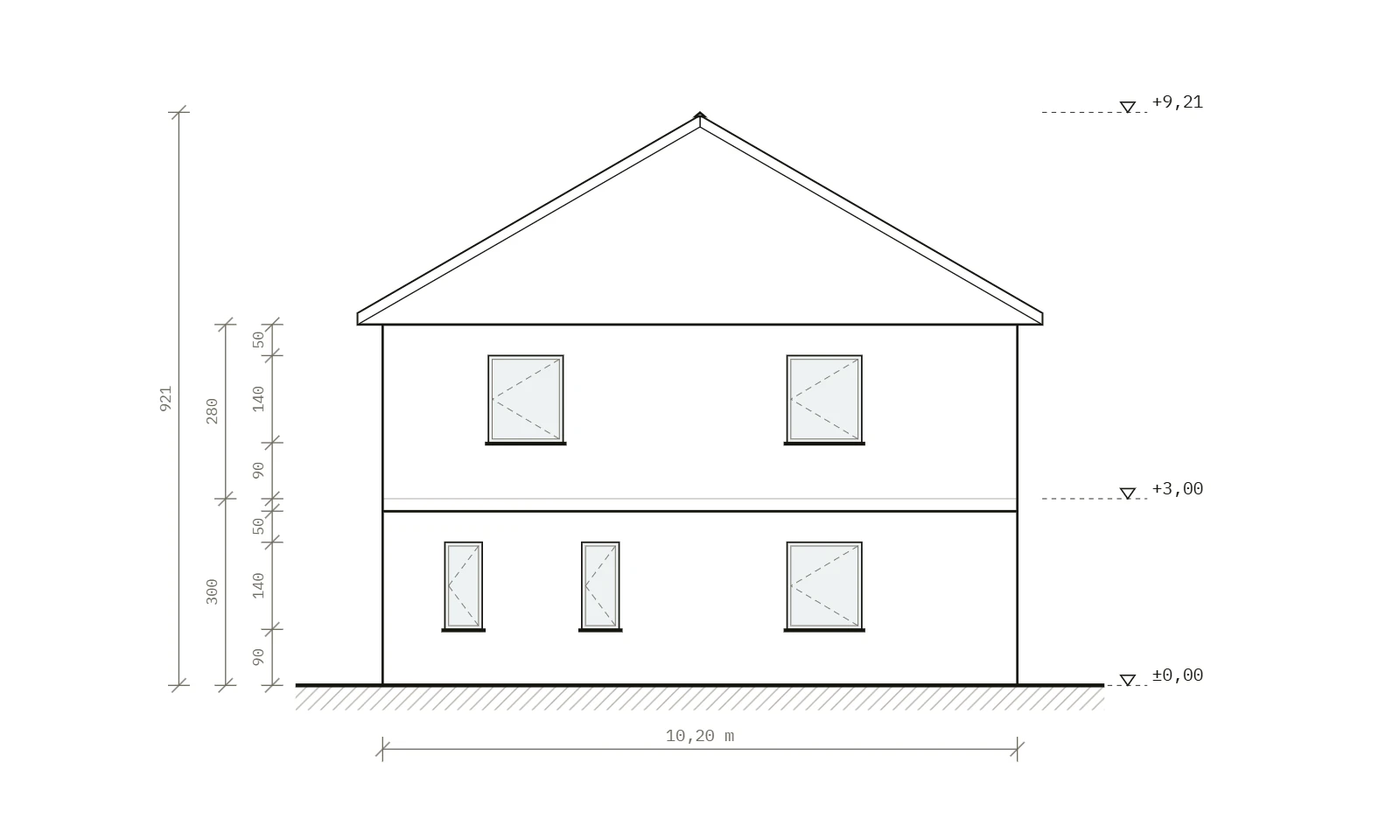
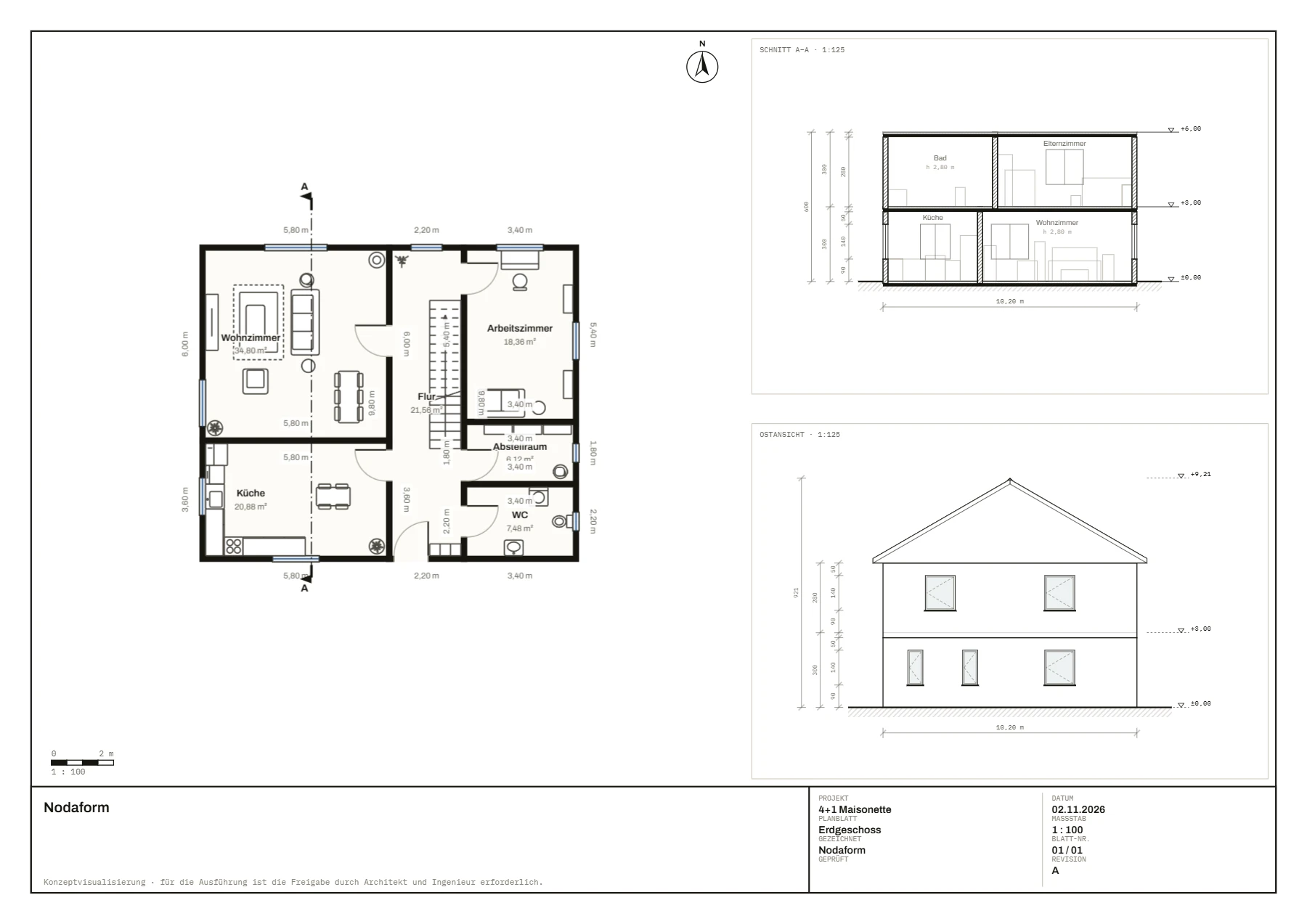
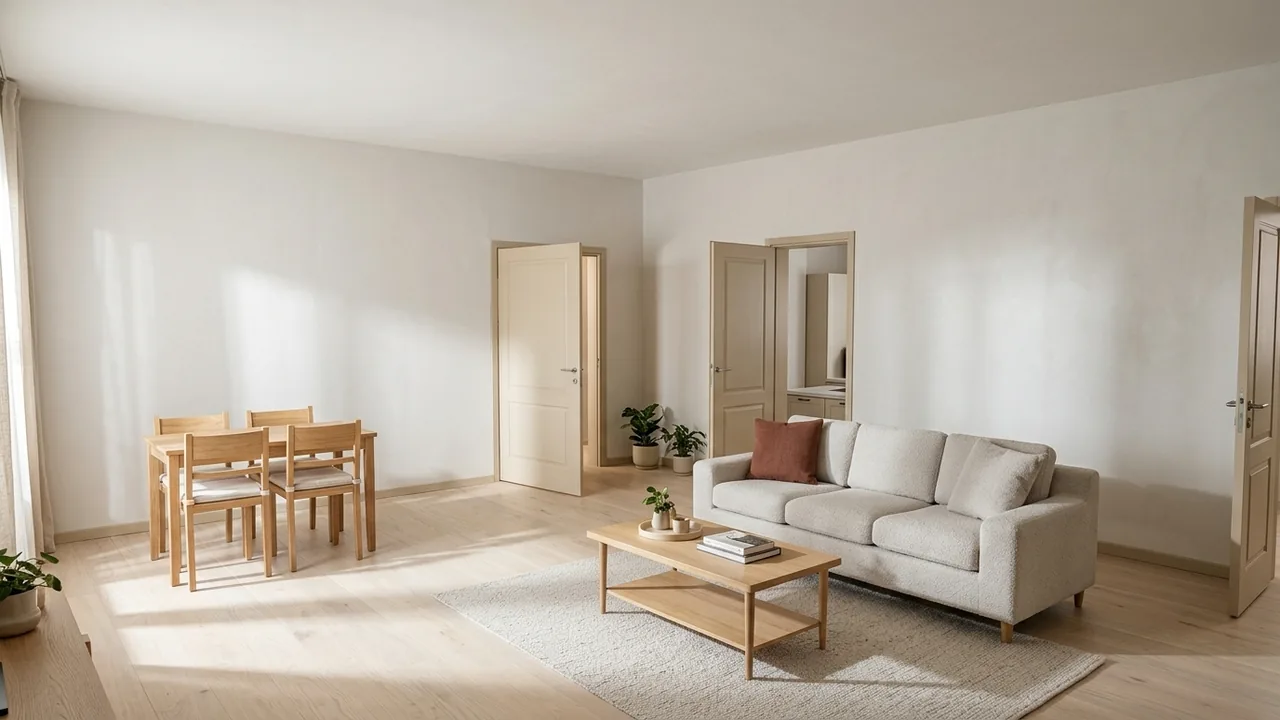
Zeichne die Wand mit ihrem Maß; Fläche sowie Raum- und Türanzahl ergeben sich von selbst. Die Schnittlinie bleibt im Plan stehen.3D mit einem Klick. 3D eines Geschosses gibt es in Free; alle Geschosse, das Dach und 3D-PNG in Plus.Setze mit zwei Klicks eine Schnittlinie in den Plan; Decken, Höhenkoten und Geschosshöhen ergeben sich von selbst.Ansichten aus vier Richtungen: Türen und Fenster mit ihren Typen und das Dach, das du in 3D gewählt hast.Grundriss, Schnitt und Ansicht auf demselben Planblatt mit Schriftfeld. In Free gibt es das Grundriss-Planblatt als PNG; das Feld für Schnitt und Ansicht, maßstäbliches PDF und dein eigenes Schriftfeld gibt es in Plus, DXF in Pro.Ein realistisches Bild aus der 3D-Ansicht per KI. Free und Plus erhalten 2 geschenkte Außenrenderings, sobald du deine E-Mail bestätigt hast.Steckdosen, Schalter, Lichtstromkreise, Wasser- und Abwasserleitungen im selben Plan; die Installationsprüfung zeigt Symbole ohne Stromkreis.Statische Vorprüfung von Stützen und Trägern in Plus; Mengen und Kostenschätzung in Pro; Spannungs- und Lastberechnung, BIM-Kollisionsprüfung und IFC in Ultimate.Feuerlöscher, Melder und Fluchtwegschilder in Plus; Prüfung der Fluchtweglänge und Flucht- und Rettungsplan in Pro.Wendefläche, Türbreiten und der Rollstuhlweg vom Eingang in jeden Raum im Plan; gerade, L- oder U-Rampe und 23 barrierefreie Objekte. In allen Paketen kostenlos.
Was ist anders?
Das Grundriss-Programm, das prüft, was du zeichnest.
Vergisst du eine Stütze, sagt er es dir; was du schreibst, macht er zum Plan, und den Plan zeigt er wie ein Foto. Alles auf dem Bildschirm, auf dem du zeichnest.
01 Statische Vorprüfung Plus
Fehlt eine Stütze, schweigt er nicht.
Die Lasten von Stützen, Trägern und Decken werden beim Zeichnen berechnet; unzureichende Bauteile werden rot, und du liest, was zu tun ist.
Vorprüfung auf Basis von TBDY 2018 und TS 500; ersetzt keine Tragwerksplanung.
Räume, Türen, Fenster und Möbel per Satz erledigen lassen; gefällt es dir nicht, machst du es mit einem Schritt rückgängig.
Füg rechts vom Wohnzimmer ein Schlafzimmer mit 3,20 × 4,00 m hinzu. Die Tür soll zum Wohnzimmer gehen, an die Nordwand kommt ein 120-cm-Fenster, und stell ein Doppelbett hinein.
Schlafzimmer 3,20 × 4,00 m rechts vom Wohnzimmer hinzugefügt
Wie zeichnet man einen Hausgrundriss? Vom Grundstück bis zur Schlussprüfung, in acht Schritten.
Zuerst das Grundstück, dann Wände, Möbel, Garten und Steckdosen; danach Brandschutz, Barrierefreiheit und Berechnungen. Jeder Schritt baut auf dem vorigen auf.
01
Grundstück
Zeichne das Grundstück oder den Gebäudeumriss maßstäblich.
Free
02
Hülle
Wände, Türen, Fenster, Treppen, Stützen und Träger; statische Vorprüfung in Plus.
Free
03
Möbel
Stell die Möbel auf; daraus ergibt sich, wo Steckdosen und Abflüsse hingehören.
Free
04
Außenbereich
Gartenmauer, Garten- und Garagentore, Wandleuchten.
Plus
05
Haustechnik
Steckdosen, Schalter, Lichtstromkreise, Wasser- und Abwasserleitungen.
Plus
06
Sicherheit
Feuerlöscher, Melder und Notausgang; Prüfung der Fluchtweglänge und Planblatt Flucht- und Rettungsplan.
PlusPro
07
Barrierefrei
Wendekreis, lichte Türbreiten und der Weg vom Eingang zu den Räumen.
Barrierefreier Grundriss: mit dem Rollstuhl in jeden Raum.
Der Schritt Barrierefrei prüft deinen Grundriss nach den Regeln von Deutschland, Vereinigtem Königreich, USA und Türkei: Wendefläche in jedem Raum, lichte Türbreiten und der Rollstuhlweg vom Eingang in jeden Raum erscheinen im Plan.
Ø150Wendefläche und Türbreite in jedem Raum
Rampegerade, L oder U; Neigung und Podeste nach Regelwerk
Die grundlegenden Zeichenwerkzeuge sind immer kostenlos: Räume, Wände, Türen, Fenster, 70 Objekte, 3D eines Geschosses und PNG-Export gibt es im Free-Tarif; 5 Projekte speicherst du in deinem Konto. Maßstäbliches PDF, Schnitt, Ansicht und Elektro & Sanitär gibt es in Plus, KI in Pro.
Muss ich ein Programm herunterladen?
Nein. Nodaform läuft im Browser; ein aktueller Browser unter Windows, Mac oder Linux genügt. Deine Pläne werden in deinem Konto gespeichert, so machst du auf einem anderen Gerät dort weiter, wo du aufgehört hast.
Kann ich es auf dem Handy nutzen?
Drehst du das Handy quer, öffnet sich der volle Editor. Hochkant kannst du deine gespeicherten Pläne öffnen und zeigen.
Sind die Maße Innenmaße?
Ja. Raum- und Wandmaße sind wie in der Architekturzeichnung Innenmaße; die Wanddicke wird nach außen ergänzt. Wenn du willst, stellst du in den Einstellungen auf Achs- oder Außenmaß um.
In welchen Formaten bekomme ich meine Zeichnung?
In Free als PNG; in Plus als maßstäbliches Vektor-PDF-Planblatt; in Pro als DXF; in Ultimate als IFC. Die Projektdatei kannst du auch als .json herunterladen.
Ersetzen Statik- und Brandschutzprüfung den Ingenieur?
Nein. Statische Vorprüfung, Brandschutzprüfung und Kostenschätzung sind für die Konzeptphase gedacht; für die Ausführungsplanung braucht es die Freigabe durch zugelassene Architekten und Ingenieure.
Dreh dein Handy querGezeichnet wird im Querformat. Dein Plan bleibt, wie er ist.
Dreh dein Handy quer, um zu zeichnen.
Im Querformat kannst du Wände, Räume, Türen, Fenster und Möbel zeichnen. Für große Pläne ist ein Computer bequemer.
Dein Konto ist bereit. Wenn du möchtest, schick dir den Link, um am Computer weiterzumachen.
Auf dem Tablet: Bildschirm ins Querformat drehen.
Innenlängecm
3D · Erdgeschoss
3D-Szene wird vorbereitet…
Ziehen: drehen · Rechtsklick oder Shift+Ziehen: verschieben · Mausrad: zoomen · F: anpassen · Esc: zurück zum 2D-Plan
Ein Finger: drehen · Zwei Finger: zoomen und verschieben
Maus · 2D-Plan
Linksklick Auswählen, zeichnen, platzierenLinksklick + ziehen Verschieben · auf leerer Fläche Rahmen aufziehenMittlere Taste + ziehen VerschiebenMausrad Vergrößern, verkleinernRechtsklick Werkzeug beenden (Zeichnung abschließen)
Maus · 3D-Ansicht
Linksklick + ziehen DrehenRechtsklick + ziehen VerschiebenMausrad VergrößernDoppelklick Zurück zur isometrischen Ansicht
Tastenkürzel
V AuswählenO RaumW WandK TürP FensterT BeschriftungD MaßM TreppeC StützeB TrägerE HaustechnikH Leitung zeichnenA GrundstückX GebäudeschnittR Um 15° drehen (Shift gegenläufig)Ctrl+D DuplizierenCtrl+C / V Kopieren / einfügenDel LöschenEsc AbbrechenEnter Fertig⌫ Letzten Punkt löschen←→↑↓ Auswahl verschieben (Shift 5-fach)G RasterS FangenL MaßeF An Bildschirm anpassen+ / − Vergrößern / verkleinernCtrl+Z RückgängigCtrl+Y WiederholenCtrl+S SpeichernCtrl+Shift+S .json herunterladenLeertaste+Ziehen VerschiebenMausrad ZoomenPgUp/PgDn Geschoss wechselnCtrl+A Alles auswählen3D: 1–4, H Ansichten, F anpassen, T Innenraum-Rundgang
Ansicht
Hintergrundfarbe
Wandfarbe
Schriftgröße
Maße und Beschriftung
Symbole
Zeichnen
Die Einstellungen werden in diesem Projekt gespeichert; der PNG-Export sieht genauso aus.
Geschosse
AssistentPro
Schreib, was du willst, und ich setze es in diesem Geschoss um: Räume, Türen, Fenster, Möbel oder ein Wohnungsentwurf von Grund auf. Alles, was ich mache, lässt sich in einem Schritt mit Ctrl+Z rückgängig machen.
Der Assistent ist in den Tarifen Pro und Ultimate enthalten.
25 Befehle pro Monat in Pro, 60 in Ultimate. Deine Zeichenwerkzeuge bleiben unverändert.
Dein Befehl und der Grundriss dieses Geschosses werden für die Antwort an unseren KI-Anbieter Anthropic gesendet. Prüf das Ergebnis; KI kann Fehler machen.
0.00 , 0.00 m45 %Keine AuswahlWähle ein Werkzeug und fang an zu zeichnen
Neuer Plan
Plan erstellen
Gib die Innenmaße des Gebäudes ein; die Außenwände werden darum herum gemauert.
m
m
cm
Teilen
Mit wem teilst du den Plan?
Gib jeder Person eigene Rechte: nur ansehen, kommentieren oder voller Zugriff. Du kannst die Rechte später ändern.
Simulation
Spannungs- und Lastbericht
Render · KI
Render
Ich prüfe den Bildausschnitt…0 s
Das Bild ist ein Vorschlag; Lage oder Größe von Fenstern und Möbeln stimmen eventuell nicht genau mit dem Grundriss überein. Für Maße nutze den Grundriss. Die Renderings dieser Sitzung werden gelöscht, wenn du die Seite schließt; lade herunter, was dir gefällt.
Möbel · Plus
Eigenes Objekt
Füge dein eigenes Möbelstück mit seinen Maßen hinzu. Es bleibt in deiner Bibliothek, und du ziehst es per Drag & Drop in jedes Projekt.
cm
cm
cm
Bild als PNG oder JPEG, bis 200 KB; es wird im Plan in das Objekt eingesetzt.
Planblatt-Editor
Welche Planblätter?
Export-Ebenen
Schnappschuss
Wähle, welche Ebenen im Export erscheinen. Starte mit einer Voreinstellung und ändere bei Bedarf einzelne Ebenen.
Ebenen
Support
Fehler melden oder uns schreiben
Deine Nachricht geht an das Support-Team. Die Antwort siehst du per E-Mail und unter Mein Konto › Support.
Anfrage erhalten
Wenn wir antworten, bekommst du eine E-Mail. Deine Anfrage siehst du auch unter Mein Konto › Support.
Grundriss, Schnitt, Ansicht, 3D, Raumliste, Legende … Jedes Feld ist eine Ansicht auf dem Planblatt. Zieh ein Feld in der Vorschau, um es zu verschieben, und ändere die Größe an der rechten unteren Ecke; Kanten rasten aneinander ein.
Papier
mm
mm
Schriftfeld
Im Free-Tarif wird ein fertiges Schriftfeld verwendet. Ein eigenes Schriftfeld, Logo und Schrifteinstellungen gibt es mit Plus.