Formatos de arquivo: exporte sua planta em PDF, DXF ou IFC.
A planta que você desenha no Nodaform é um único projeto; você escolhe a saída conforme para quem vai entregar. PNG para mandar por mensagem, PDF em escala para imprimir e medir com escalímetro, DXF para continuar em um programa CAD, IFC para BIM. Esta página explica tudo em um só lugar: em qual plano está liberado, qual a unidade e o que vem dentro.
Tabela de formatos de arquivo do Nodaform
A maioria das saídas está no menu Salvar no topo do editor; no fim do painel esquerdo de cada etapa também há a lista “Exportações desta etapa”. As tabelas de BIM e de tensão saem nos próprios painéis, e a imagem de render, na janela de render. Você também vê as saídas que seu plano não inclui; ao clicar, aparece em qual plano estão liberadas.
| Formato | Para quê | Plano | Unidade / escala | Programas que abrem |
|---|---|---|---|---|
| Imagem | ||||
| PNG · captura instantânea | Compartilhar a planta rapidamente por mensagem ou e-mail | Free com assinatura · Plus sem assinatura | Pixels, sem escala | Visualizador de imagens, navegador |
| PNG · prancha | Entregar a prancha com carimbo como imagem | Free 150 dpi · Plus até 300 dpi | No tamanho do papel, dpi gravado no arquivo | Visualizador de imagens, navegador |
| PNG · vista 3D | A imagem do quadro que você vê no 3D | Plus | Pixels | Visualizador de imagens, navegador |
| PNG / JPG · render | Imagem fotorrealista de interiores e exteriores | Pro · 2K ULTIMATE | 1K / 2K | Visualizador de imagens, navegador |
| Desenho | ||||
| PDF · prancha (vetorial) | Desenho para imprimir e ler em escala | Plus · A0 e todas as pranchas em um único PDF Pro | A4–A0 · 1:20, 1:50, 1:100, 1:200, 1:500 ou ajustar ao papel | Leitor de PDF, navegador |
| PDF · prancha de todos os pavimentos | Cada pavimento em uma página, na mesma prancha | Plus | Papel e escala da prancha | Leitor de PDF, navegador |
| DXF · planta | Continuar o desenho em um programa CAD | Pro | Milímetros (1 unidade = 1 mm), em camadas | AutoCAD, LibreCAD |
| DXF · prancha | Entregar ao CAD com moldura e carimbo | Pro | Milímetros; moldura conforme a escala da prancha | AutoCAD, LibreCAD |
| Model | ||||
| IFC · modelo BIM | Modelo com paredes, lajes, portas, janelas e ambientes | ULTIMATE | Metros · IFC2x3 | Revit, ArchiCAD, visualizador BIM |
| Tabelas | ||||
| CSV · quadro de ambientes | Medidas dos cômodos, áreas, quantidades de elementos | Free | cm, m², m | Programa de planilhas |
| CSV + impressão · relatórios | Quantitativos, estimativa de custos, ficha de instalações | Pro | m, m², m³, un. | Programa de planilhas; PDF pelo navegador |
| CSV + impressão · BIM e tensão | Tabela de elementos BIM, relatório de tensão e carga | ULTIMATE | m, m², m³, A, mm² | Programa de planilhas; PDF pelo navegador |
| Projeto | ||||
| JSON · arquivo de projeto | Backup; depois é restaurado com Abrir | Free | A própria planta (cm) | Nodaform |
| ZIP · pacote de entrega | PDF, IFC, DXF, tabelas e arquivo de projeto em um só pacote | ULTIMATE | Cada arquivo na sua própria unidade | Qualquer ferramenta que abra ZIP |
PNG: compartilhe a planta como imagem
A captura instantânea transforma o pavimento aberto em um PNG sem escala. Antes de baixar, você escolhe quais camadas vão aparecer; sua escolha fica salva neste navegador. Abaixo da imagem aparecem o nome da planta e a nota “visualização conceitual”.
No Free, a imagem leva no centro uma assinatura Nodaform discreta na diagonal e um pequeno logo no canto; no Plus e acima, sem assinatura. Na vista 3D, o mesmo botão baixa o quadro 3D Plus. O Editor de pranchas também exporta PNG: no Free em 150 dpi, no Plus e acima até 300 dpi; o dpi é gravado no arquivo e, impresso a 100%, a escala se mantém.
- 01Padrão. Móveis, textos e cotas; sem instalações.
- 02Arquitetônico. Envoltória, textos e cotas; sem móveis.
- 03Apresentação mobiliada. Móveis e nomes dos cômodos; sem cotas.
- 04Planta elétrica Plus Tomadas, interruptores, iluminação e circuitos.
- 05Hidrossanitário Plus Água fria, esgoto e aparelhos sanitários.
- 06Todos. Todas as camadas; se quiser, marque uma a uma.
Prancha em PDF em escala: imprima e meça com escalímetro
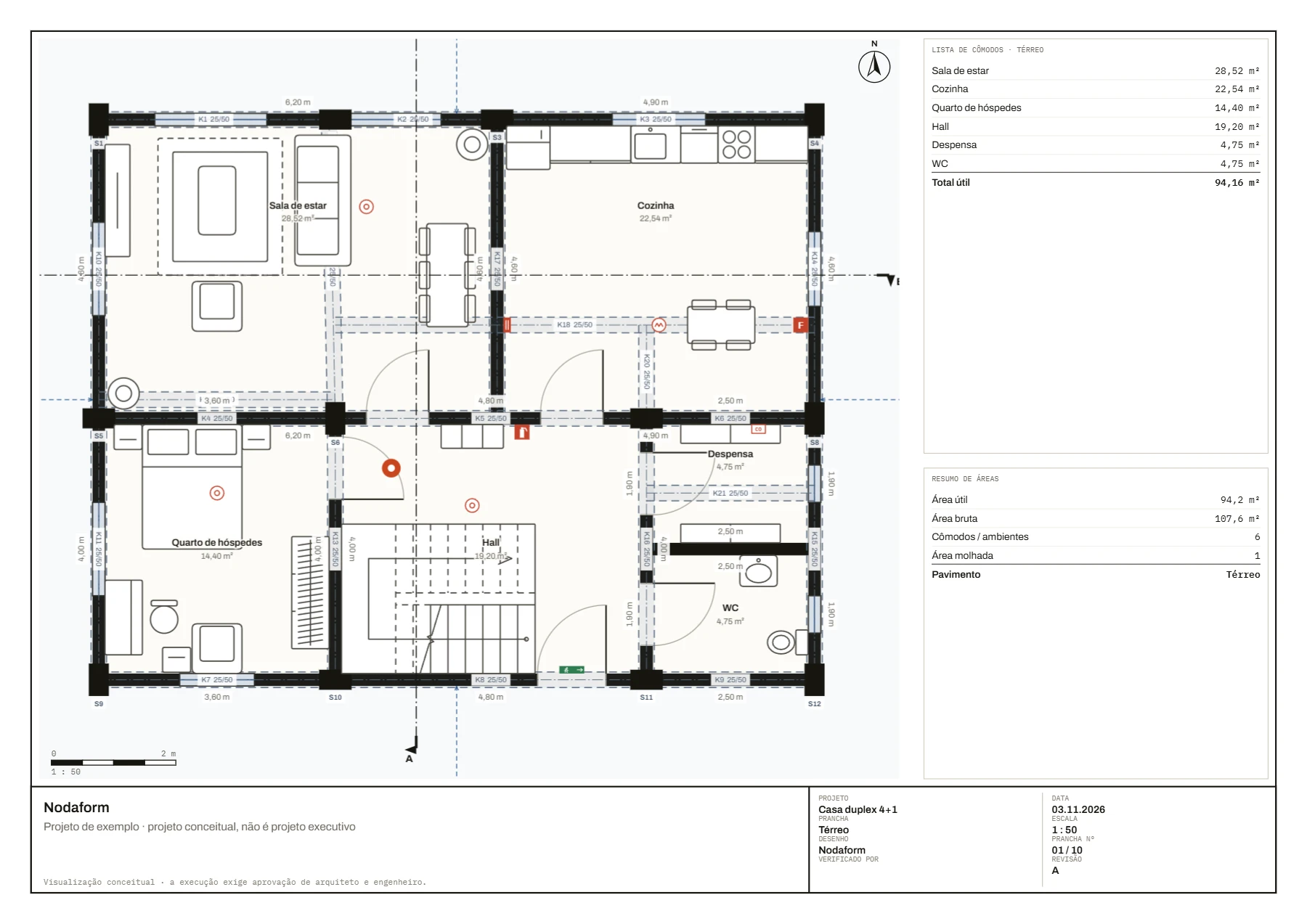
No Editor de pranchas, você escolhe o tamanho do papel, a escala e o carimbo; o PDF sai vetorial. Ao ampliar, as linhas não perdem qualidade; se você escolheu 1:50, 1 cm no papel equivale a 50 cm na realidade. Ao imprimir, escolha o tamanho real (100%) em vez de “Ajustar à página”. A caixa 3D da prancha entra no PDF como imagem.
- Papel: A4 e A3 em todos os planos, A2 e A1 Plus, A0 Pro.
- Escala: 1:20, 1:50, 1:100, 1:200, 1:500 ou “ajustar ao papel” (arredondada para a escala padrão mais próxima).
- Se houver mais de uma prancha, ele pergunta: só esta prancha ou todas as pranchas em um único PDF Pro; um PDF tem no máximo 60 páginas.
- Prancha de todos os pavimentos Plus: cada pavimento em uma página, com o mesmo layout de prancha.
DXF: abra a planta em um programa CAD
O DXF serve para continuar desenhando a planta em um programa CAD como AutoCAD ou LibreCAD. Unidade em milímetros: 1 unidade no arquivo equivale a 1 mm real. Cada elemento fica na sua própria camada; em plantas de vários pavimentos, os pavimentos ficam lado a lado no mesmo arquivo. O arquivo é gravado no formato DXF do AutoCAD R12 (AC1009).
O botão DXF do Editor de pranchas entrega a prancha com moldura e carimbo: o desenho continua em tamanho real (mm), e a moldura é ampliada conforme a escala da prancha.
- Parede
DUVAR·DUVAR_TARAMA- Portas e janelas
KAPI·PENCERE- Textos
ODA_ISIM·NOT- Cotas
OLCU- Móveis, escada
MOBILYA- Estrutura portante
KOLON·KIRIS(tracejado)- Varanda, lote
BALKON·PARSEL- Muro, vazio de pé-direito duplo
BAHCE·GALERI(pé-direito duplo tracejado)- Instalações
TESISAT_ELEKTRIK·TESISAT_ZAYIF·TESISAT_SU·TESISAT_PIS- Incêndio
YANGIN- Prancha
PAFTA·ANTET(só na prancha DXF)
IFC: entregue a planta como modelo BIM
O IFC leva a planta não como linhas, mas como elementos construtivos. O Nodaform grava IFC2x3, em metros. Todos os pavimentos em um único arquivo, cada um com sua altura e laje. O texto do editor cita Revit, ArchiCAD e visualizadores BIM para este arquivo.
- Elementos: IfcSpace, IfcWallStandardCase, IfcSlab, IfcDoor, IfcWindow, IfcColumn, IfcBeam, IfcStair, IfcRamp, IfcRailing, IfcFurnishingElement e elementos de instalações (IfcFlowTerminal, IfcFlowSegment, quadro de distribuição).
- Conjuntos de propriedades: Pset_WallCommon, Pset_DoorCommon, Pset_WindowCommon, Pset_SpaceCommon, Pset_ColumnCommon, Pset_BeamCommon (externo/interno, estrutural, áreas).
- BaseQuantities: comprimento, área e volume em paredes, lajes, ambientes, pilares e vigas.
- Seus campos: fornecedor, preço unitário e nota de revisão que você digita na etapa BIM vêm em um conjunto de propriedades separado.
CSV e relatórios: tabelas de área, quantitativos e custos
As tabelas são calculadas na hora a partir da planta. Os arquivos CSV são separados por ponto e vírgula e gravados em UTF-8 (com BOM) para que os caracteres acentuados não se corrompam. Os relatórios também têm o botão Imprimir / PDF; você salva como PDF pela janela de impressão do navegador.
Quadro de ambientes Free
Os cômodos de cada pavimento: largura e profundidade (cm), área (m²), perímetro (m). Abaixo, por pavimento, a contagem de portas/janelas, móveis, instalações, cotas, pilares e vigas; se houver pilares e vigas, suas seções e o volume de concreto; no fim, a área total.
Quantitativos e materiais Pro
Áreas bruta e útil, comprimentos de paredes externas e internas, área e volume de paredes, revestimentos e acabamentos, quadro de esquadrias.
Estimativa de custos Pro
Orçamento resumido item a item; você mesmo altera os preços unitários, que ficam salvos com o projeto. Custos →
Ficha de instalações Pro
Lista de símbolos, circuitos, metragem de cabos e lista de disjuntores. Instalações →
BIM e tensão ULTIMATE
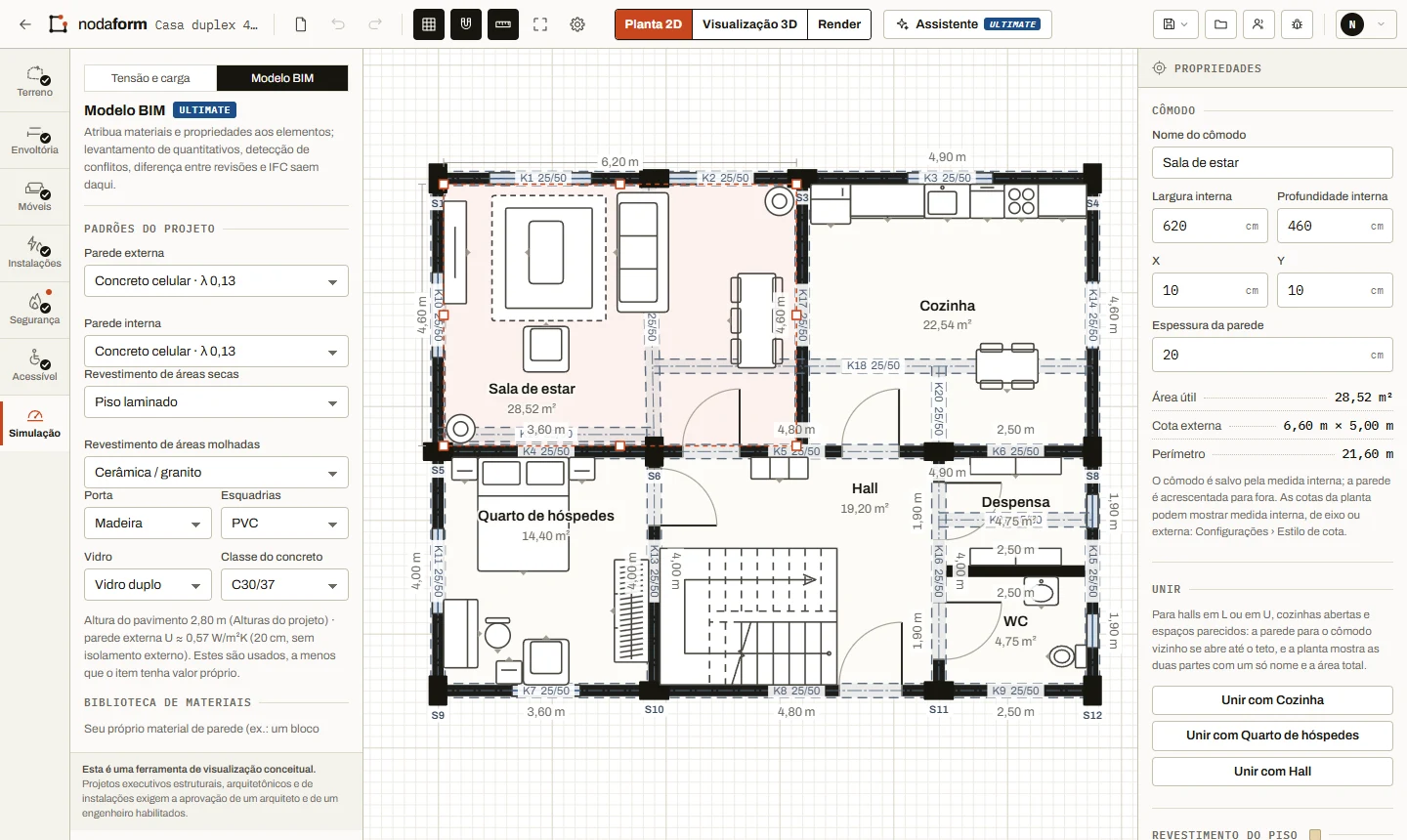
Tabela de elementos BIM (classe IFC, material, quantidade, fornecedor, preço unitário) e relatório de tensão e carga circuito a circuito; ambos em CSV e como ficha para impressão.
Arquivo de projeto e pacote de entrega: JSON e ZIP
O arquivo de projeto (.json) Free é a própria planta: todos os pavimentos, cômodos, objetos e pranchas. Baixe pelo menu Salvar ou com Ctrl + Shift + S; restaure com o botão Abrir do editor. Se for aberto como projeto novo, conta para o limite de projetos do seu plano.
O pacote de entrega (.zip) ULTIMATE reúne todas as saídas de um projeto em um único arquivo; o conteúdo está na lista ao lado.
- paftalar.pdf
- Todas as pranchas, vetoriais e em escala
- .ifc
- Modelo BIM (IFC2x3)
- .dxf
- Desenho CAD em camadas (mm)
- metraj.csv
- Quantitativos e lista de materiais
- maliyet.csv
- Orçamento resumido
- tesisat-foyu.csv
- Lista de símbolos, circuitos, cabos e disjuntores
- proje.json
- Arquivo de projeto Nodaform (restaure com Abrir)
- LEIAME.txt
- Breve descrição dos arquivos
Qual formato de arquivo enviar para quem?
Se você não sabe qual programa a outra pessoa usa, envie PNG ou PDF; nenhum dos dois exige programa de desenho. Se você divide o trabalho com alguém que usa CAD ou BIM, entregue DXF ou IFC.
- 01Pedreiro, transportadora, família. Captura instantânea em PNG; se for preciso ler as medidas, prancha em PDF em escala.
- 02Cliente, comprador. Imagem de render e prancha de apresentação (PDF).
- 03Arquiteto ou desenhista técnico que usa CAD. DXF (mm, em camadas) ou prancha DXF.
- 04Equipe BIM. Modelo IFC2x3; para quantitativos, a tabela de elementos BIM (CSV).
- 05Orçamento e preço. CSV de quantitativos e custos ou o relatório impresso.
- 06Você mesmo. Arquivo de projeto (.json): guarde como backup e restaure quando quiser com Abrir.
Desenhe sua planta e escolha o arquivo.
Com a conta gratuita, PNG, PNG da prancha, quadro de ambientes e arquivo de projeto estão liberados. Para PDF, DXF e IFC, compare os planos.
Sem cartão de crédito · Sem instalação · Nos planos pagos, o pagamento é feito pela Paddle
Perguntas frequentes sobre formatos de arquivo
Posso enviar DXF, PDF ou imagem para o Nodaform?
Não. O Nodaform só abre o próprio arquivo de projeto (.json); não importa DXF, PDF ou imagem como base. Você desenha a planta digitando as medidas; se tiver um desenho em mãos, basta ler as medidas dele e digitá-las.
Quais arquivos posso baixar no plano gratuito?
Captura instantânea em PNG, PNG da prancha em A4 ou A3 pelo Editor de pranchas (150 dpi), quadro de ambientes (CSV) e arquivo de projeto (.json). Os PNGs do Free levam uma assinatura Nodaform discreta; no Plus e acima, sem assinatura.
Em que unidade está o arquivo DXF?
Milímetros: 1 unidade no arquivo equivale a 1 mm real. Elementos como paredes, portas, janelas, cotas, móveis e instalações ficam em camadas separadas; em plantas de vários pavimentos, os pavimentos ficam lado a lado no mesmo arquivo. DXF nos planos Pro e Ultimate.
A escala sai certa quando imprimo a prancha em PDF?
O PDF é vetorial e a página tem o tamanho real do papel escolhido. Se você escolheu 1:50 e, ao imprimir, seleciona o tamanho real (100%) em vez de “Ajustar à página”, 1 cm no papel equivale a 50 cm na realidade. PDF em escala nos planos Plus e superiores.
Quais programas abrem o arquivo IFC?
O Nodaform grava no formato IFC2x3, em metros; a descrição do editor cita Revit, ArchiCAD e visualizadores BIM. O arquivo traz paredes, lajes, portas, janelas, ambientes, pilares e vigas, escadas, móveis e elementos de instalações com seus conjuntos de propriedades. IFC no plano Ultimate.