Escolha o módulo
Abra um modelo pronto ou, numa planta em branco, escolha a ferramenta Container na etapa Envoltória. 20 ft, 40 ft ou 40 ft HC; horizontal ou vertical; uma das sete cores.
Coloque módulos de container em tamanho real na planta, alinhe lado a lado, empilhe e divida o interior como cômodos. A mesma planta é desenhada em 3D com aço corrugado, e nos cortes e fachadas com a própria altura; a pré-verificação estrutural confere o alinhamento dos cantos e as aberturas nas faces laterais.

O quadro à esquerda é a visualização 3D do editor: os módulos, suas cores, portas e janelas exatamente como você desenhou na planta. O render transforma o mesmo quadro em uma imagem realista; a posição e o empilhamento dos containeres são mantidos, e entram materiais, luz e entorno.
 Modelo 3DRender
Os três módulos da ferramenta de container vêm com as medidas externas dos containeres de carga padrão. Você coloca cada módulo na horizontal ou na vertical; a parede é desenhada com 10 cm de espessura, e você divide o interior como cômodos.
| Módulo | Cota externa | Altura | Área externa da base | Modelo pronto |
|---|---|---|---|---|
| 20 ft | 6,06 × 2,44 m | 2,59 m | ≈ 14,8 m² | Contêiner 20 ft |
| 40 ft | 12,19 × 2,44 m | 2,59 m | ≈ 29,7 m² | Contêiner 40 ft |
| 40 ft HC (pé-direito alto) | 12,19 × 2,44 m | 2,90 m | ≈ 29,7 m² | — |
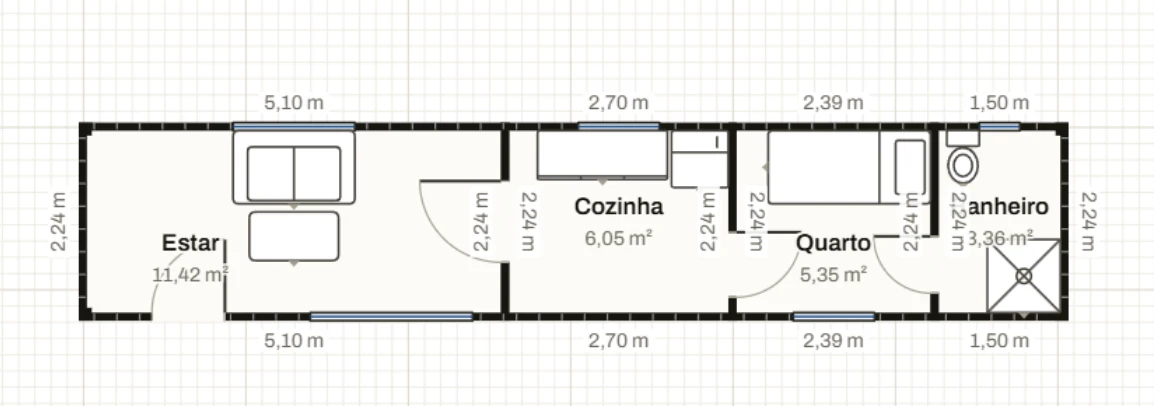
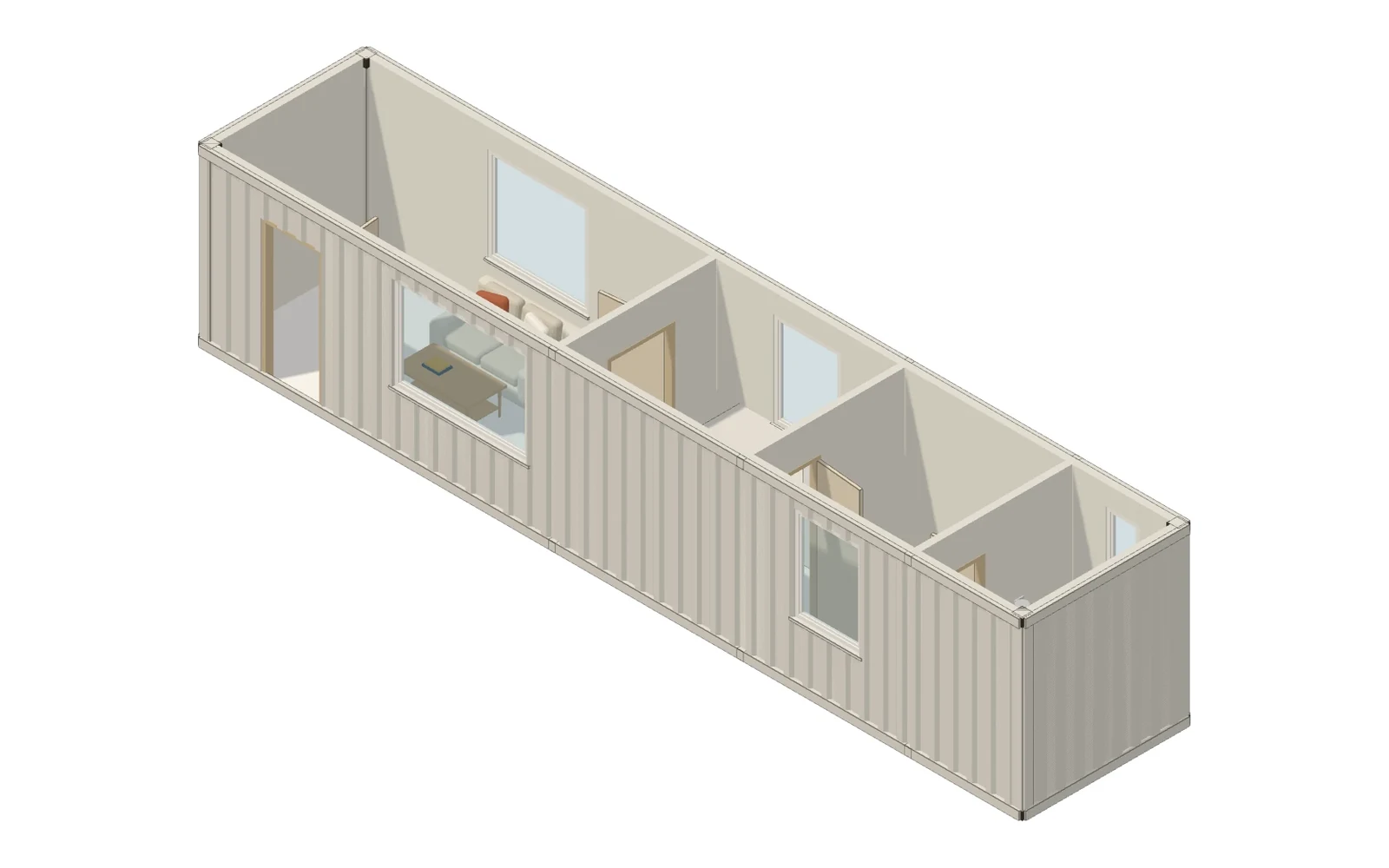
A ferramenta Container fica na etapa Envoltória, ao lado das ferramentas de cômodo e de parede. Escolha o módulo, a orientação e a cor e clique na planta; a ferramenta continua aberta, e você coloca os módulos um após o outro.
O ponto em que você clica vira o canto externo superior esquerdo do módulo; se houver outro container por perto, o novo módulo se encaixa no canto externo dele. A disposição lado a lado ou ponta com ponta fica sem folgas.
Adicione um pavimento e coloque o módulo em cima do de baixo: no 3D, no corte e na fachada ele se apoia diretamente sobre ele. Se o projeto tiver só containeres, a altura do pavimento fica igual à altura do módulo.
Trace paredes divisórias dentro do módulo e coloque portas internas. Arraste móveis de cozinha, quarto e banheiro da biblioteca; desenhe as instalações elétricas e hidráulicas na mesma planta.
Você coloca portas e janelas clicando na parede do container; o vão é cortado da parede e, no 3D, se abre na face corrugada. A pré-verificação estrutural calcula quanto da face lateral fica aberto.
Na planta, montantes de canto e linhas de corrugação; no 3D, faces de aço corrugado e chassi. Branco, cinza, antracite, vermelho, azul, verde ou areia. Quando você escolhe um telhado no 3D, o módulo sem pavimento acima aparece com a tampa de aço.
Os modelos de container de 20 ft e 40 ft abrem em todos os planos; você edita o interior e salva. Adicionar novos módulos, duplicar e empilhar ficam no Plus. Guia de planta de casa container →
A ordem é a mesma das etapas do editor: primeiro a envoltória, depois móveis e instalações e, por fim, verificação e exportação.
Abra um modelo pronto ou, numa planta em branco, escolha a ferramenta Container na etapa Envoltória. 20 ft, 40 ft ou 40 ft HC; horizontal ou vertical; uma das sete cores.
Clique na planta e o módulo se encaixa no lugar; encaixe o próximo no canto do vizinho. Para um segundo pavimento, adicione um pavimento e coloque o módulo em cima do de baixo.
Trace as paredes divisórias, coloque portas e janelas nas faces laterais e posicione os móveis. Na etapa Instalações, desenhe tomadas, iluminação e as linhas de água fria e esgoto.
Rode a pré-verificação estrutural, confira no 3D e coloque o corte e as fachadas em uma prancha. Exporte PNG ou PDF em escala; render e DXF no Pro.
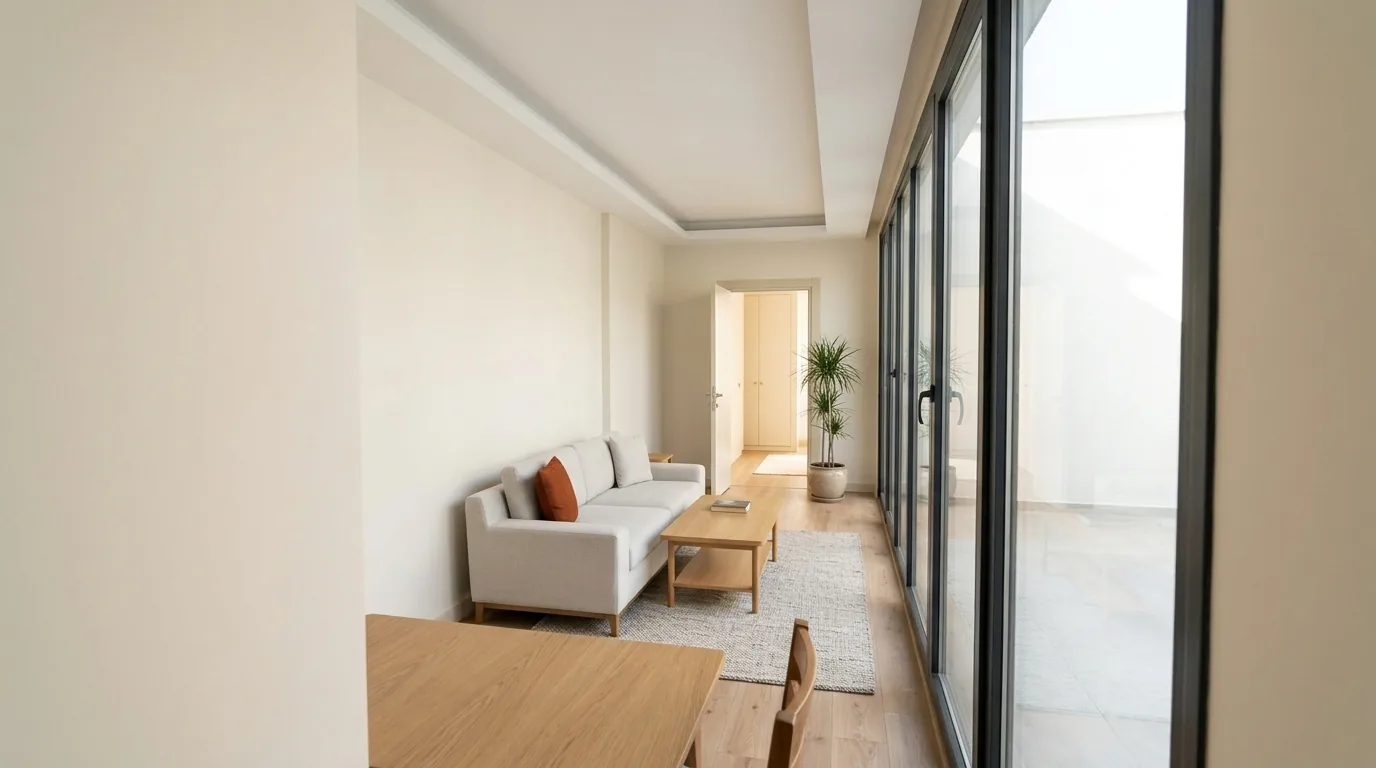
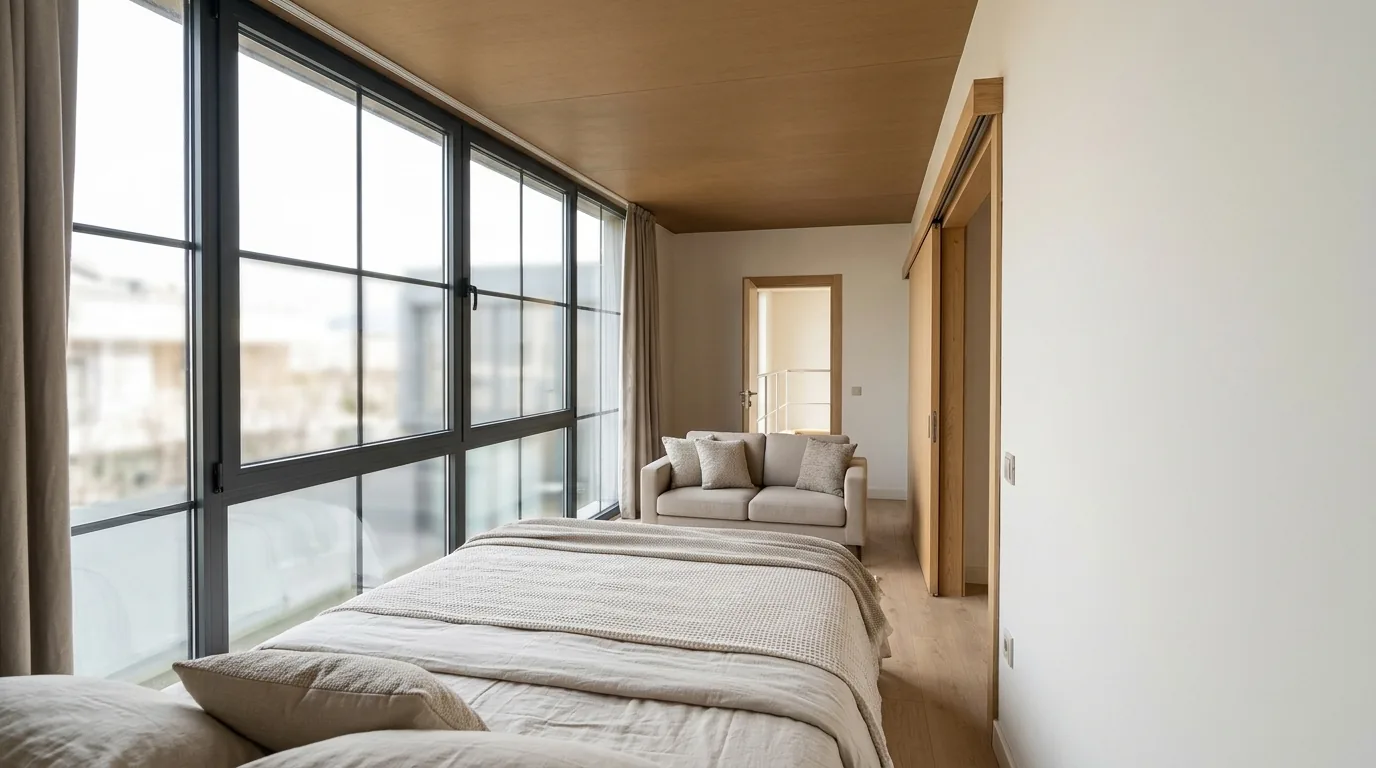
No render de interior, a câmera vai para dentro do módulo, na altura dos olhos; no exterior, você olha o edifício de fora. Nomes dos cômodos, móveis e número de portas e janelas são descritos para o render, e móveis que não estão na planta não são adicionados. Conheça o render →
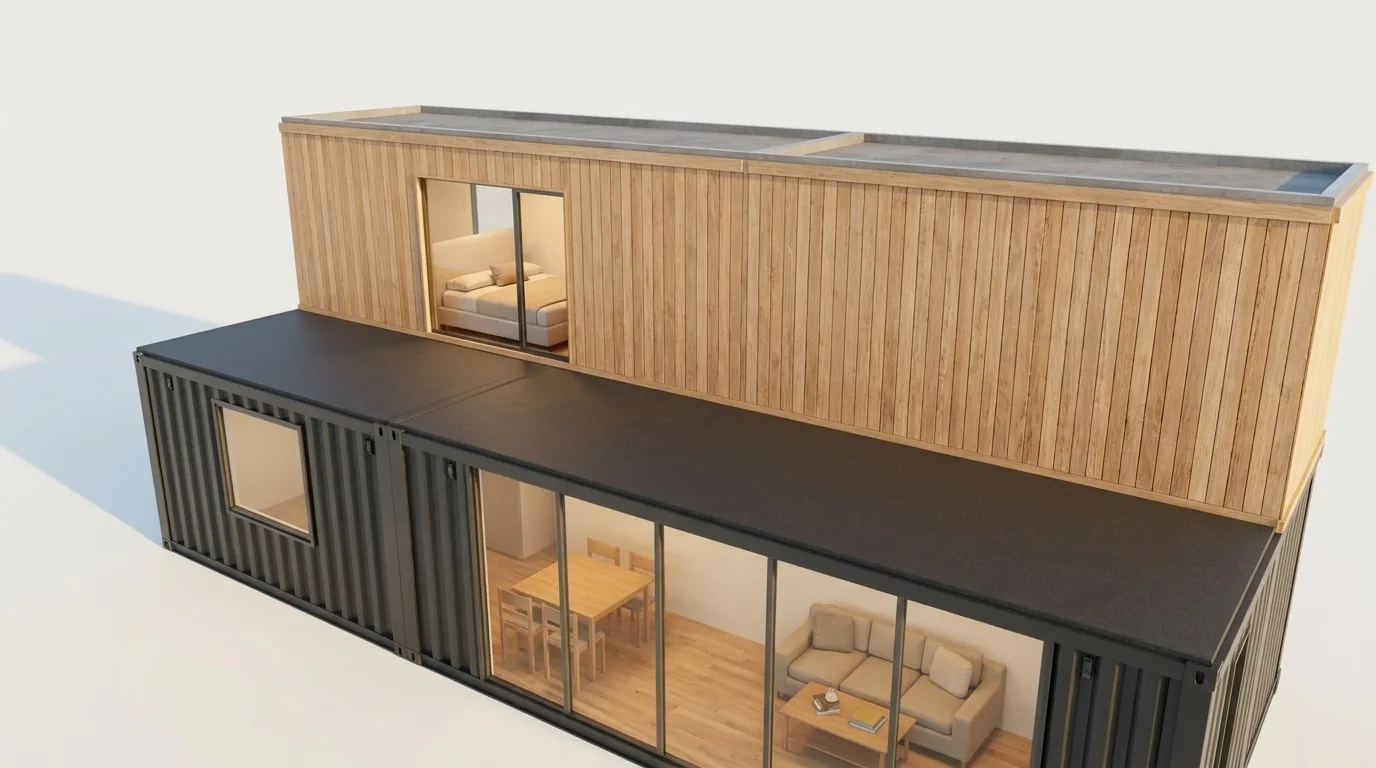
A pré-verificação estrutural sabe que o container sustenta a carga com a própria estrutura de aço e a transmite pelos montantes de canto; ela não aplica aos módulos as verificações de concreto armado. Em vez disso, confere pontos específicos do container e marca na planta o canto com problema.
Isto é uma pré-verificação; para a obra, o projeto estrutural é feito por um engenheiro. Pré-verificação estrutural →
A ferramenta Container, a pré-verificação estrutural, os cortes e as fachadas estão no Plus; render, tour pelo interior e DXF no Pro; IFC no Ultimate. A lista completa está na página Preços.
| Recurso | Free | Plus | Pro | Ultimate |
|---|---|---|---|---|
| Containeres e planta | ||||
| Abrir um modelo de container pronto e editar o interior | disponível | disponível | disponível | disponível |
| Ferramenta Container: adicionar, duplicar e empilhar módulos | não | disponível | disponível | disponível |
| Número de pavimentos (térreo + pavimentos superiores) | 2 | Ilimitado | Ilimitado | Ilimitado |
| Elétrica e hidráulica | não | disponível | disponível | disponível |
| Pré-verificação estrutural: alinhamento dos cantos, balanço, aberturas nas faces laterais | não | disponível | disponível | disponível |
| 3D, corte, render | ||||
| Visualização 3D (um pavimento) | disponível | disponível | disponível | disponível |
| 3D de todos os pavimentos, 3D em PNG e telhado | não | disponível | disponível | disponível |
| Corte e quatro fachadas | não | disponível | disponível | disponível |
| Tour pelo interior | não | não | disponível | disponível |
| Render com IA | 2 de presente · externos · com logo | 2 de presente · externos · com logo | 20 / mês | 50 / mês |
| Prancha e saída | ||||
| Tamanho da prancha | A4–A3 | A4–A1 | A4–A0 | A4–A0 |
| PDF vetorial em escala | não | disponível | disponível | disponível |
| DXF (para programa CAD) | não | não | disponível | disponível |
| IFC (para software BIM) | não | não | não | disponível |
A ferramenta Container está no Plus e nos planos superiores. Os modelos prontos de container de 20 ft e 40 ft abrem em todos os planos; no Free você também pode editar o interior e salvar. Adicionar novos módulos, duplicar um módulo e empilhar ficam no Plus.
O módulo de 20 ft tem 6,06 × 2,44 m e 2,59 m de altura; o de 40 ft, 12,19 × 2,44 m e 2,59 m de altura; o 40 ft HC (pé-direito alto), 12,19 × 2,44 m e 2,90 m de altura. São medidas externas; cada módulo é colocado na horizontal ou na vertical.
Sim. Adicione um pavimento e coloque o módulo em cima do de baixo; no 3D, no corte e na fachada ele se apoia diretamente sobre ele. Se o projeto tiver só containeres, a altura do pavimento fica igual à altura do módulo. A pré-verificação estrutural confere se os cantos do módulo de cima se apoiam nos cantos do de baixo e se há ponta em balanço.
Ela sabe que o container sustenta a carga com a própria estrutura de aço e não aplica aos módulos as verificações de concreto armado. Confere o alinhamento dos cantos, a ponta em balanço sobre o módulo de baixo, o módulo sem apoio por baixo e a proporção de aberturas na face lateral longa: se mais de um quarto estiver aberto, dá alerta de reforço; se mais da metade, erro. Isto é uma pré-verificação; para a obra, o projeto estrutural é feito por um engenheiro.
O render com IA dá 20 renders por mês no Pro e 50 no Ultimate. No exterior, você olha o edifício de fora; no interior, a câmera vai para dentro do módulo. No Free e no Plus, ao confirmar seu e-mail, você ganha uma vez 2 renders externos de presente (com o logo do Nodaform). O render é uma sugestão visual; para as medidas, vale a planta.
Não. O Nodaform é uma ferramenta de visualização de conceitos e desenvolvimento de ideias. Também para casa container, os projetos para alvará, estrutural e executivo exigem a aprovação de um arquiteto e de um engenheiro habilitados; consulte a prefeitura sobre as regras locais.
Abra o modelo de 40 ft ou de 20 ft e edite o interior. Adicionar módulos, empilhar, pré-verificação estrutural, cortes e fachadas estão no Plus; render no Pro.
Sem cartão de crédito · Sem instalação · Nos planos pagos, o pagamento é feito pela Paddle