Czym jest render i czym różni się od widoku 3D?
Render to przekształcenie sceny w realistyczny obraz ze światłem, materiałami i cieniami. W architekturze robi się to zwykle w osobnych programach: każdej powierzchni przypisuje się materiał, światła ustawia się jedno po drugim, a dobry efekt wymaga sporo pracy.
Widok 3D w Nodaform jest prosty, w stylu rysunku. Ściany, drzwi, okna i meble wyglądają jak jednolite bryły. To wystarcza, by zrozumieć układ, ale nie odpowiada na pytanie „Jak ten pokój będzie wyglądał, gdy ktoś w nim zamieszka?”. Render AI wypełnia tę lukę: bierze ujęcie z widoku 3D i zamienia je w realistyczny obraz, dodając materiały, faktury i światło.
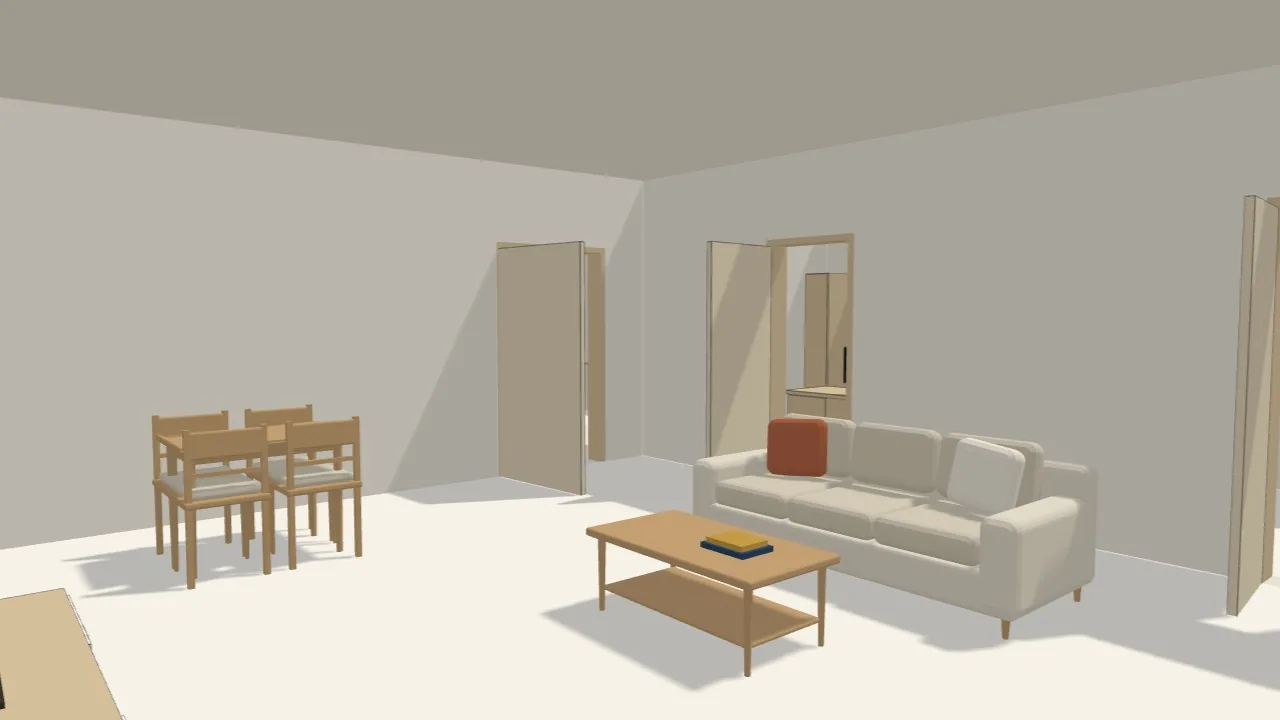
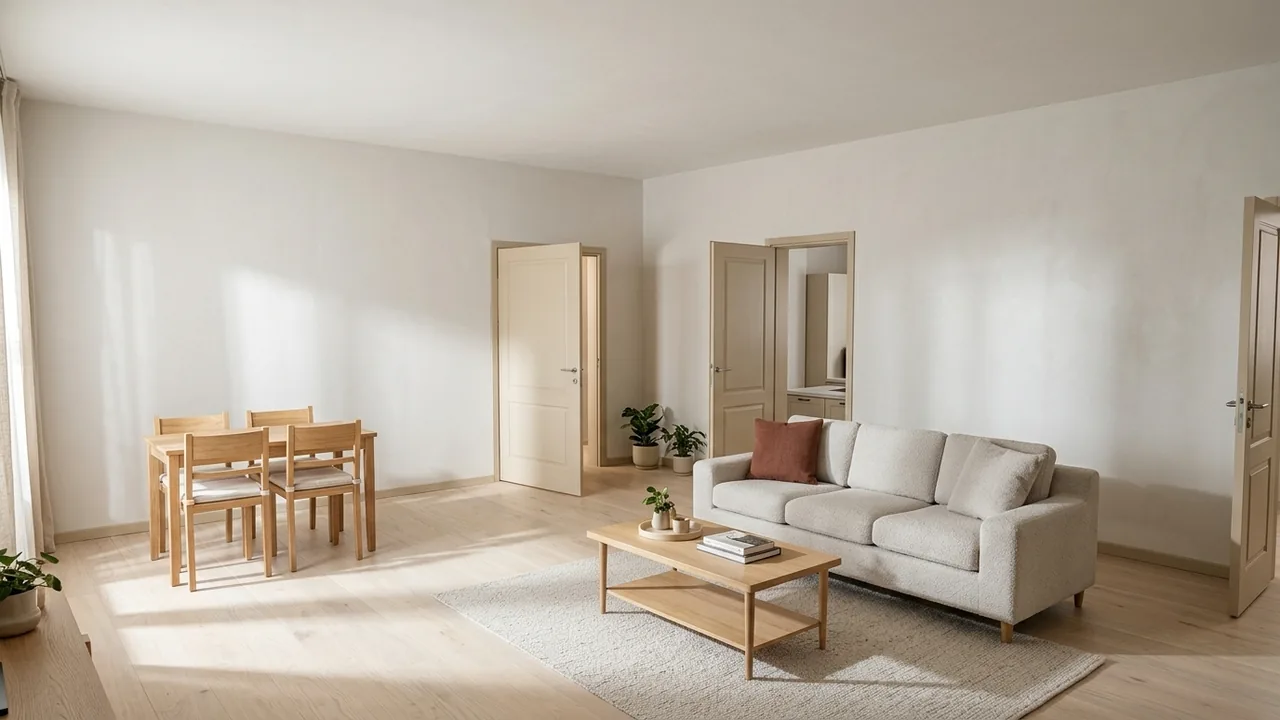 Model 3DRender
Co render bierze z planu?
Render nie działa na podstawie samego zrzutu ekranu. Razem z obrazem AI otrzymuje też opis sceny: nazwę pokoju, meble w nim oraz liczbę okien i drzwi. Dlatego blat, który w 3D wygląda jak zwykłe pudełko, w renderze jest narysowany jako blat, a szafa jako szafa.
Opis wyznacza też granice. Położenie ścian, drzwi, okien i mebli zostaje zachowane, a AI ma nie dodawać rzeczy, których nie ma na liście. Sąsiednie pokoje są opisane tak, jakby były widoczne tylko przez drzwi, dzięki czemu cała kuchnia nie wkrada się do renderu salonu.
Wniosek jest prosty: dobry render zaczyna się od dobrego planu. Nadaj pokojom właściwe nazwy i rozmieść meble. Jeśli w sypialni nie ma łóżka, nie oczekuj go w renderze.
Render wnętrza krok po kroku
- Przygotuj plan. Narysuj ściany, drzwi i okna; nazwij pokoje i rozmieść meble.
- Przejdź do trybu Render. W przełączniku Plan 2D · Widok 3D · Render u góry edytora otwórz Render, a potem w zakładkach po lewej wybierz Wnętrze.
- Wybierz pokój. Kamera staje w pustym miejscu pokoju, na wysokości oczu. Przyciskiem Inny kąt spójrz z innego narożnika albo od drzwi; przeciągaj, aby zmienić kierunek patrzenia, a klawiszami W A S D lub strzałkami zmieniaj położenie. Obiektyw ma trzy opcje: Ultraszeroki kąt, Szeroki kąt i Normalna.
- Wybierz kadr. 16:9, 4:3, 1:1 lub 3:4. Ramka w widoku 3D pokazuje, co znajdzie się na obrazie.
- Wybierz styl i światło. Styl: Nowoczesny, Skandynawski, Klasyczny, Industrialny, Japandi lub Wiejski. Światło: Dzień, Zachód słońca lub Wieczór.
- Jeśli chcesz, wpisz prośbę. Krótka uwaga o kolorach, materiałach, tkaninach i dodatkach (maksymalnie 300 znaków).
- Wygeneruj render i pobierz. Pobierz te, które ci się podobają. Rendery z tej sesji zostają w panelu jako miniatury; po kliknięciu otwierają się ponownie, a po zamknięciu strony są usuwane.
Podczas zwiedzania w zakładce Wnętrze w Widoku 3D możesz też przejść w to samo miejsce przyciskiem Renderuj ten pokój.
Gdzie ustawić kamerę?
Fotograf zwykle fotografuje pokój z narożnika albo od progu, patrząc wzdłuż jego najdłuższego wymiaru. Z renderem jest tak samo: render może upiększyć tylko to, co widzi w kadrze.
Z narożnika, w głąb pokoju. Widać jednocześnie dwie ściany, okno i meble.
Za blisko ściany. Większość kadru to płaska ściana; render nie ma już czego pokazać.
- Patrz z narożnika albo od drzwi. Dwie ściany i głębia pokoju są widoczne razem; pokój nie wydaje się mniejszy, niż jest.
- Nie podchodź za blisko ściany. Jeśli połowa kadru to płaska ściana, render ma mniej materiałów i światła do opracowania.
- Nie stawaj w meblach. Jeśli kamera znajdzie się wewnątrz szafki lub sofy, ujęcie się psuje. Nodaform ustawia kamerę na wolnej podłodze pokoju; pamiętaj o tym, przesuwając ją samodzielnie.
- Uwzględnij okno w kadrze. Światło wpada przez okno; ujęcie z widocznym oknem jest zwykle bardziej żywe.
- Dobierz obiektyw do pokoju. W wąskich pokojach pomaga szeroki kąt; w dużym salonie opcja Normalna daje mniej zniekształceń na krawędziach.
Jak napisać prośbę?
Pole prośby służy do dodania własnego akcentu do stylu i światła. Możesz zmienić kolory, materiały, tkaniny i dodatki; położenie ścian, drzwi, okien i mebli się nie zmienia.
Prośby, które działają:
- „Granatowa narzuta, jasny dębowy parkiet, lniane zasłony”
- „Ciemnozielona aksamitna sofa, duży abstrakcyjny obraz na ścianie”
- „Matowe białe szafki kuchenne, ciemny kamienny blat”
Prośby, które nie działają: „Dodaj drugie okno w pokoju” albo „Usuń ścianę między kuchnią a salonem”. Liczba okien i ściany pochodzą z planu; jeśli chcesz coś przesunąć, najpierw zmień to w planie, a potem wygeneruj render ponownie.
Pisz krótko i konkretnie, a kilka próśb oddzielaj przecinkami. Kilka prób tego samego kadru z różnymi stylami i światłem często daje lepsze wyniki niż jedna długa prośba.
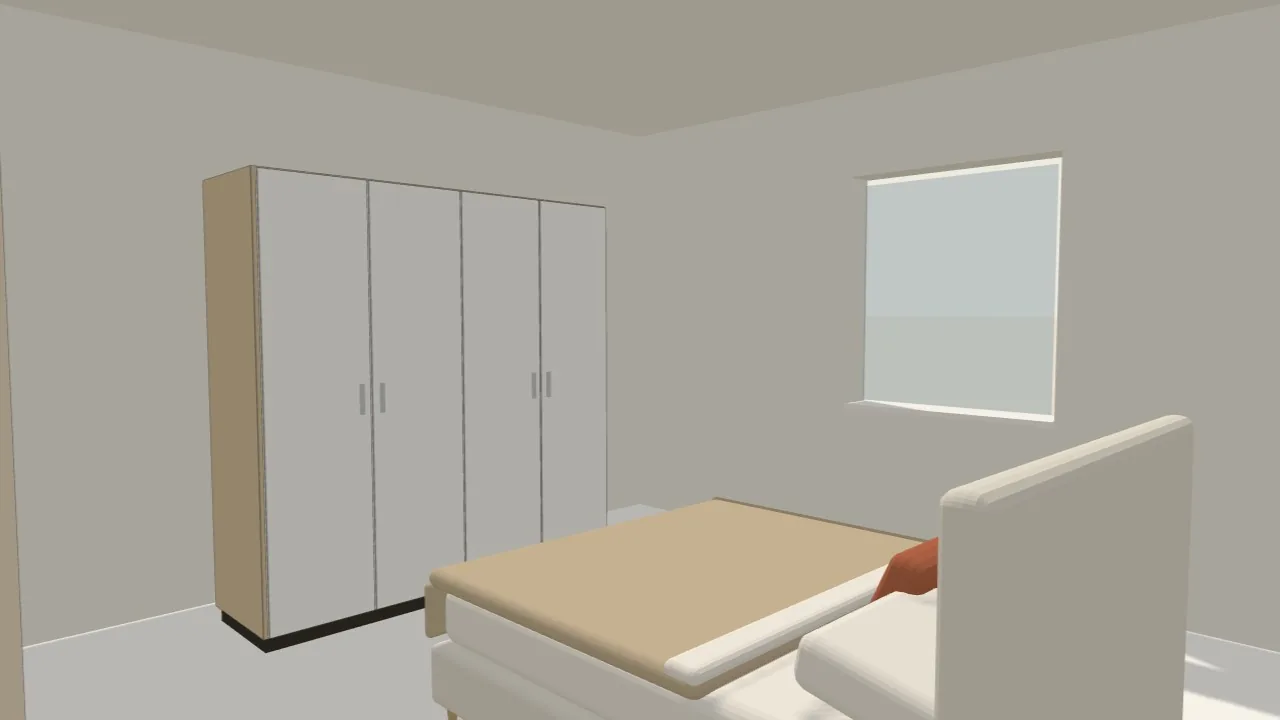
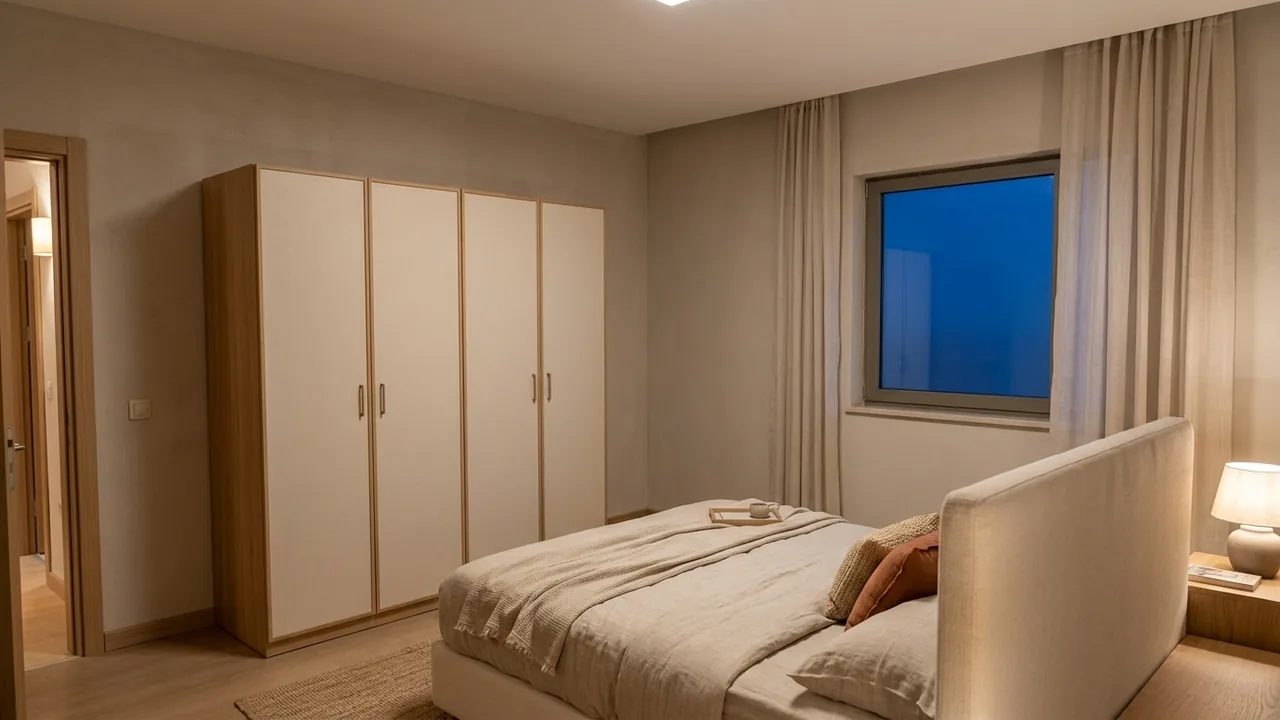 Model 3DRender
Zewnętrze: całe mieszkanie w jednym kadrze
W zakładce Zewnętrze trybu Render plan wygląda jak makieta ze zdjętym dachem. Wszystkie pokoje i ich meble są opisywane dla renderu, więc kuchnie pojawiają się z szafkami, a łazienki z płytkami. Kierunek wybierz na kostce w prawym górnym rogu i obracaj widok, przeciągając; pod kostką przełączysz widok Izometria lub Perspektywa. Przycisk Dopasuj do kadru umieszcza budynek w ramce.
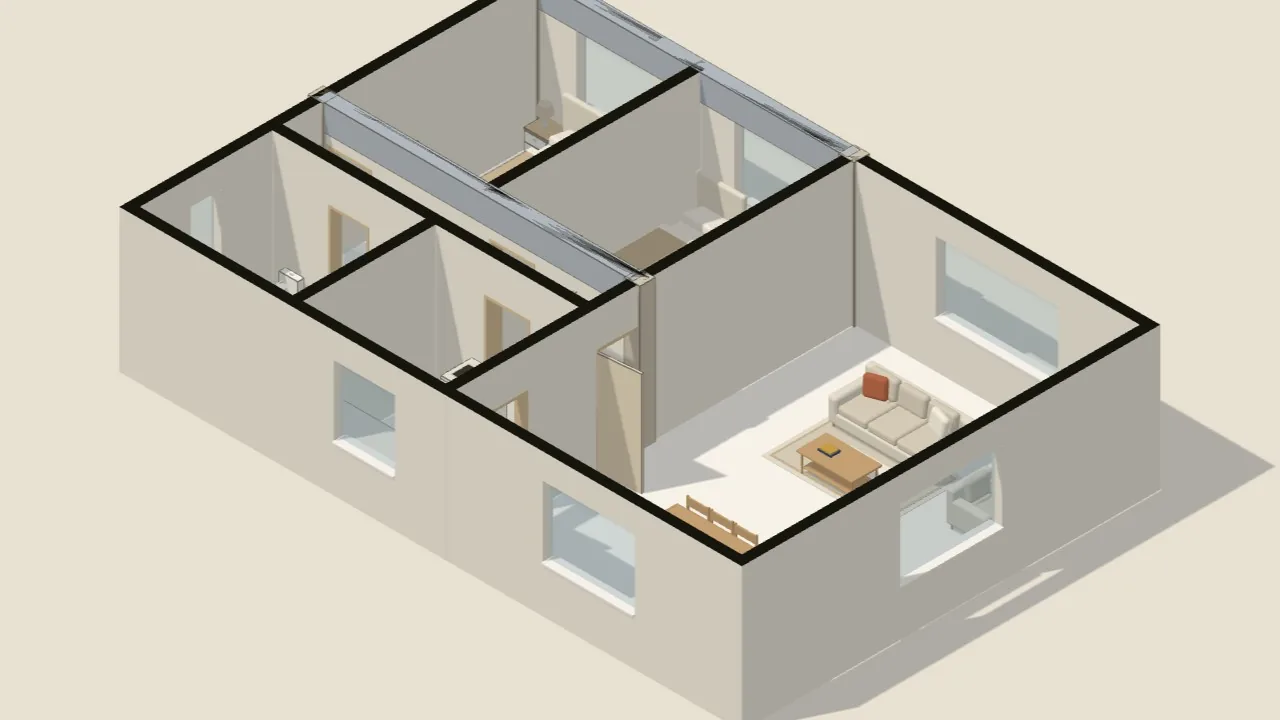
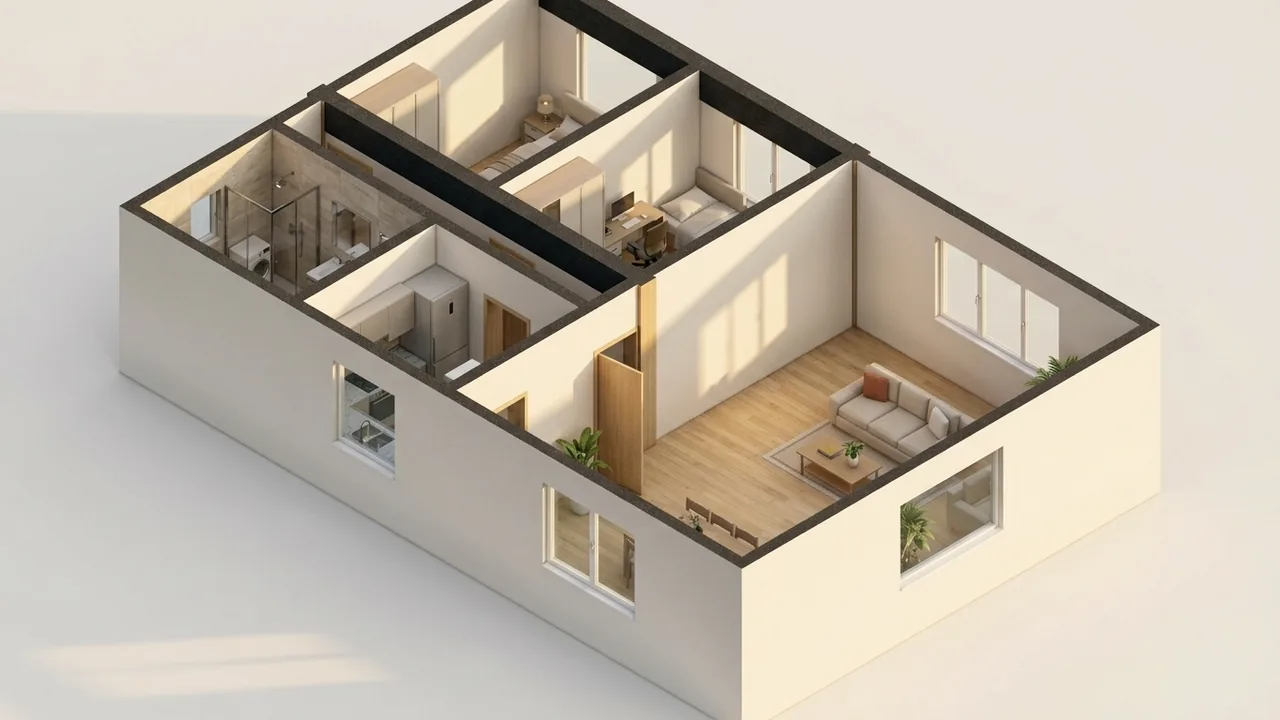 Model 3DRender
Ten widok dobrze nadaje się do pokazania całego układu na jednym obrazie: w prezentacji, w ogłoszeniu albo w rozmowie z osobami, z którymi wspólnie planujesz dom. Na razie zewnętrze jest rysowane jako makieta bez dachu; nie ma elewacji ani dachu.
Czym render nie jest?
Render to propozycja wizualna, a nie rysunek z wymiarami. Materiały, kolory i światło to interpretacja AI; dwa rendery z tego samego ujęcia nie wyjdą identyczne. Do wymiarów, powierzchni i układu używaj planu.
AI też może się pomylić: może pominąć okno albo zmienić kształt mebla. Jeśli wynik ci się nie podoba, zmień kąt lub prośbę i spróbuj ponownie. Jeśli obrazu nie uda się wygenerować, nie jest to wliczane do limitu.
Plan Pro obejmuje 20 renderów miesięcznie, a Ultimate 50; render 2K jest dostępny w Ultimate i liczy się jako 2. Gdy limit się wyczerpie, możesz kupić jednorazowe kredyty na rendery. Szczegóły na stronie Render.
Krótka lista kontrolna dobrego renderu
- Nazwij pokoje i rozmieść meble
- Ustaw kamerę w narożniku albo w progu
- Nie podchodź za blisko ścian i mebli
- Dobierz kadr do miejsca, w którym obraz zostanie użyty: poziomy do prezentacji, pionowy na telefon
- Pisz prośbę krótko i konkretnie
- Wypróbuj ten sam kadr z kilkoma stylami i rodzajami światła
- Pobierz te, które ci się podobają; po zamknięciu strony są usuwane
Render to propozycja wizualna; nie zastępuje rysunku z wymiarami, dokumentacji do pozwolenia na budowę ani projektu wykonawczego. Do realizacji potrzebna jest akceptacja uprawnionego architekta i inżyniera.