Qu’est-ce qu’un rendu, et en quoi diffère-t-il de la vue 3D ?
Le rendu consiste à transformer une scène en image réaliste, avec sa lumière, ses matériaux et ses ombres. En architecture, ce travail se fait généralement dans des logiciels dédiés : on attribue un matériau à chaque surface, on place les lumières une à une, et un bon résultat demande des efforts.
La vue 3D de Nodaform est simple, dans un style dessiné. Les murs, les portes, les fenêtres et le mobilier y apparaissent comme des volumes de couleur unie. C’est suffisant pour comprendre l’agencement, mais cela ne répond pas à la question « À quoi ressemblera cette pièce une fois habitée ? ». Le rendu IA comble ce manque : il prend l’image de la vue 3D et la transforme en image réaliste en y ajoutant matériaux, textures et lumière.
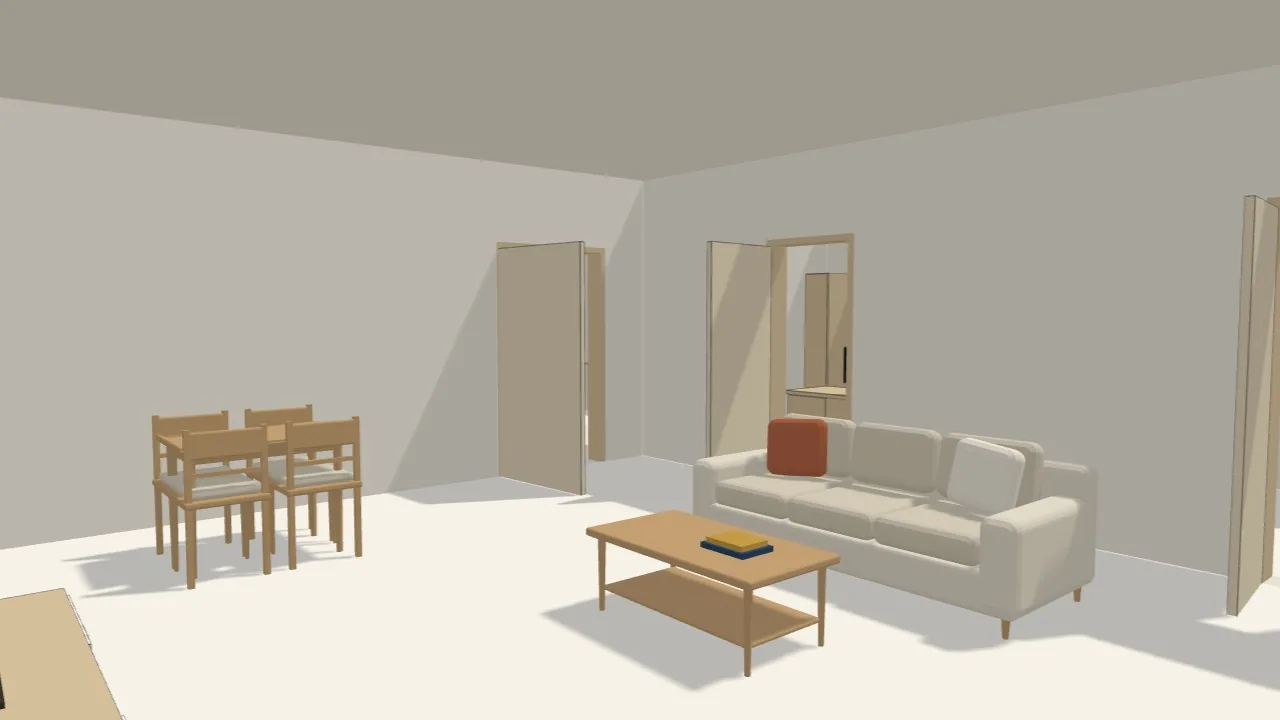
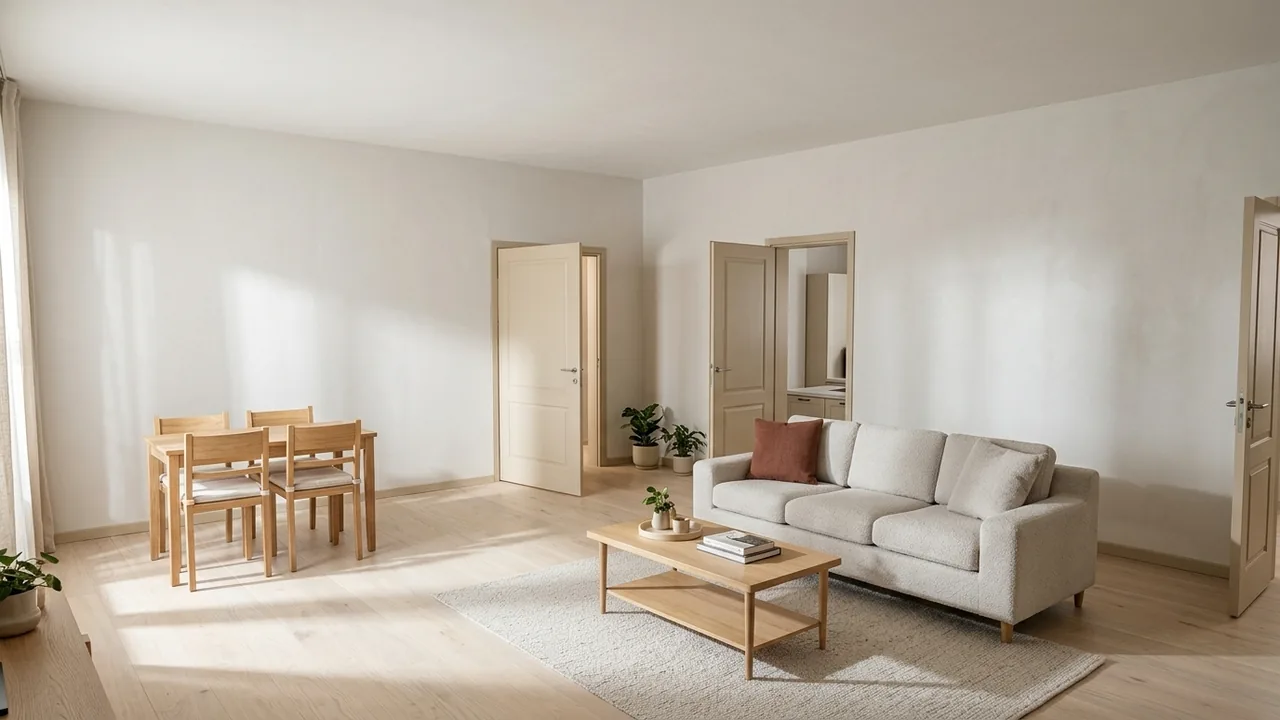 Modèle 3DRendu
Que reprend le rendu de votre plan ?
Le rendu ne part pas d’une simple capture d’écran. Avec l’image, l’IA reçoit aussi une description de la scène : le nom de la pièce, les meubles qu’elle contient, le nombre de fenêtres et de portes. C’est pourquoi un plan de travail qui ressemble à une simple boîte en 3D est dessiné comme un plan de travail dans le rendu, et une armoire comme une armoire.
Cette description fixe aussi des limites. La position des murs, des portes, des fenêtres et des meubles est conservée, et l’IA est invitée à ne pas ajouter de meubles absents de la liste. Les pièces voisines sont décrites comme visibles uniquement par la porte : ainsi, toute la cuisine ne s’invite pas dans le rendu du séjour.
Conclusion simple : un bon rendu commence par un bon plan. Donnez le bon nom à chaque pièce et placez le mobilier. Si vous n’avez pas mis de lit dans la chambre, n’en attendez pas dans le rendu.
Le rendu intérieur, pas à pas
- Préparez le plan. Dessinez les murs, les portes et les fenêtres ; nommez les pièces et placez le mobilier.
- Passez au rendu. Ouvrez Rendu dans le sélecteur Plan 2D · Vue 3D · Rendu en haut de l’éditeur, puis choisissez Intérieur dans les onglets de gauche.
- Choisissez la pièce. La caméra se place sur un point libre de la pièce, à hauteur des yeux. Avec Autre angle, regardez depuis un autre coin ou depuis la porte ; faites glisser pour orienter le regard, et utilisez W A S D ou les flèches pour vous déplacer. Côté objectif, vous avez Très grand angle, Grand angle et Normal.
- Choisissez le cadrage. 16:9, 4:3, 1:1 ou 3:4. Le cadre affiché dans la vue 3D montre ce qui figurera dans l’image.
- Choisissez le style et la lumière. Style : Moderne, Scandinave, Classique, Industriel, Japandi ou Maison de campagne. Lumière : Jour, Coucher de soleil ou Soir.
- Ajoutez une demande si vous le souhaitez. Une courte note sur les couleurs, les matériaux, les tissus et les accessoires (300 caractères maximum).
- Lancez le rendu et téléchargez. Téléchargez ceux qui vous plaisent. Les rendus de cette session restent dans le panneau sous forme de miniatures ; cliquez dessus pour les rouvrir. Ils sont supprimés à la fermeture de la page.
Pendant que vous parcourez l’onglet Intérieur de la Vue 3D, vous pouvez aussi passer au même endroit avec le bouton Rendu de cette pièce.
Où placer la caméra ?
Un photographe prend généralement une pièce depuis un coin ou depuis l’embrasure de la porte, en regardant dans sa plus grande longueur. Il en va de même pour le rendu : il ne peut embellir que ce qu’il voit dans le cadrage.
Depuis un coin, vers le fond de la pièce. Deux murs, la fenêtre et le mobilier sont visibles ensemble.
Trop près du mur. L’essentiel du cadrage est un mur plat ; le rendu n’a plus rien à montrer.
- Regardez depuis un coin ou depuis la porte. Deux murs et la profondeur de la pièce sont visibles ensemble ; la pièce ne paraît pas plus petite qu’elle ne l’est.
- Ne vous approchez pas trop du mur. Si la moitié du cadrage est un mur plat, le rendu a moins de matériaux et de lumière à travailler.
- Ne vous placez pas dans un meuble. Si la caméra se retrouve dans un placard ou un canapé, l’image est faussée. Nodaform place la caméra sur le sol libre de la pièce ; faites-y attention quand vous la déplacez vous-même.
- Cadrez la fenêtre. La lumière entre par la fenêtre ; une image où la fenêtre est visible est généralement plus vivante.
- Choisissez l’objectif selon la pièce. Dans les pièces étroites, le grand angle aide ; dans un grand séjour, l’objectif Normal déforme moins les bords.
Comment rédiger votre demande ?
Le champ de demande vous permet d’ajouter votre touche personnelle au style et à la lumière. Vous pouvez changer les couleurs, les matériaux, les tissus et les accessoires ; la position des murs, des portes, des fenêtres et des meubles ne change pas.
Des demandes qui fonctionnent :
- « Couvre-lit bleu marine, parquet en chêne clair, rideaux en lin »
- « Canapé en velours vert foncé, un grand tableau abstrait au mur »
- « Meubles de cuisine blanc mat, plan de travail en pierre sombre »
Celles qui ne fonctionnent pas : « Ajoute une deuxième fenêtre dans la pièce » ou « Supprime le mur entre la cuisine et le séjour ». Le nombre de fenêtres et les murs viennent du plan ; si vous voulez déplacer quelque chose, modifiez-le d’abord dans le plan, puis relancez le rendu.
Soyez bref et concret, et séparez plusieurs demandes par des virgules. Essayer le même cadrage plusieurs fois avec différents styles et lumières donne souvent de meilleurs résultats qu’une seule longue demande.
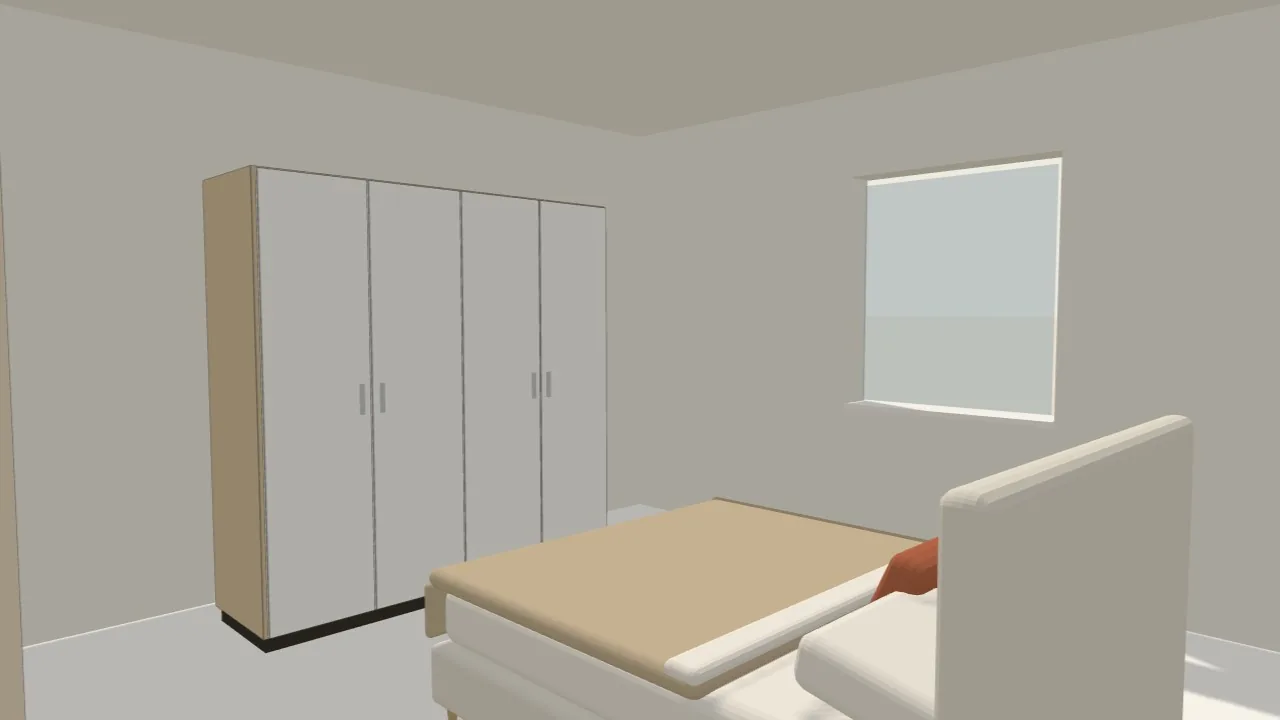
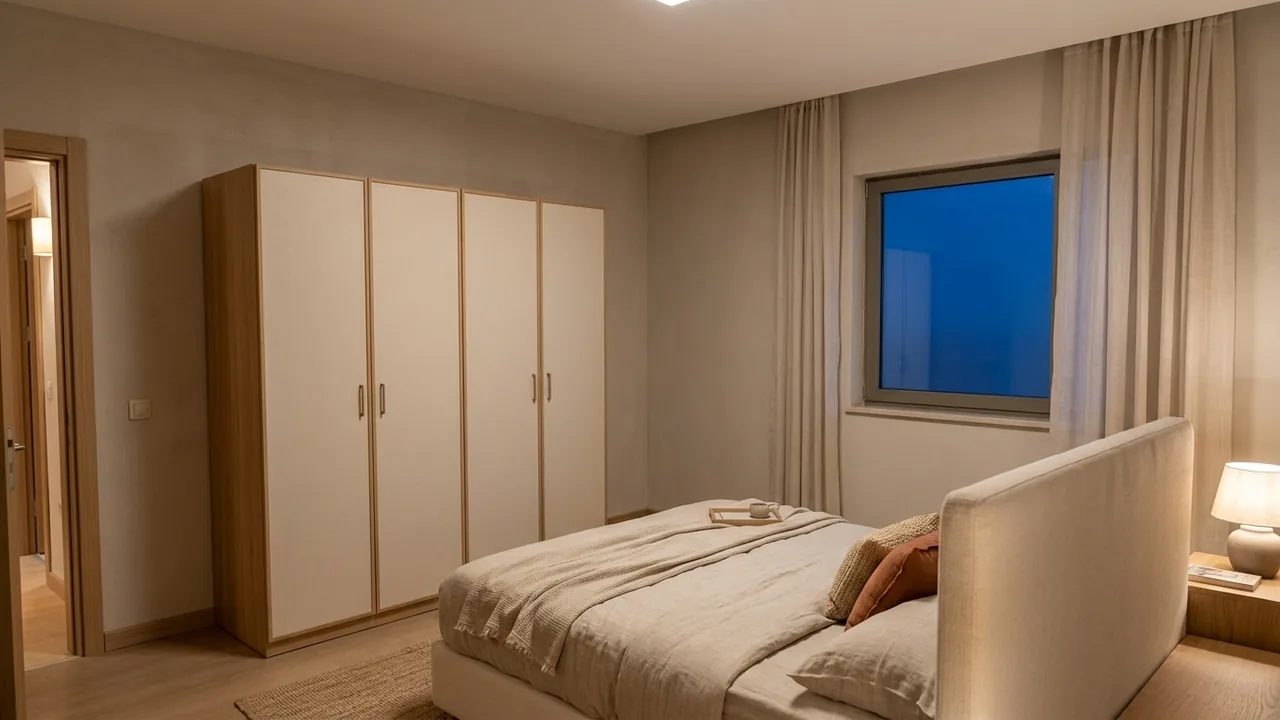 Modèle 3DRendu
Extérieur : tout l’appartement en une seule image
Dans l’onglet Extérieur du rendu, le plan apparaît comme une maquette au toit ouvert. Toutes les pièces et leur mobilier sont décrits au rendu ; la cuisine arrive avec ses placards, la salle de bain avec son carrelage. Choisissez l’orientation avec le cube en haut à droite et faites glisser pour pivoter ; passez de la vue Isométrie à Perspective sous le cube. Le bouton Ajuster au cadrage place le bâtiment dans le cadre.
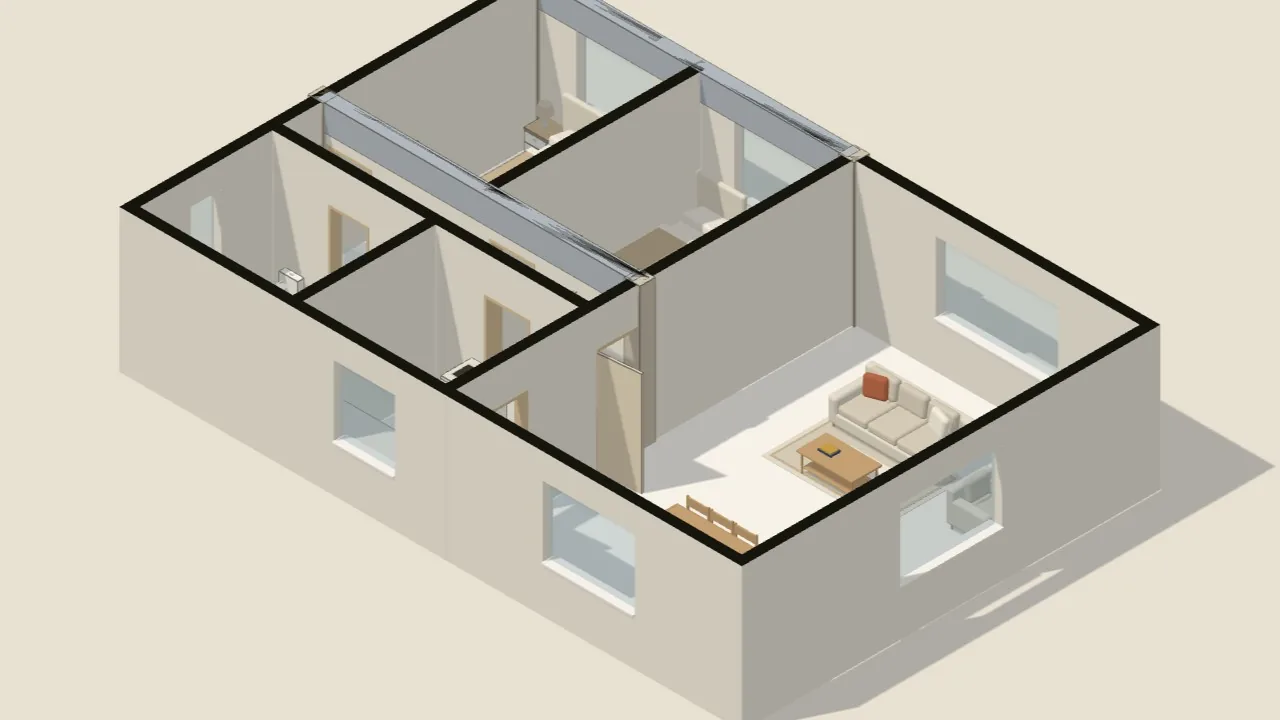
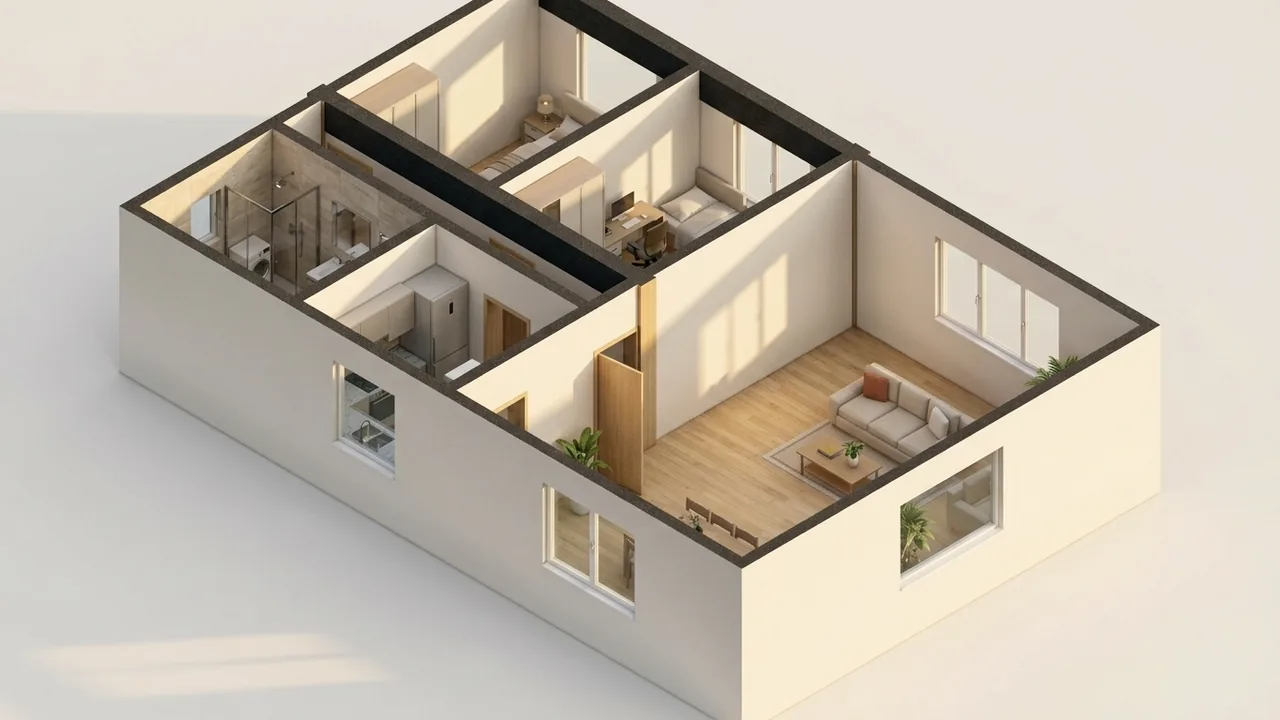 Modèle 3DRendu
Cette vue se prête bien à montrer tout l’agencement en une seule image : dans une présentation, dans une annonce ou pour en discuter avec les personnes avec qui vous concevez le logement. Pour l’instant, l’extérieur est dessiné comme une maquette sans toit ; il n’y a ni façades ni toiture.
Ce qu’un rendu n’est pas
Un rendu est une proposition visuelle, pas un dessin coté. Les matériaux, les couleurs et la lumière sont une interprétation de l’IA ; deux rendus de la même image ne seront jamais tout à fait identiques. Utilisez le plan pour les cotes, les surfaces et l’agencement.
L’IA peut aussi se tromper : oublier une fenêtre ou changer la forme d’un meuble. Si le résultat ne vous plaît pas, changez l’angle ou votre demande et réessayez. Si aucune image ne peut être générée, rien n’est décompté de votre quota.
La formule Pro inclut 20 rendus par mois et Ultimate 50 ; le rendu 2K est réservé à Ultimate et compte pour 2. Une fois votre quota épuisé, vous pouvez acheter des crédits de rendu à paiement unique. Tous les détails sur la page Rendu.
Check-list pour un bon rendu
- Nommez les pièces et placez le mobilier
- Placez la caméra dans un coin ou dans l’embrasure de la porte
- Ne vous approchez pas trop des murs et des meubles
- Choisissez le cadrage selon l’usage de l’image : paysage pour une présentation, portrait pour un téléphone
- Rédigez une demande courte et concrète
- Essayez le même cadrage avec plusieurs styles et lumières
- Téléchargez ceux qui vous plaisent ; ils sont supprimés à la fermeture de la page
Un rendu est une proposition visuelle ; il ne remplace ni un dessin coté, ni un dossier de permis, ni un projet d’exécution. Toute réalisation nécessite la validation d’un architecte et d’un ingénieur habilités.