Wat is een render en wat is het verschil met de 3D-weergave?
Renderen is een scène omzetten in een realistische afbeelding, met licht, materialen en schaduwen. In de architectuur gebeurt dat meestal in aparte programma’s: elk oppervlak krijgt een materiaal, lichten worden een voor een geplaatst, en een goed resultaat kost moeite.
De 3D-weergave van Nodaform is eenvoudig en lijkt op een tekening. Muren, deuren, ramen en meubels verschijnen als effen gekleurde blokken. Dat is genoeg om de indeling te begrijpen, maar het beantwoordt de vraag “Hoe ziet deze kamer eruit als er gewoond wordt?” niet. AI-render vult dat gat: het neemt het beeld uit de 3D-weergave en maakt er een realistische afbeelding van door materialen, texturen en licht toe te voegen.
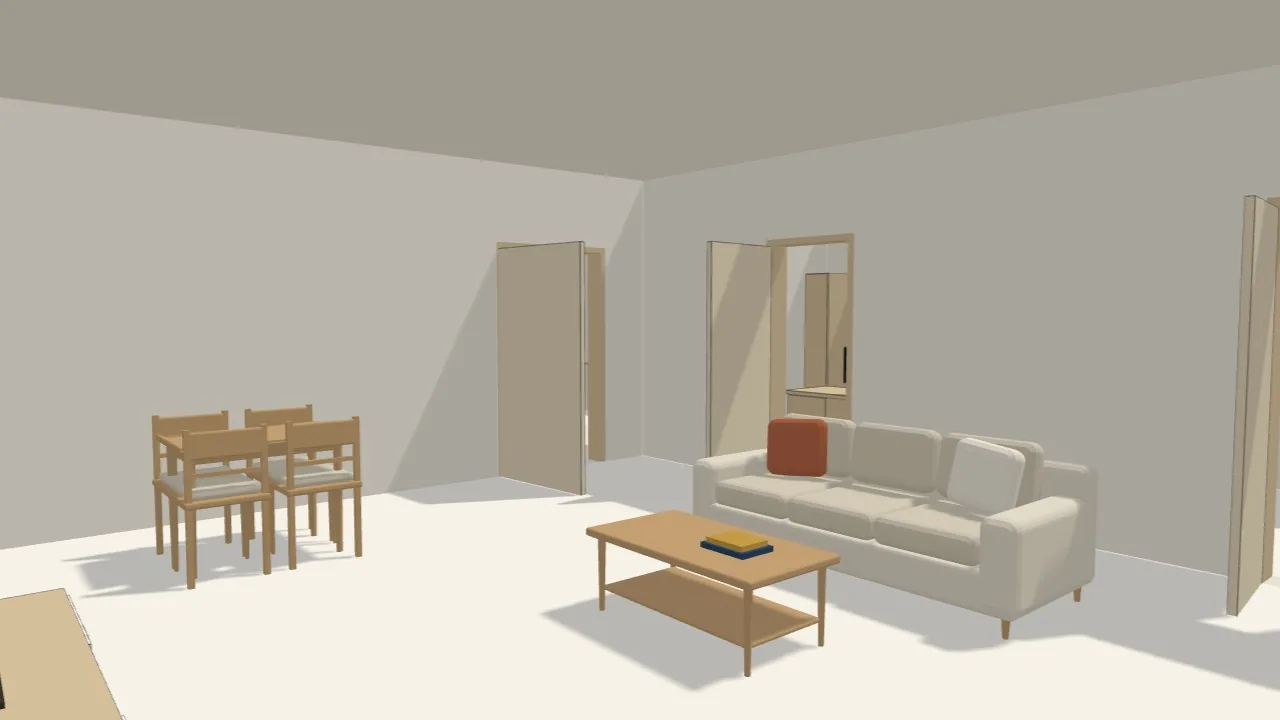
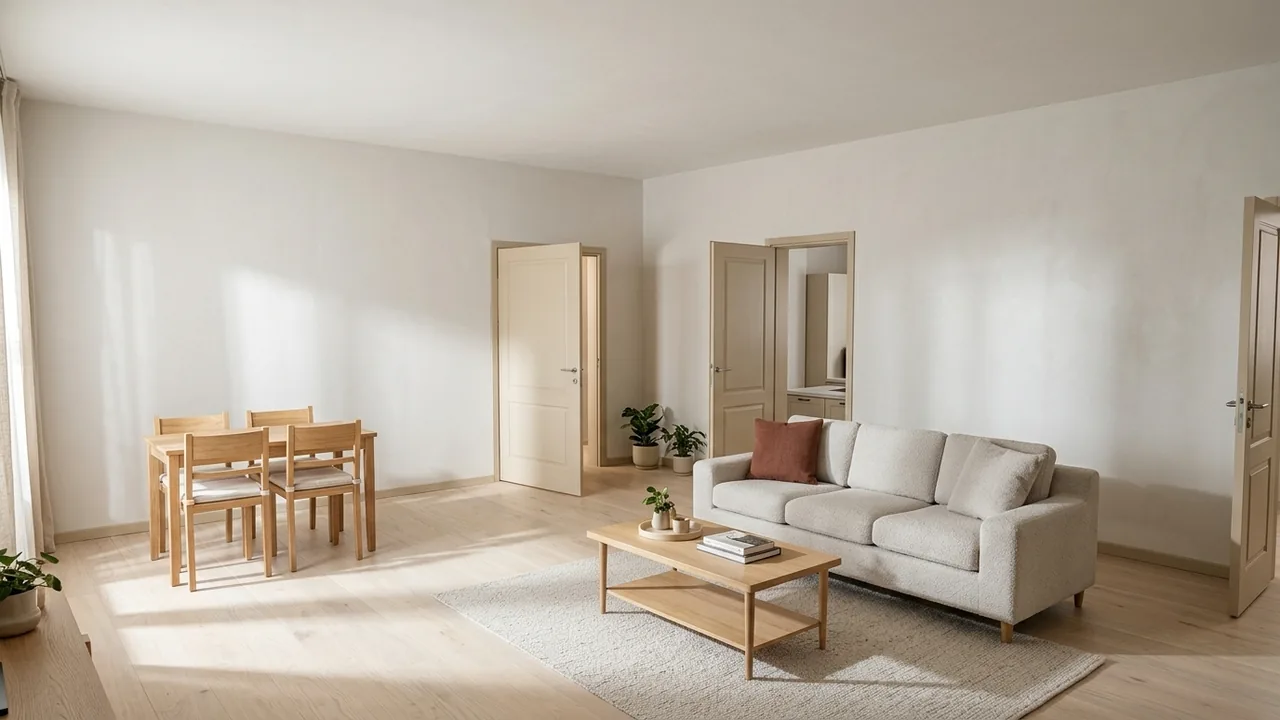 3D modelRender
Wat haalt een render uit het plan?
Een render werkt niet alleen op basis van een schermafbeelding. Samen met het beeld krijgt de AI ook een beschrijving van de scène: de naam van de kamer, de meubels erin en het aantal ramen en deuren. Daarom wordt een aanrecht dat in 3D op een gewone doos lijkt in de render als aanrecht getekend, en een kledingkast als kledingkast.
De beschrijving stelt ook grenzen. De plaats van muren, deuren, ramen en meubels blijft behouden, en de AI wordt gevraagd geen spullen toe te voegen die niet op de lijst staan. Aangrenzende kamers worden beschreven alsof ze alleen door de deur zichtbaar zijn, zodat niet de hele keuken in de render van de woonkamer terechtkomt.
Het komt er dus op neer: een goede render begint met een goed plan. Geef kamers de juiste naam en plaats de meubels. Heb je geen bed in de slaapkamer gezet, verwacht dan ook geen bed in de render.
Stap voor stap een interieurrender
- Maak het plan klaar. Teken de muren, deuren en ramen; geef de kamers een naam en plaats de meubels.
- Ga naar Render. Open Render via de keuze 2D-plan · 3D-weergave · Render bovenaan de editor en kies Interieur in de tabbladen links.
- Kies de kamer. De camera komt op een lege plek in de kamer, op ooghoogte. Kijk met Andere hoek vanuit een andere hoek van de kamer of vanuit de deur; sleep om de kijkrichting aan te passen en verplaats de camera met W A S D of de pijltjestoetsen. Voor de lens zijn er Ultragroothoek, Groothoek en Normaal.
- Kies het kader. 16:9, 4:3, 1:1 of 3:4. Het kader in de 3D-weergave laat zien wat er in de afbeelding komt.
- Kies stijl en licht. Stijl: Modern, Scandinavisch, Klassiek, Industrieel, Japandi of Landelijk. Licht: Daglicht, Zonsondergang of Avond.
- Schrijf als je wilt je verzoek. Een korte notitie over kleuren, materialen, stoffen en accessoires (maximaal 300 tekens).
- Render maken en downloaden. Download wat je mooi vindt. Renders van deze sessie blijven als miniaturen in het paneel staan; klik erop om ze opnieuw te openen. Ze worden verwijderd als je de pagina sluit.
Ook als je in het tabblad Interieur van de 3D-weergave rondloopt, kun je met de knop Render deze kamer naar dezelfde plek gaan.
Waar zet je de camera?
Een fotograaf fotografeert een kamer meestal vanuit een hoek of vanuit de deuropening, in de richting van de langste afmeting. Voor render geldt hetzelfde: een render kan alleen mooier maken wat in het kader te zien is.
Vanuit een hoek, de diepte van de kamer in. Twee muren, het raam en de meubels zijn samen te zien.
Te dicht bij de muur. Het grootste deel van het kader is een vlakke muur; de render heeft niets meer te laten zien.
- Kijk vanuit een hoek of de deur. Twee muren en de diepte van de kamer zijn samen te zien; de kamer lijkt niet kleiner dan hij is.
- Kom niet te dicht bij de muur. Als de helft van het kader een vlakke muur is, heeft de render ook minder materiaal en licht om mee te werken.
- Sta niet in een meubel. Als de camera in een kast of bank terechtkomt, klopt het beeld niet meer. Nodaform laat de camera starten op de lege vloer van de kamer; let hierop als je hem zelf verplaatst.
- Neem het raam in het kader. Het licht komt door het raam; een beeld met een raam erin is meestal levendiger.
- Kies de lens die bij de kamer past. In smalle kamers helpt een groothoek; in een grote woonkamer geeft de lens Normaal minder vervorming aan de randen.
Hoe schrijf je je verzoek?
Het verzoekveld is er om je eigen touch toe te voegen aan stijl en licht. Je kunt kleuren, materialen, stoffen en accessoires veranderen; de plaats van muren, deuren, ramen en meubels verandert niet.
Verzoeken die werken:
- “Marineblauwe sprei, lichte eiken parketvloer, linnen gordijnen”
- “Donkergroene fluwelen bank, een groot abstract schilderij aan de muur”
- “Matwitte keukenkastjes, aanrechtblad van donkere steen”
Verzoeken die niet werken: “Voeg een tweede raam toe aan de kamer” of “Haal de muur tussen keuken en woonkamer weg”. Het aantal ramen en de muren komen uit het plan; wil je iets verplaatsen, verander het dan eerst in het plan en maak daarna opnieuw een render.
Schrijf kort en concreet en scheid meerdere verzoeken met komma’s. Hetzelfde kader een paar keer proberen met verschillende stijlen en licht geeft vaak een beter resultaat dan één lang verzoek schrijven.
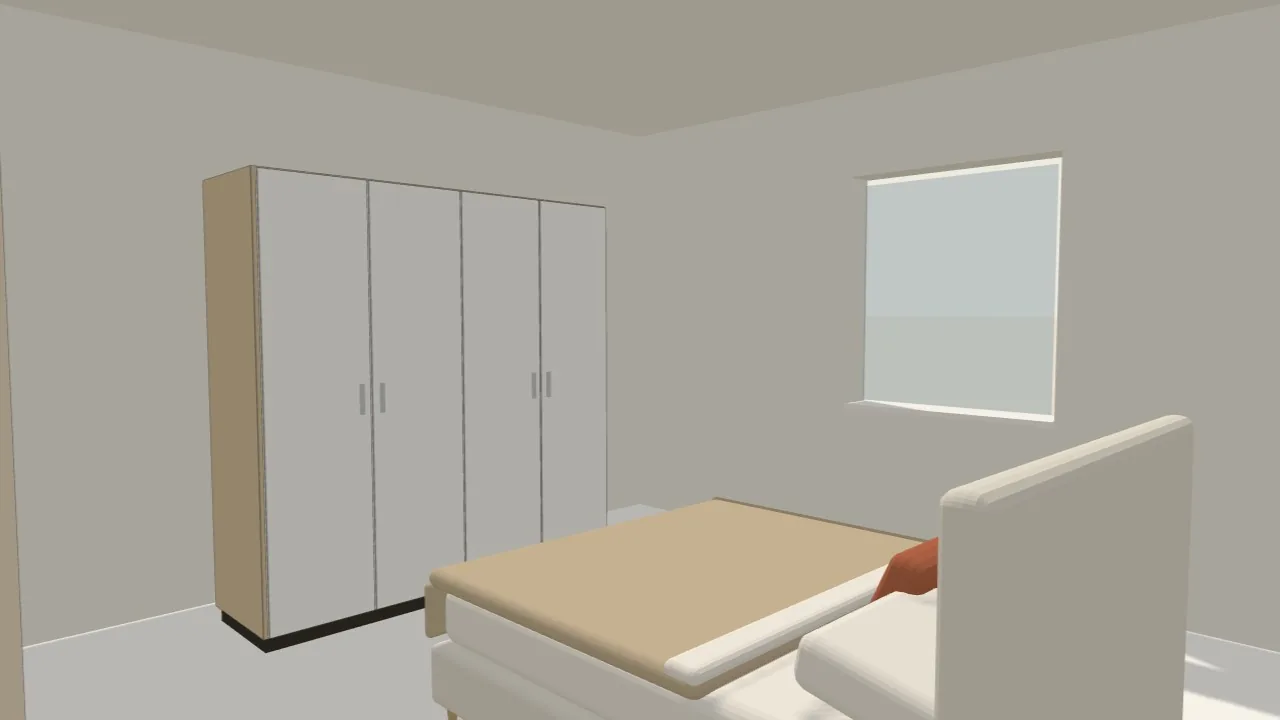
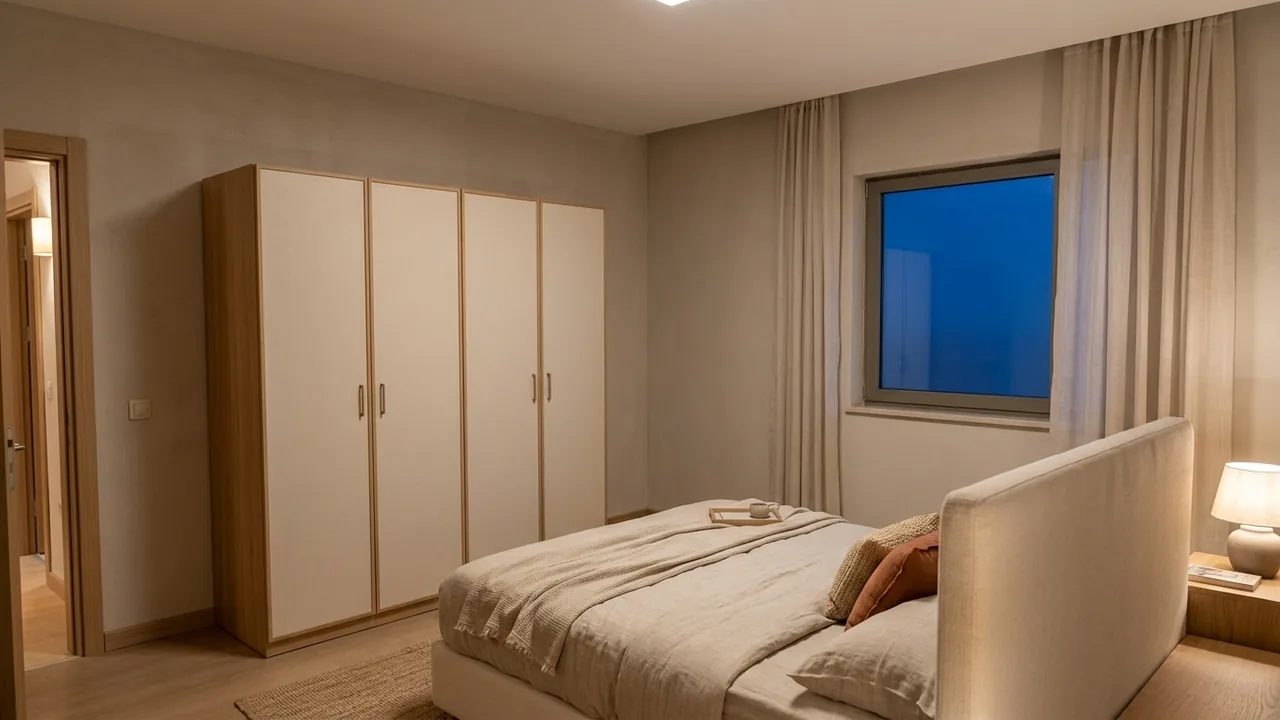 3D modelRender
Exterieur: het hele appartement in één beeld
In het tabblad Exterieur van Render ziet het plan eruit als een maquette met het dak eraf. Alle kamers en hun meubels worden aan de render beschreven, dus de keukenkastjes en het tegelwerk in de badkamer komen mee. Kies de richting met de kubus rechtsboven en sleep om te draaien; schakel onder de kubus tussen de weergave Isometrisch en Perspectief. De knop Passend in kader zet het gebouw in het kader.
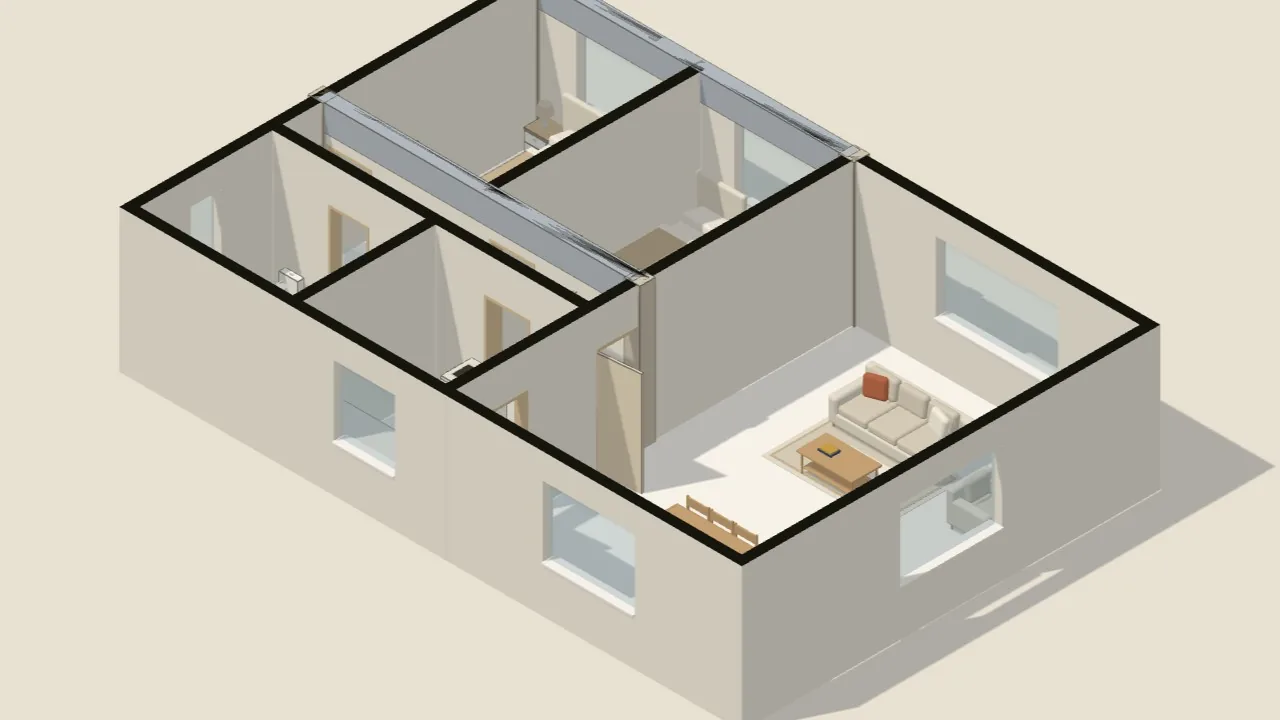
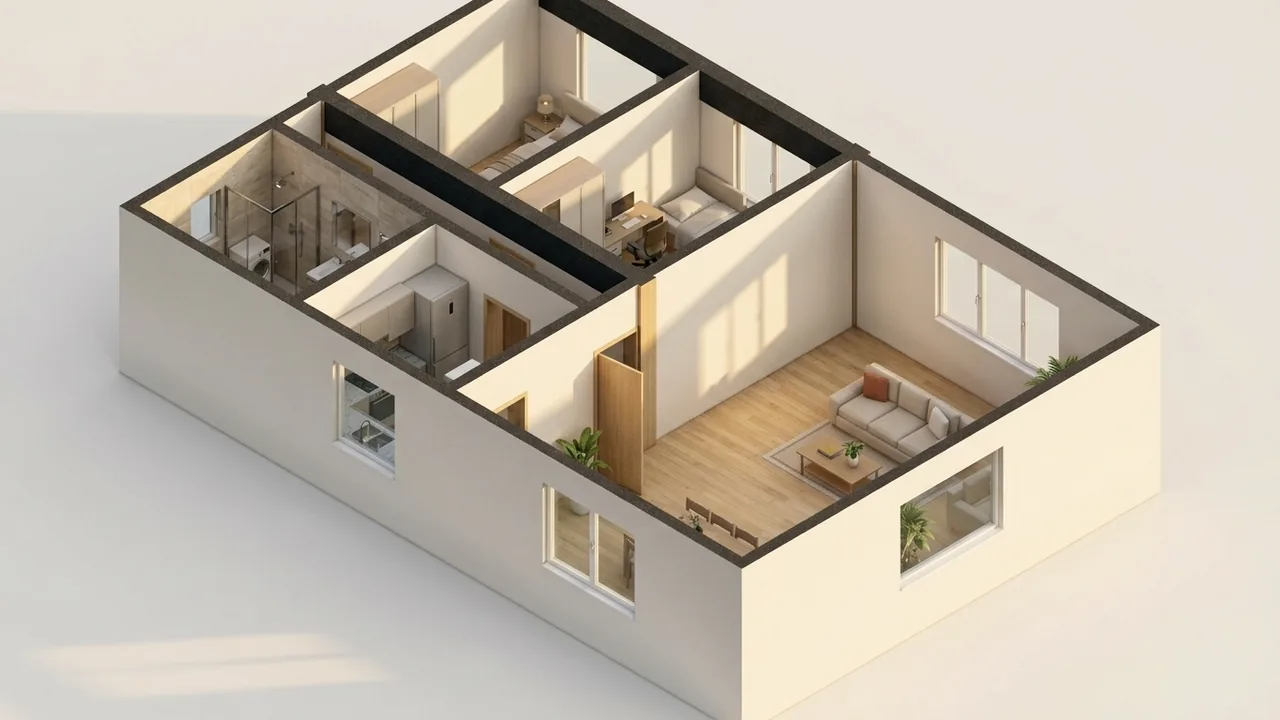 3D modelRender
Deze weergave is handig om de hele indeling in één afbeelding te laten zien: in een presentatie, in een advertentie of als je praat met de mensen met wie je de woning plant. Voorlopig wordt het exterieur als maquette zonder dak getekend; gevels en dak zijn er niet.
Wat een render niet is
Een render is een visueel voorstel, geen tekening op maat. Materialen, kleuren en licht zijn de interpretatie van de AI; twee renders van hetzelfde beeld zijn nooit precies gelijk. Gebruik het plan voor maten, oppervlakten en indeling.
Ook de AI kan fouten maken: een raam weglaten of de vorm van een meubel veranderen. Ben je niet tevreden, verander dan de kijkhoek of je verzoek en probeer het opnieuw. Kan er geen afbeelding worden gemaakt, dan gaat er niets van je tegoed af.
Pro bevat 20 renders per maand, Ultimate 50; 2K-renders zitten in Ultimate en tellen als 2. Is je tegoed op, dan kun je eenmalig rendercredits kopen. Meer details op de pagina Render.
Korte checklist voor een goede render
- Geef de kamers een naam en plaats de meubels
- Zet de camera in een hoek of in de deuropening
- Kom niet te dicht bij muren en meubels
- Kies het kader naar waar de afbeelding gebruikt wordt: liggend voor presentaties, staand voor telefoons
- Schrijf je verzoek kort en concreet
- Probeer hetzelfde kader met een paar stijlen en lichtopties
- Download wat je mooi vindt; het wordt verwijderd als je de pagina sluit
Een render is een visueel voorstel; het vervangt geen tekening op maat, vergunning of uitvoeringstekening. Voor de uitvoering is goedkeuring van een bevoegde architect en ingenieur nodig.