¿Qué es un render y en qué se diferencia de la vista 3D?
Un render convierte una escena en una imagen realista, con su luz, sus materiales y sus sombras. En arquitectura esto suele hacerse en programas aparte: se asigna un material a cada superficie, las luces se colocan una a una y un buen resultado requiere esfuerzo.
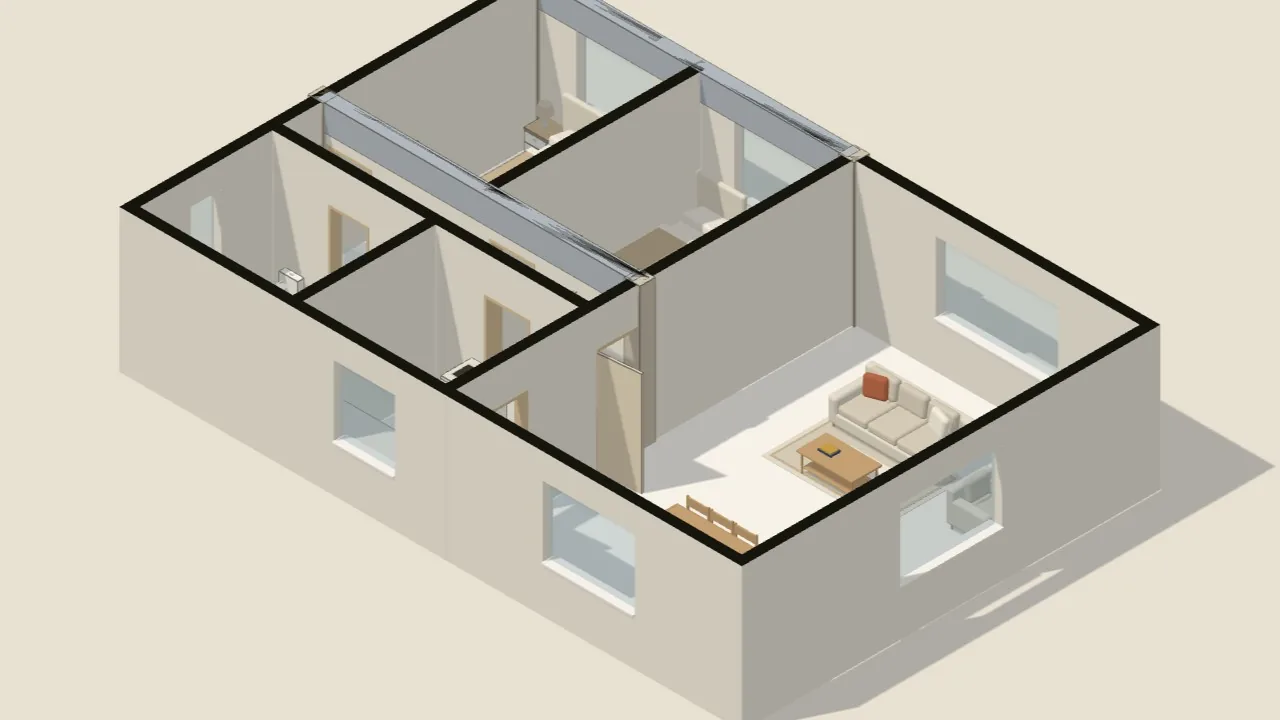
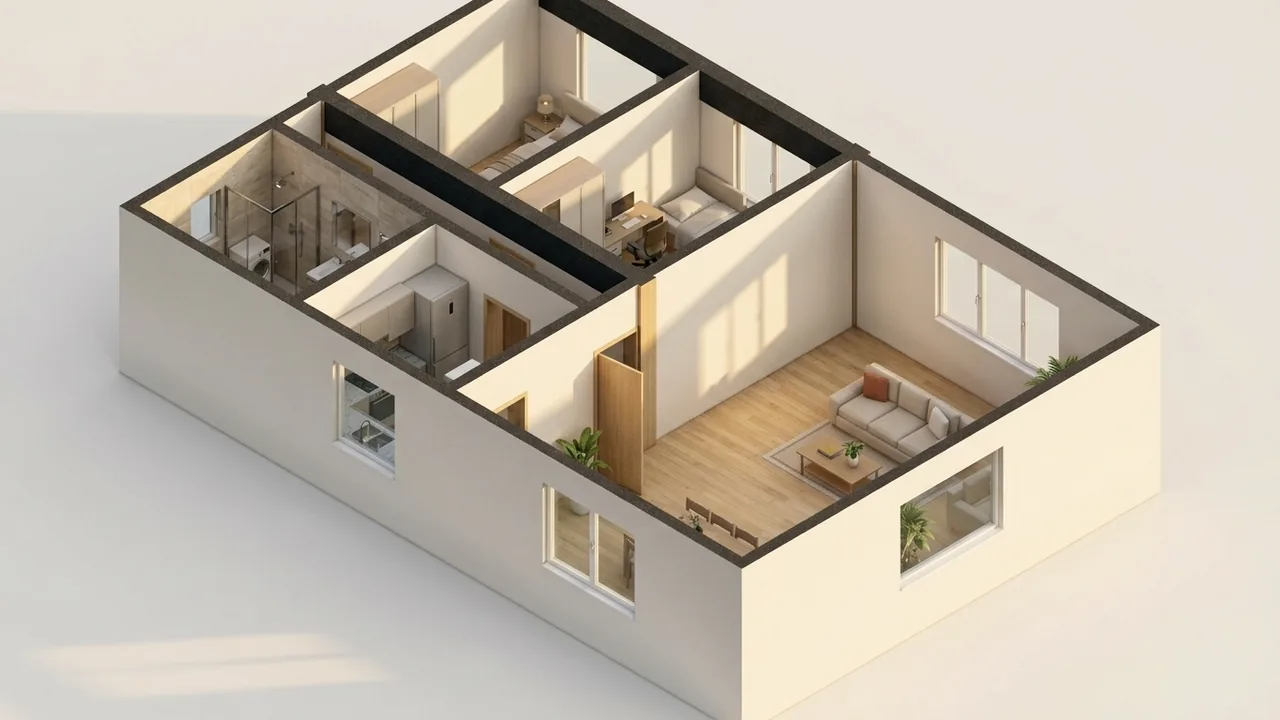
La vista 3D de Nodaform es sencilla y con aspecto de dibujo. Los muros, las puertas, las ventanas y los muebles aparecen como volúmenes de color liso. Basta para entender la distribución, pero no responde a la pregunta «¿Cómo se verá esta habitación cuando se viva en ella?». El render con IA llena ese hueco: toma la imagen de la vista 3D y la convierte en una imagen realista añadiendo materiales, texturas y luz.
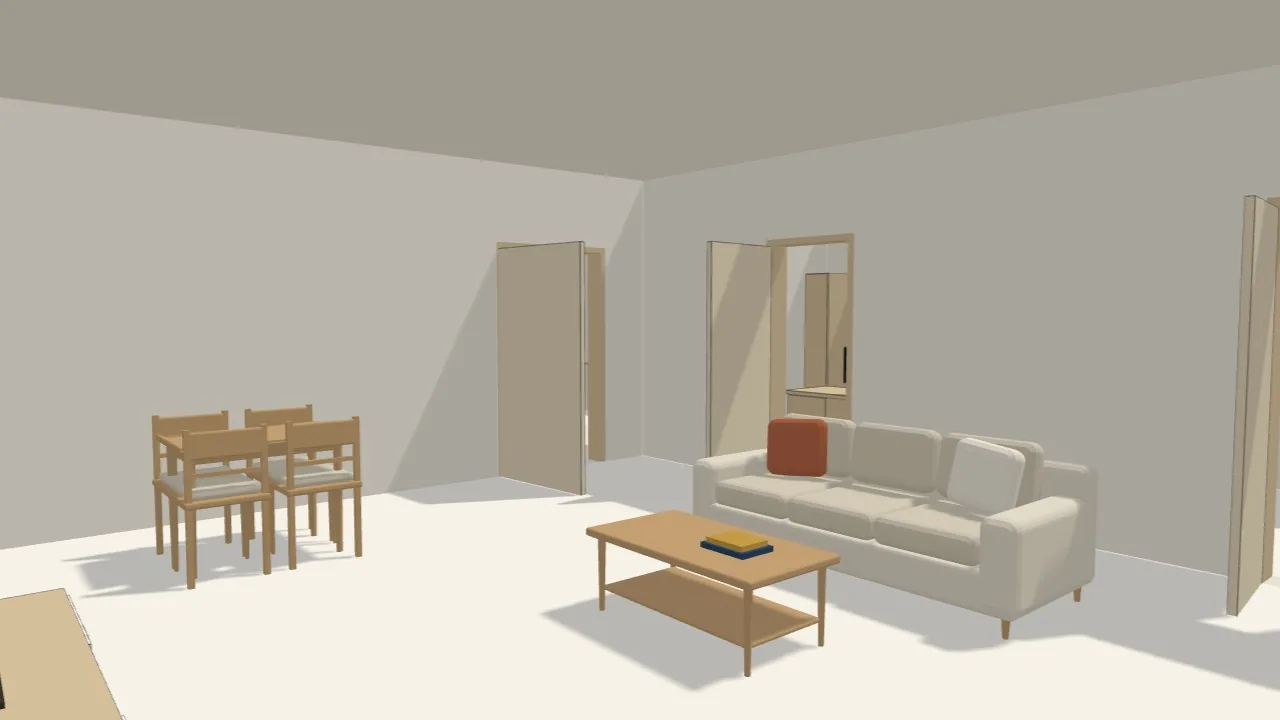
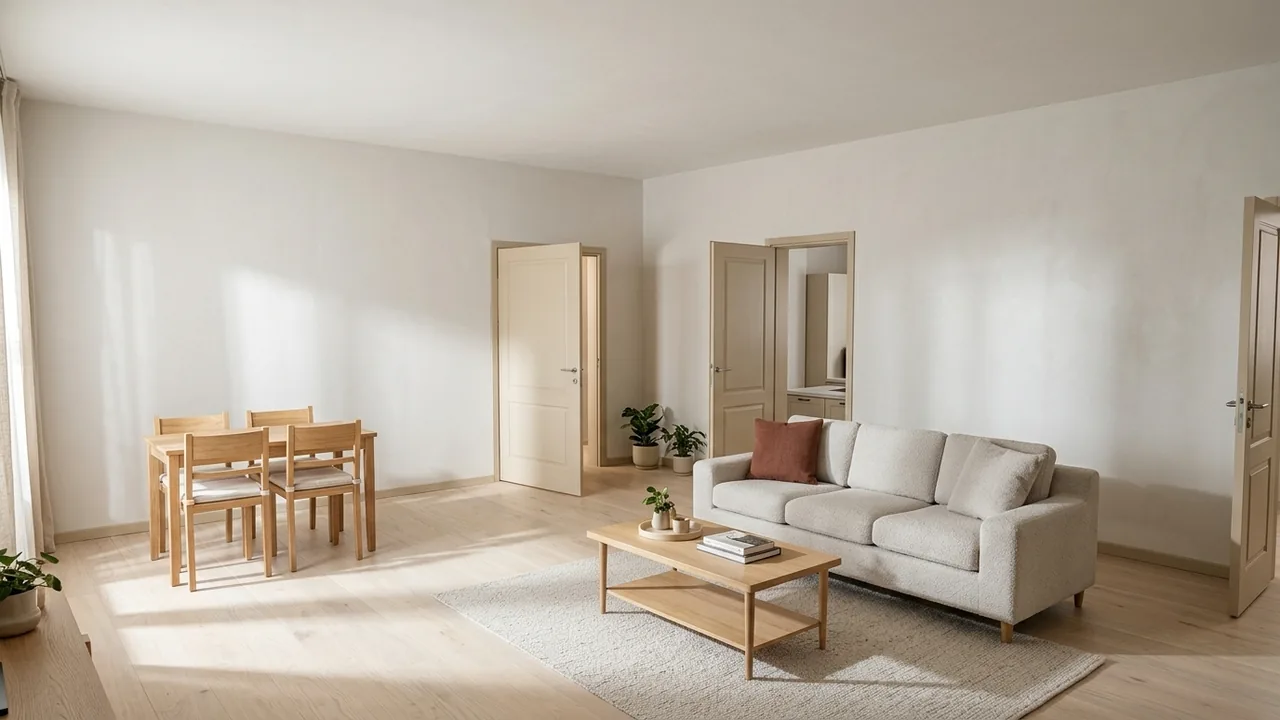 Modelo 3DRender
¿Qué toma el render del plano?
El render no trabaja solo a partir de una captura de pantalla. Junto con la imagen, la IA recibe también una descripción de la escena: el nombre de la habitación, los muebles que hay en ella y el número de ventanas y puertas. Por eso una encimera que en 3D parece una simple caja se dibuja en el render como una encimera, y un armario como un armario.
La descripción también pone límites. Se mantiene la posición de los muros, las puertas, las ventanas y los muebles, y se pide a la IA que no añada objetos que no estén en la lista. Las habitaciones vecinas se describen como visibles solo a través de la puerta, para que la cocina entera no se cuele en el render del salón.
La conclusión es sencilla: un buen render empieza con un buen plano. Pon a las habitaciones el nombre correcto y coloca los muebles. Si no has puesto una cama en el dormitorio, no esperes verla en el render.
Render de interior paso a paso
- Prepara el plano. Dibuja los muros, las puertas y las ventanas; pon nombre a las habitaciones y coloca los muebles.
- Pasa a Render. Abre Render en el selector Plano 2D · Vista 3D · Render de la parte superior del editor y elige Interior en las pestañas de la izquierda.
- Elige la habitación. La cámara se coloca en un punto libre de la habitación, a la altura de los ojos. Con Otro ángulo miras desde otra esquina o desde la puerta; arrastra para ajustar la mirada y usa W A S D o las flechas para moverte. Para el objetivo hay Ultra gran angular, Gran angular y Normal.
- Elige el encuadre. 16:9, 4:3, 1:1 o 3:4. El marco de la vista 3D muestra lo que aparecerá en la imagen.
- Elige el estilo y la luz. Estilo: Moderno, Escandinavo, Clásico, Industrial, Japandi o Casa de campo. Luz: Día, Atardecer o Noche.
- Si quieres, escribe tu petición. Una nota breve sobre colores, materiales, tejidos y accesorios (hasta 300 caracteres).
- Genera el render y descárgalo. Descarga los que te gusten. Los renders de esta sesión quedan en el panel como miniaturas; al hacer clic se vuelven a abrir. Se borran al cerrar la página.
Mientras recorres la pestaña Interior de la Vista 3D, también puedes pasar al mismo punto con el botón Hacer render de esta habitación.
¿Dónde poner la cámara?
Un fotógrafo suele fotografiar una habitación desde una esquina o desde la puerta, mirando a lo largo de su dimensión más larga. Con el render pasa lo mismo: solo puede embellecer lo que ve en el encuadre.
Desde una esquina, hacia el fondo de la habitación. Se ven a la vez dos muros, la ventana y los muebles.
Demasiado cerca del muro. Casi todo el encuadre es un muro liso; al render no le queda nada que mostrar.
- Mira desde una esquina o desde la puerta. Se ven a la vez dos muros y la profundidad de la habitación; la habitación no parece más pequeña de lo que es.
- No te acerques demasiado al muro. Si la mitad del encuadre es un muro liso, el render tiene menos material y luz con los que trabajar.
- No te quedes dentro de un mueble. Si la cámara se mete dentro de un armario o un sofá, la imagen se estropea. Nodaform coloca la cámara al principio sobre el suelo libre de la habitación; tenlo en cuenta cuando la muevas a mano.
- Incluye la ventana en el encuadre. La luz entra por la ventana; una imagen en la que se ve la ventana suele quedar más viva.
- Elige el objetivo según la habitación. En habitaciones estrechas ayuda el gran angular; en un salón amplio, el objetivo Normal distorsiona menos los bordes.
¿Cómo escribir tu petición?
El campo de petición sirve para añadir tu toque personal al estilo y la luz. Puedes cambiar colores, materiales, tejidos y accesorios; la posición de los muros, las puertas, las ventanas y los muebles no cambia.
Peticiones que funcionan:
- «Colcha azul marino, suelo de parqué de roble claro, cortinas de lino»
- «Sofá de terciopelo verde oscuro, un gran cuadro abstracto en la pared»
- «Muebles de cocina blanco mate, encimera de piedra oscura»
Las que no funcionan: «Abre una segunda ventana en la habitación» o «Quita el muro entre la cocina y el salón». El número de ventanas y los muros vienen del plano; si quieres cambiar algo de sitio, cámbialo primero en el plano y luego vuelve a generar el render.
Escribe frases cortas y concretas, y separa las distintas peticiones con comas. Probar el mismo encuadre varias veces con distintos estilos y luces suele dar mejor resultado que escribir una sola petición larga.
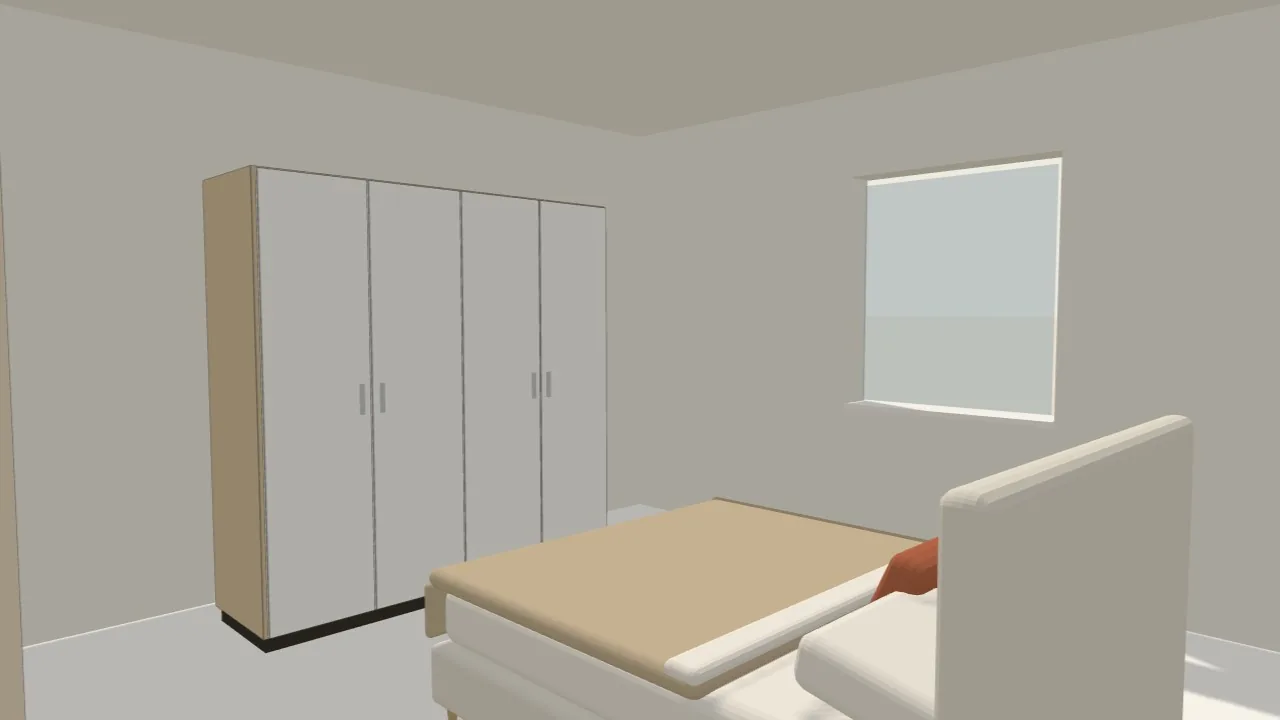
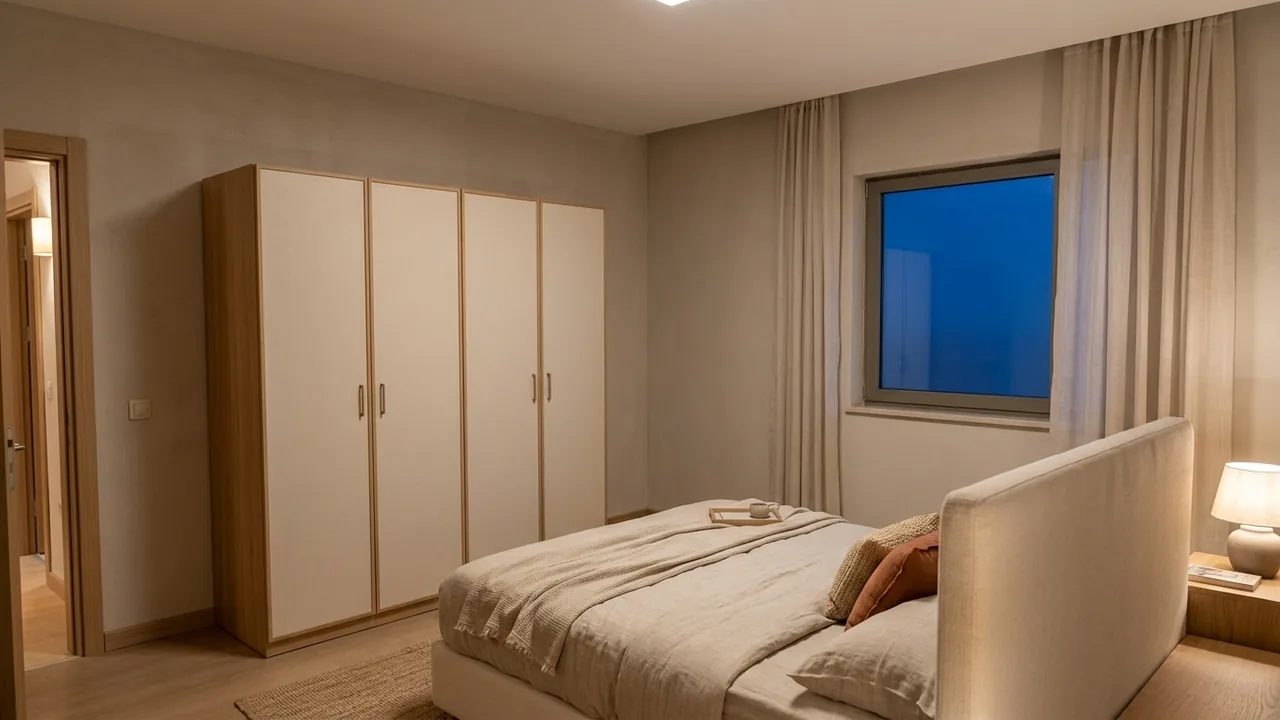 Modelo 3DRender
Exterior: toda la vivienda en una sola imagen
En la pestaña Exterior de Render, el plano se ve como una maqueta sin cubierta. Todas las habitaciones y sus muebles se describen al render; las cocinas aparecen con sus muebles y los baños con sus azulejos. Elige la orientación en el cubo de arriba a la derecha y arrastra para girar; cambia entre la vista Isométrica y Perspectiva debajo del cubo. El botón Ajustar al encuadre coloca el edificio dentro del marco.
 Modelo 3DRender
Esta vista sirve para mostrar toda la distribución en una sola imagen: en una presentación, en un anuncio o al hablar con las personas con las que planificas la casa. Por ahora, el exterior se dibuja como una maqueta sin cubierta; no hay fachadas ni tejado.
Lo que no es un render
Un render es una propuesta visual, no un dibujo a escala. Los materiales, los colores y la luz son una interpretación de la IA; dos renders de la misma toma no salen exactamente iguales. Usa el plano para medidas, superficies y distribución.
La IA también puede equivocarse: puede omitir una ventana o cambiar la forma de un mueble. Si no te gusta el resultado, cambia el ángulo o tu petición y vuelve a intentarlo. Si no se puede generar la imagen, no se descuenta de tu cuota.
El plan Pro incluye 20 renders al mes y el Ultimate 50; el render 2K está en Ultimate y cuenta como 2 usos. Cuando se agota tu cuota, puedes comprar créditos de render de pago único. Encontrarás los detalles en la página de Render.
Lista rápida para un buen render
- Pon nombre a las habitaciones y coloca los muebles
- Coloca la cámara en una esquina o en la puerta
- No te acerques demasiado a los muros ni a los muebles
- Elige el encuadre según dónde vayas a usar la imagen: horizontal para presentaciones, vertical para el móvil
- Escribe tu petición de forma breve y concreta
- Prueba el mismo encuadre con varios estilos y luces
- Descarga los que te gusten; se borran al cerrar la página
Un render es una propuesta visual; no sustituye a un dibujo a escala, a un proyecto para licencia ni a un proyecto de ejecución. Para ejecutar una obra se necesita la aprobación de un arquitecto y un ingeniero habilitados.