Cos'è un render e in cosa si differenzia dalla vista 3D?
Il render è la trasformazione di una scena in un'immagine realistica, con luce, materiali e ombre. In architettura di solito si fa con programmi separati: si assegna un materiale a ogni superficie, si posizionano le luci una per una, e un buon risultato richiede impegno.
La vista 3D di Nodaform è semplice e in stile disegno. Muri, porte, finestre e arredi appaiono come volumi a tinta unita. Basta per capire la disposizione, ma non risponde alla domanda «Come apparirà questa stanza quando sarà vissuta?». Il render IA colma questo vuoto: prende il fotogramma della vista 3D e lo trasforma in un'immagine realistica aggiungendo materiali, texture e luce.
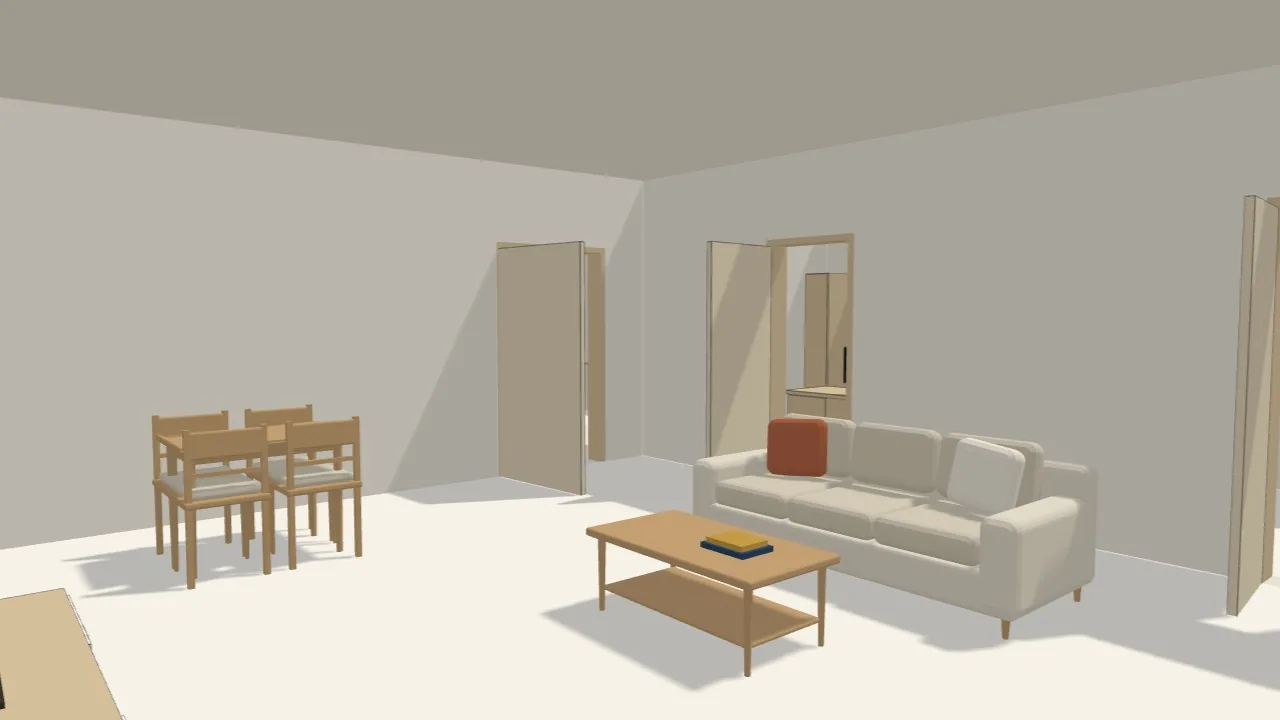
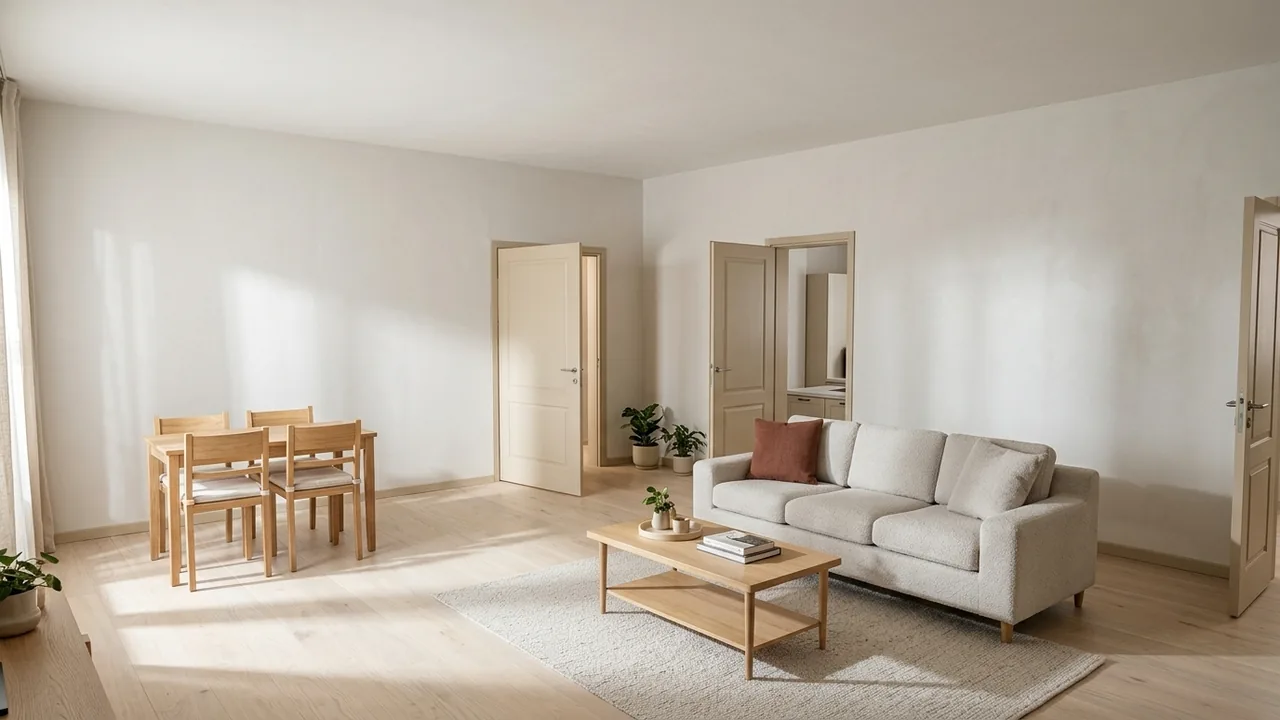 Modello 3DRender
Cosa prende un render dalla planimetria?
Il render non lavora solo da uno screenshot. Insieme all'immagine, all'IA arriva anche la descrizione della scena: il nome della stanza, gli arredi presenti, il numero di finestre e porte. Per questo un piano di lavoro che nel 3D sembra una semplice scatola nel render viene disegnato come piano di lavoro, e un armadio come armadio.
La descrizione pone anche dei limiti. La posizione di muri, porte, finestre e arredi viene mantenuta, e all'IA si chiede di non aggiungere arredi che non sono nell'elenco. Le stanze vicine vengono descritte come visibili solo dalla porta, così la cucina intera non finisce nel render del soggiorno.
Il risultato è semplice: un buon render comincia da una buona planimetria. Dai alle stanze il nome giusto e posiziona gli arredi. Se non hai messo un letto in camera da letto, non aspettarti un letto nemmeno nel render.
Render degli interni, passo dopo passo
- Prepara la planimetria. Disegna muri, porte e finestre; dai un nome alle stanze e posiziona gli arredi.
- Passa al Render. Apri Render dal selettore Planimetria 2D · Vista 3D · Render in alto nell'editor, poi scegli Interni dalle schede a sinistra.
- Scegli la stanza. La telecamera si posiziona in un punto libero della stanza, all'altezza degli occhi. Con Un'altra angolazione guardi da un altro angolo o dalla porta; trascina per regolare lo sguardo e usa W A S D o le frecce per spostarti. Per l'obiettivo ci sono Ultra grandangolo, Grandangolo e Normale.
- Scegli l'inquadratura. 16:9, 4:3, 1:1 o 3:4. La cornice nella vista 3D mostra cosa ci sarà nell'immagine.
- Scegli stile e luce. Stile: Moderno, Scandinavo, Classico, Industriale, Japandi o Country. Luce: Giorno, Tramonto o Sera.
- Se vuoi, scrivi la tua richiesta. Una breve nota su colori, materiali, tessuti e accessori (al massimo 300 caratteri).
- Genera il render e scaricalo. Scarica quelli che ti piacciono. I render di questa sessione restano nel pannello come miniature; facendo clic si riaprono, e vengono eliminati quando chiudi la pagina.
Anche mentre ti muovi nella scheda Interni della Vista 3D puoi passare allo stesso punto con il pulsante Fai il render di questa stanza.
Dove mettere la telecamera?
Un fotografo di solito riprende una stanza da un angolo o dalla soglia della porta, guardando lungo la sua dimensione maggiore. Per il render vale lo stesso: può migliorare solo ciò che vede nell'inquadratura.
Da un angolo, verso la profondità della stanza. Due muri, la finestra e gli arredi si vedono insieme.
Troppo vicino al muro. Gran parte dell'inquadratura è un muro piatto; al render non resta niente da mostrare.
- Guarda da un angolo o dalla porta. Due muri e la profondità della stanza si vedono insieme; la stanza non sembra più piccola di quanto sia.
- Non avvicinarti troppo al muro. Se metà dell'inquadratura è un muro piatto, anche i materiali e la luce su cui il render può lavorare diminuiscono.
- Non restare dentro un mobile. Se la telecamera finisce dentro un armadio o un divano, l'immagine si rovina. Nodaform fa partire la telecamera dal pavimento libero della stanza; fai attenzione quando la sposti a mano.
- Includi la finestra nell'inquadratura. La luce entra dalla finestra; un'immagine in cui si vede una finestra di solito è più viva.
- Scegli l'obiettivo in base alla stanza. Nelle stanze strette aiuta il grandangolo; in un soggiorno ampio l'obiettivo Normale dà meno distorsione ai bordi.
Come scrivere la richiesta?
Il campo della richiesta serve ad aggiungere il tuo tocco personale a stile e luce. Puoi cambiare colori, materiali, tessuti e accessori; la posizione di muri, porte, finestre e arredi non cambia.
Richieste che funzionano:
- «Copriletto blu navy, parquet in rovere chiaro, tende di lino»
- «Divano in velluto verde scuro, un grande quadro astratto alla parete»
- «Mobili della cucina bianco opaco, piano di lavoro in pietra scura»
Quelle che non funzionano: «Apri una seconda finestra nella stanza» o «Togli il muro tra cucina e soggiorno». Il numero di finestre e i muri vengono dalla planimetria; se vuoi spostare qualcosa, cambialo prima nella planimetria, poi genera di nuovo il render.
Scrivi in modo breve e concreto e separa più richieste con una virgola. Provare la stessa inquadratura più volte con stili e luci diversi spesso dà risultati migliori che scrivere un'unica richiesta lunga.
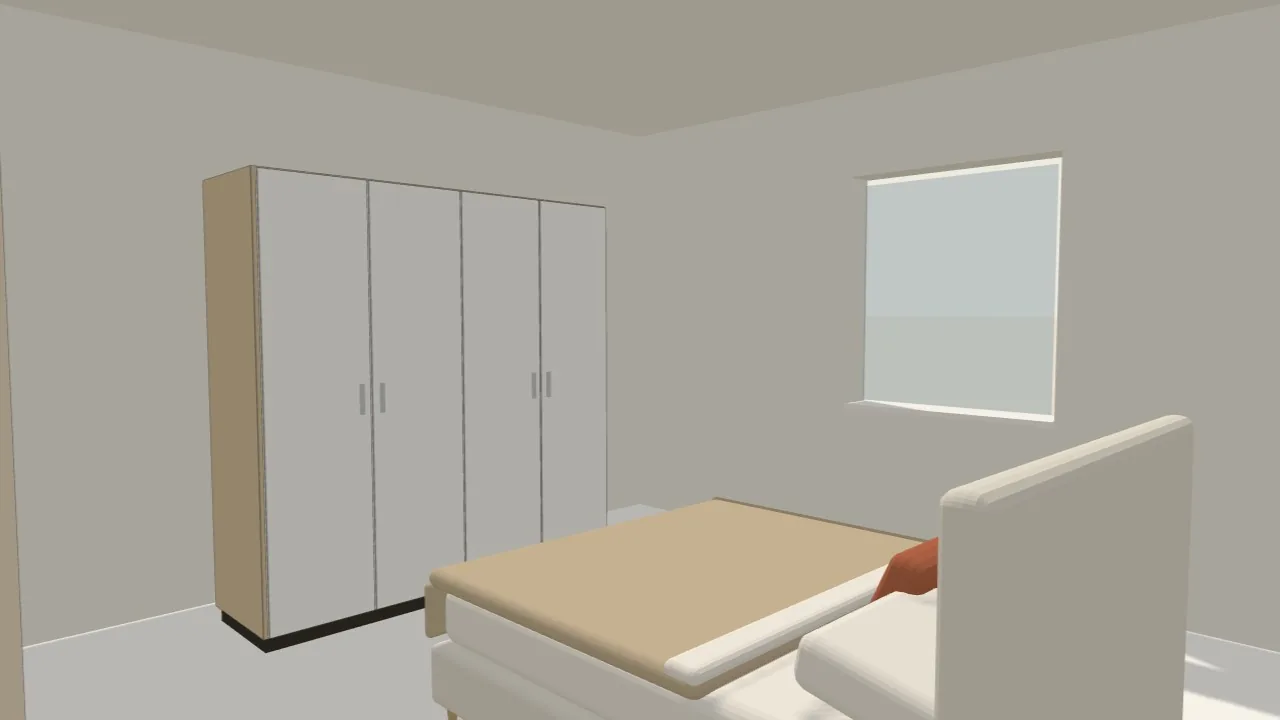
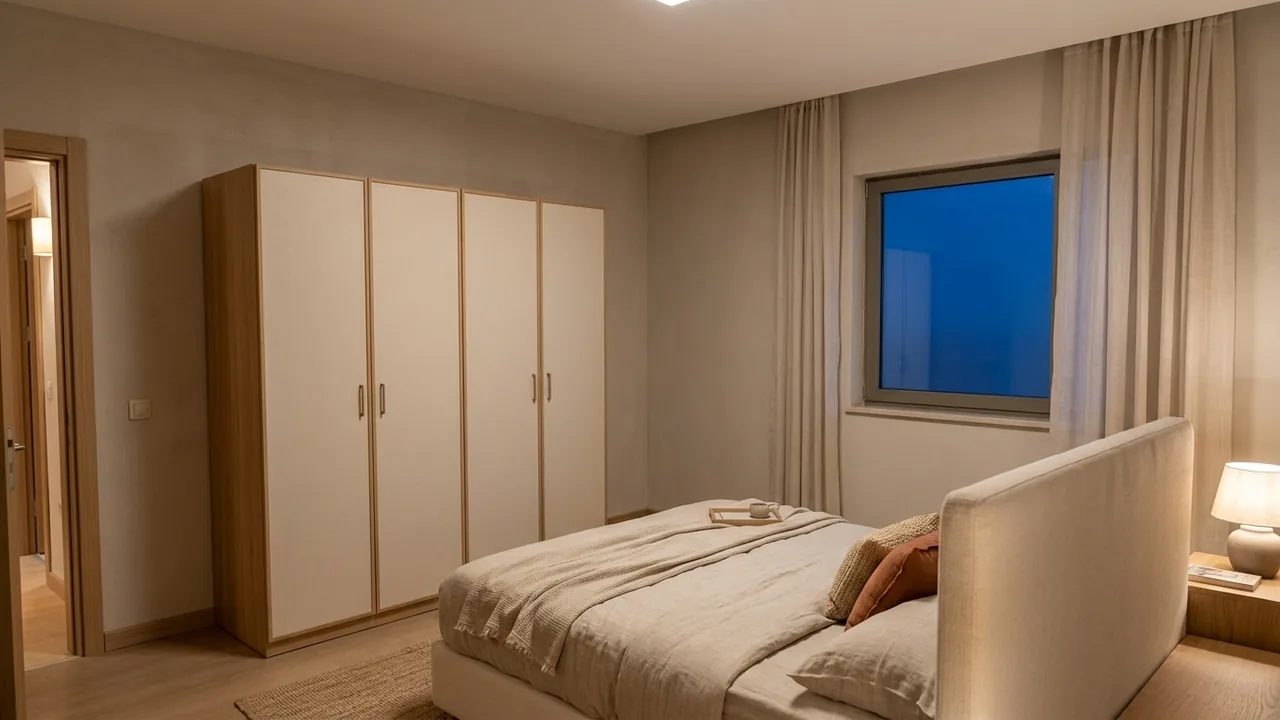 Modello 3DRender
Esterni: tutto l'appartamento in un'unica immagine
Nella scheda Esterni del Render, la planimetria appare come un plastico con il tetto aperto. Tutte le stanze e i loro arredi vengono descritti al render, quindi arrivano anche i mobili della cucina e le piastrelle del bagno. Scegli la direzione dal cubo in alto a destra e trascina per ruotare; passa dalla vista Isometrica a quella Prospettiva sotto il cubo. Il pulsante Adatta all'inquadratura sistema l'edificio nella cornice.
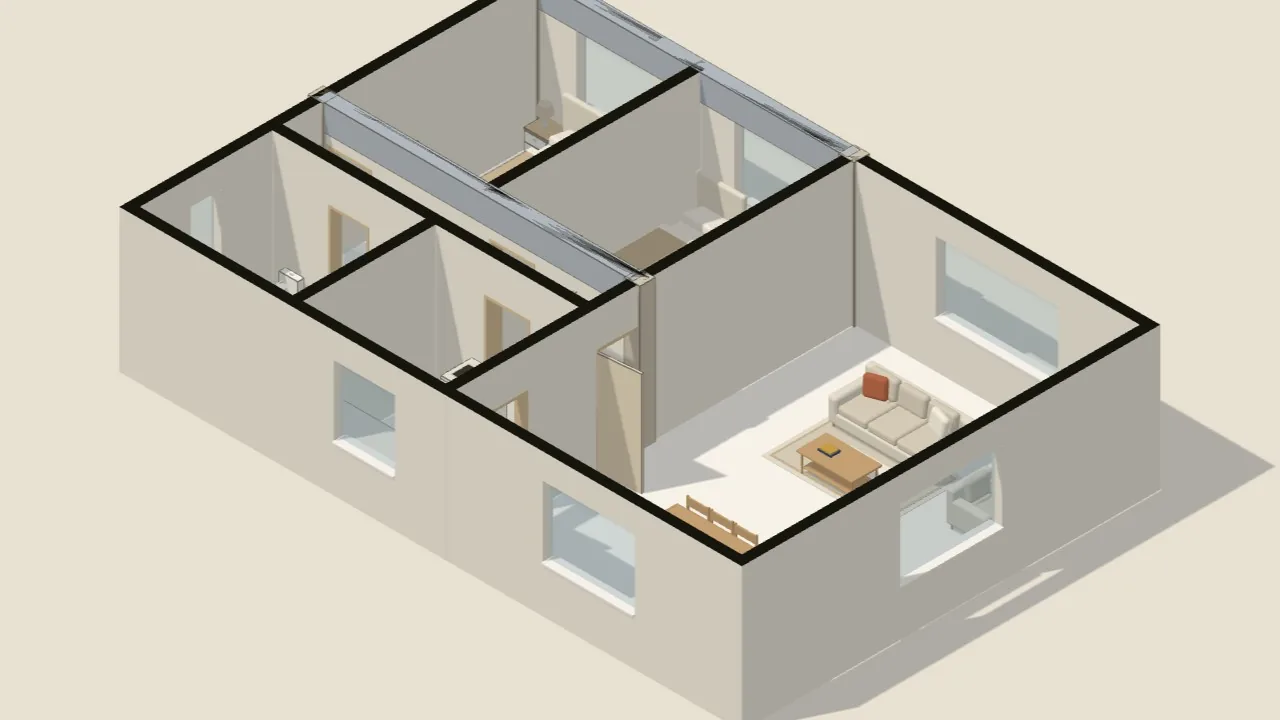
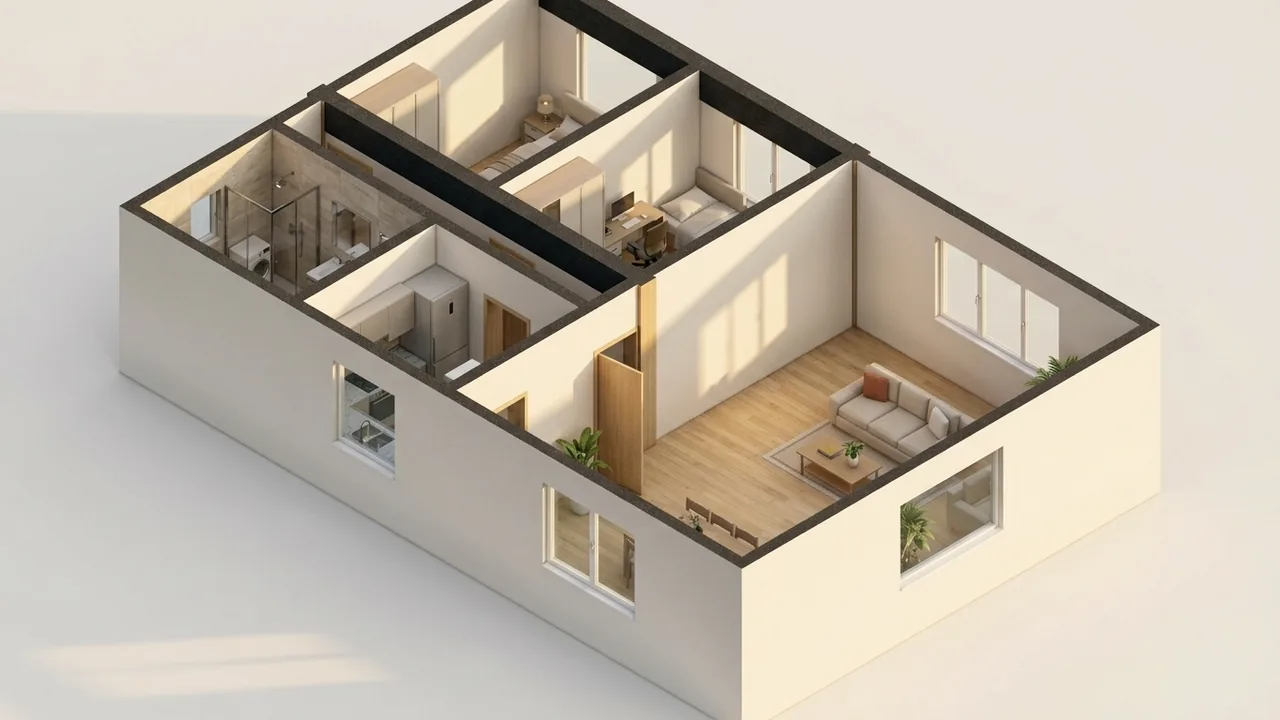 Modello 3DRender
Questa vista è adatta a mostrare tutta la disposizione in un'unica immagine: in una presentazione, in un annuncio o quando ne parli con le persone con cui stai progettando la casa. Per ora gli esterni sono disegnati come un plastico senza tetto; non ci sono facciate né tetto.
Cosa non è un render?
Il render è una proposta visiva, non un disegno quotato. Materiali, colori e luce sono un'interpretazione dell'IA; due render dello stesso fotogramma non vengono mai identici. Per misure, superfici e disposizione usa la planimetria.
Anche l'IA può sbagliare: può dimenticare una finestra o cambiare la forma di un arredo. Se il risultato non ti piace, cambia l'angolazione o la richiesta e riprova. Se l'immagine non può essere generata, la tua quota non viene toccata.
Il piano Pro include 20 render al mese, il piano Ultimate 50; il render 2K è in Ultimate e conta come 2 utilizzi. Quando la quota è esaurita puoi acquistare crediti render una tantum. I dettagli sono nella pagina Render.
Lista rapida per un buon render
- Dai un nome alle stanze e posiziona gli arredi
- Metti la telecamera in un angolo o sulla soglia della porta
- Non avvicinarti troppo a muri e arredi
- Scegli l'inquadratura in base a dove userai l'immagine: orizzontale per le presentazioni, verticale per il telefono
- Scrivi la richiesta in modo breve e concreto
- Prova la stessa inquadratura con più stili e luci
- Scarica quelli che ti piacciono; vengono eliminati quando chiudi la pagina
Il render è una proposta visiva; non sostituisce un disegno quotato, un permesso o un progetto esecutivo. Per la realizzazione serve l'approvazione di un architetto e di un ingegnere abilitati.