Was ist ein Render und was unterscheidet es von der 3D-Ansicht?
Beim Rendern wird eine Szene mit Licht, Materialien und Schatten in ein realistisches Bild verwandelt. In der Architektur geschieht das meist in eigenen Programmen: Jeder Fläche wird ein Material zugewiesen, die Lichter werden einzeln gesetzt, und ein gutes Ergebnis kostet Mühe.
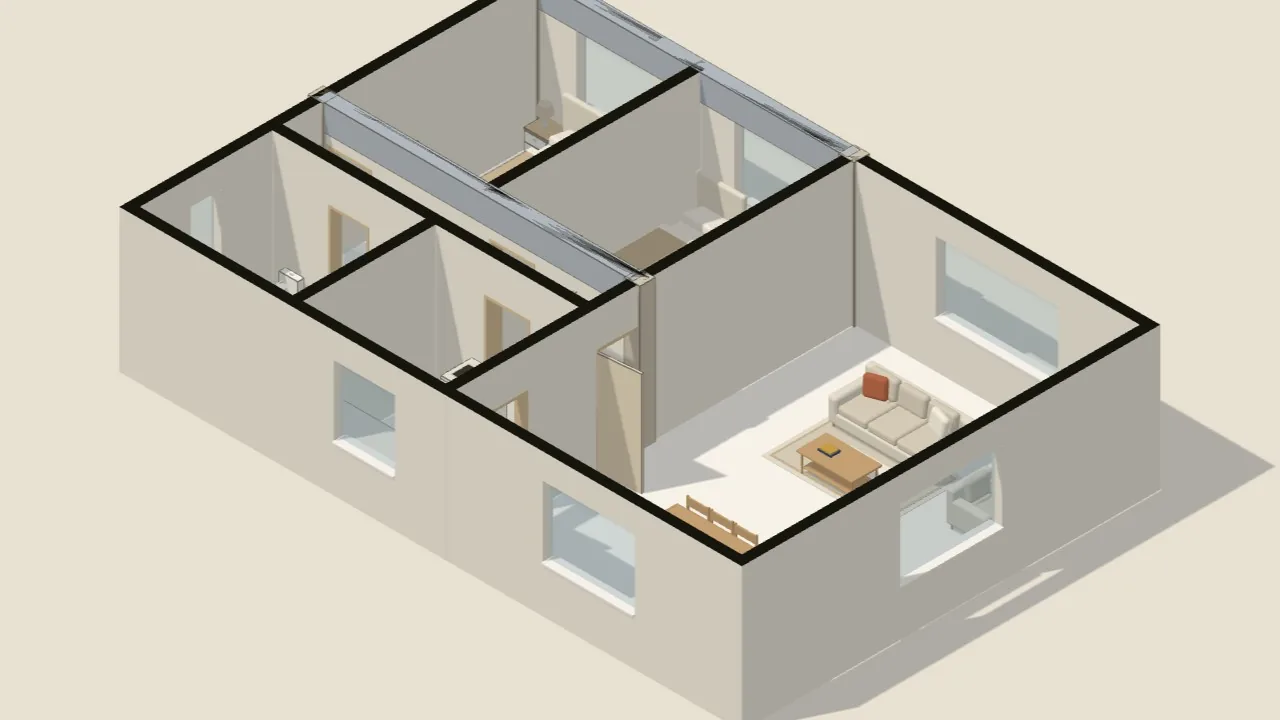
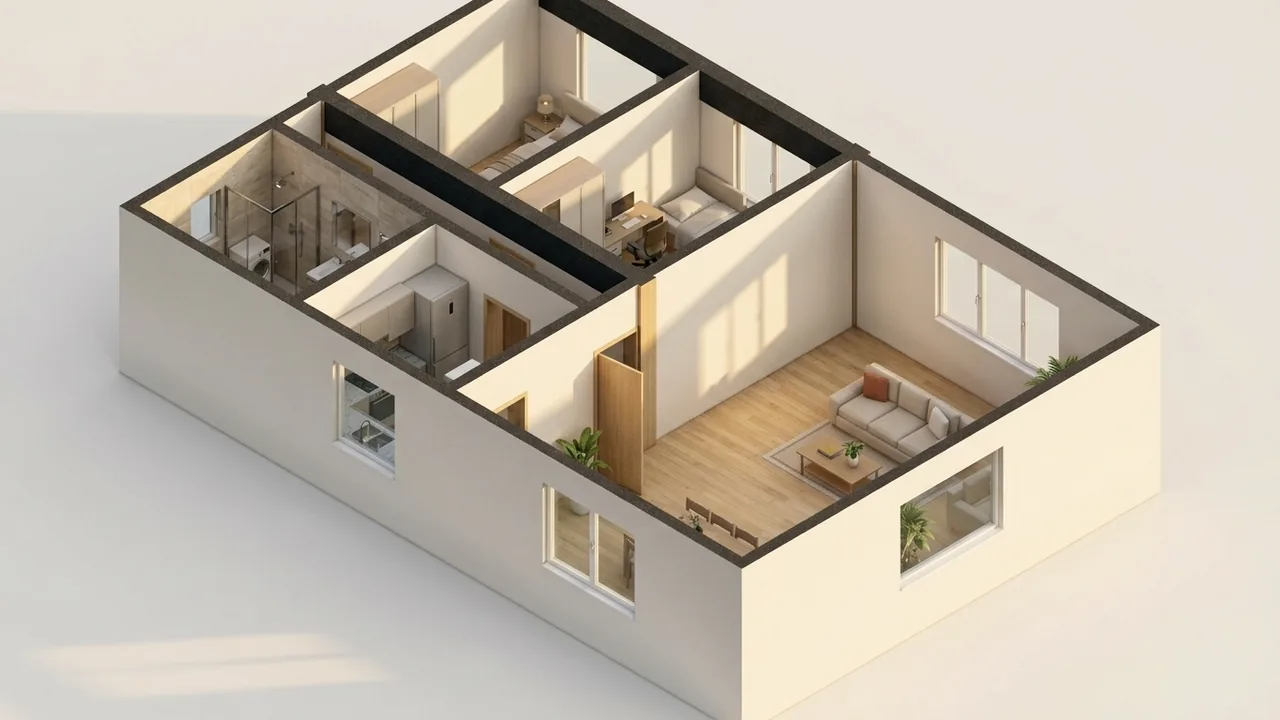
Die 3D-Ansicht von Nodaform ist schlicht und zeichnerisch. Wände, Türen, Fenster und Möbel erscheinen als einfarbige Körper. Das reicht, um die Aufteilung zu verstehen, beantwortet aber nicht die Frage „Wie sieht dieser Raum aus, wenn man darin wohnt?“ Das KI-Render schließt diese Lücke: Es nimmt das Bild aus der 3D-Ansicht und macht daraus mit Materialien, Texturen und Licht ein realistisches Bild.
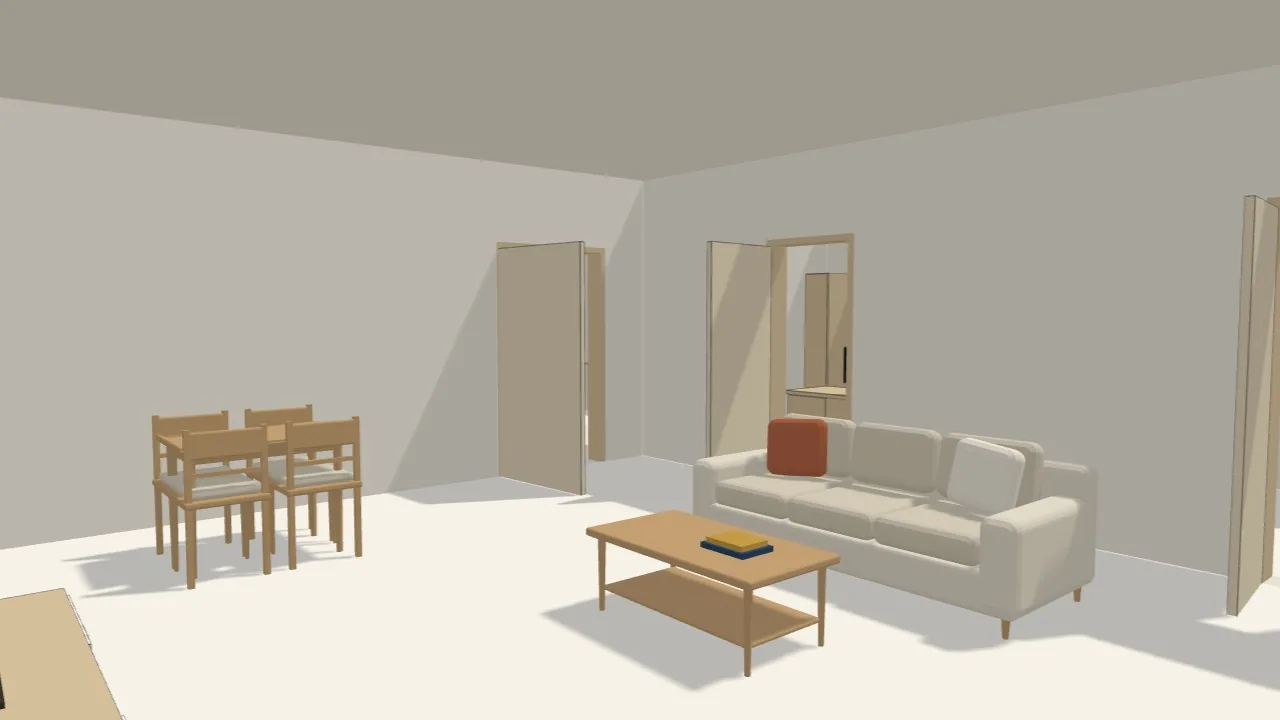
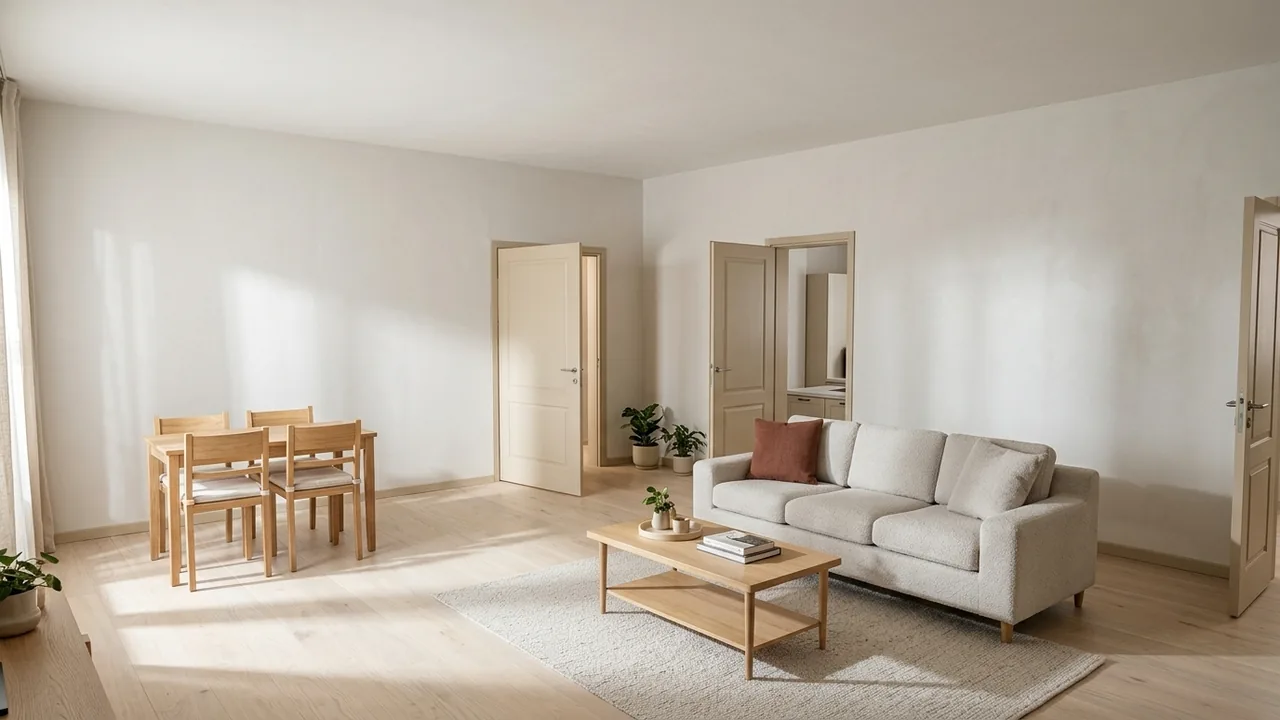 3D-ModellRender
Was übernimmt ein Render aus dem Plan?
Ein Render entsteht nicht allein aus einem Screenshot. Zusammen mit dem Bild erhält die KI auch eine Beschreibung der Szene: den Namen des Raums, die Möbel darin sowie die Anzahl der Fenster und Türen. Deshalb wird eine Arbeitsplatte, die in 3D wie ein schlichter Kasten aussieht, im Render als Arbeitsplatte gezeichnet und ein Kleiderschrank als Kleiderschrank.
Die Beschreibung setzt auch Grenzen. Die Lage von Wänden, Türen, Fenstern und Möbeln bleibt erhalten, und die KI wird gebeten, keine Gegenstände hinzuzufügen, die nicht auf der Liste stehen. Nachbarräume werden so beschrieben, als wären sie nur durch die Tür zu sehen, damit sich nicht die ganze Küche ins Render des Wohnzimmers mischt.
Das Fazit ist einfach: Ein gutes Render beginnt mit einem guten Plan. Gib den Räumen die richtigen Namen und stell die Möbel auf. Wenn du kein Bett ins Schlafzimmer gestellt hast, erwarte auch im Render keins.
Innenraum-Render Schritt für Schritt
- Bereite den Plan vor. Zeichne Wände, Türen und Fenster, benenne die Räume und stell die Möbel auf.
- Wechsle zu Render. Öffne Render über den Umschalter 2D-Plan · 3D-Ansicht · Render oben im Editor und wähle links unter den Tabs Innenraum.
- Wähle den Raum. Die Kamera wird an einer freien Stelle im Raum auf Augenhöhe platziert. Mit Anderer Blickwinkel schaust du aus einer anderen Ecke oder von der Tür aus; durch Ziehen änderst du die Blickrichtung, mit W A S D oder den Pfeiltasten die Position. Als Objektiv gibt es Ultraweitwinkel, Weitwinkel und Normal.
- Wähle den Bildausschnitt. 16:9, 4:3, 1:1 oder 3:4. Der Rahmen in der 3D-Ansicht zeigt, was auf dem Bild zu sehen sein wird.
- Wähle Stil und Licht. Stil: Modern, Skandinavisch, Klassisch, Industrial, Japandi oder Landhaus. Licht: Tageslicht, Sonnenuntergang oder Abend.
- Schreib bei Bedarf eine Anfrage. Eine kurze Notiz zu Farben, Materialien, Stoffen und Accessoires (höchstens 300 Zeichen).
- Rendern und herunterladen. Lade herunter, was dir gefällt. Die Renderings dieser Sitzung bleiben als Vorschaubilder im Panel; ein Klick öffnet sie erneut. Wenn du die Seite schließt, werden sie gelöscht.
Auch beim Erkunden im Tab Innenraum der 3D-Ansicht kommst du mit der Schaltfläche Diesen Raum rendern an dieselbe Stelle.
Wo sollte die Kamera stehen?
Ein Fotograf fotografiert einen Raum meist aus einer Ecke oder von der Tür aus, mit Blick entlang der längsten Seite. Beim Render ist es genauso: Es kann nur verschönern, was es im Bildausschnitt sieht.
Aus der Ecke, in die Tiefe des Raums. Zwei Wände, das Fenster und die Möbel sind zusammen zu sehen.
Zu nah an der Wand. Der Bildausschnitt ist größtenteils glatte Wand; das Render hat nichts mehr zu zeigen.
- Schau aus einer Ecke oder von der Tür aus. Zwei Wände und die Tiefe des Raums sind zusammen zu sehen; der Raum wirkt nicht kleiner, als er ist.
- Geh nicht zu nah an die Wand. Ist der halbe Bildausschnitt eine glatte Wand, hat das Render auch weniger Material und Licht zum Bearbeiten.
- Stell dich nicht in Möbel. Gerät die Kamera in einen Schrank oder ein Sofa, ist das Bild unbrauchbar. Nodaform setzt die Kamera auf eine freie Bodenfläche des Raums; achte darauf, wenn du sie selbst verschiebst.
- Nimm das Fenster ins Bild. Das Licht kommt durchs Fenster; ein Bild mit Fenster wirkt meist lebendiger.
- Wähle das Objektiv passend zum Raum. In schmalen Räumen hilft ein Weitwinkel; in einem großen Wohnzimmer verzerrt das Objektiv Normal an den Rändern weniger.
Wie formulierst du deine Anfrage?
Im Anfragefeld fügst du Stil und Licht deine eigene Note hinzu. Farben, Materialien, Stoffe und Accessoires kannst du ändern; die Lage von Wänden, Türen, Fenstern und Möbeln bleibt gleich.
Anfragen, die funktionieren:
- „Tagesdecke marineblau, Boden helles Eichenparkett, Vorhänge aus Leinen“
- „Sofa aus dunkelgrünem Samt, ein großes abstraktes Gemälde an der Wand“
- „Küchenschränke matt weiß, Arbeitsplatte aus dunklem Stein“
Anfragen, die nicht funktionieren: „Bau ein zweites Fenster in den Raum ein“ oder „Entferne die Wand zwischen Küche und Wohnzimmer“. Die Anzahl der Fenster und die Wände kommen aus dem Plan; wenn du etwas verschieben willst, ändere es zuerst im Plan und render dann neu.
Schreib kurz und konkret und trenne mehrere Wünsche mit Kommas. Denselben Bildausschnitt mehrmals mit verschiedenen Stilen und Lichtstimmungen auszuprobieren, bringt oft bessere Ergebnisse als eine einzige lange Anfrage.
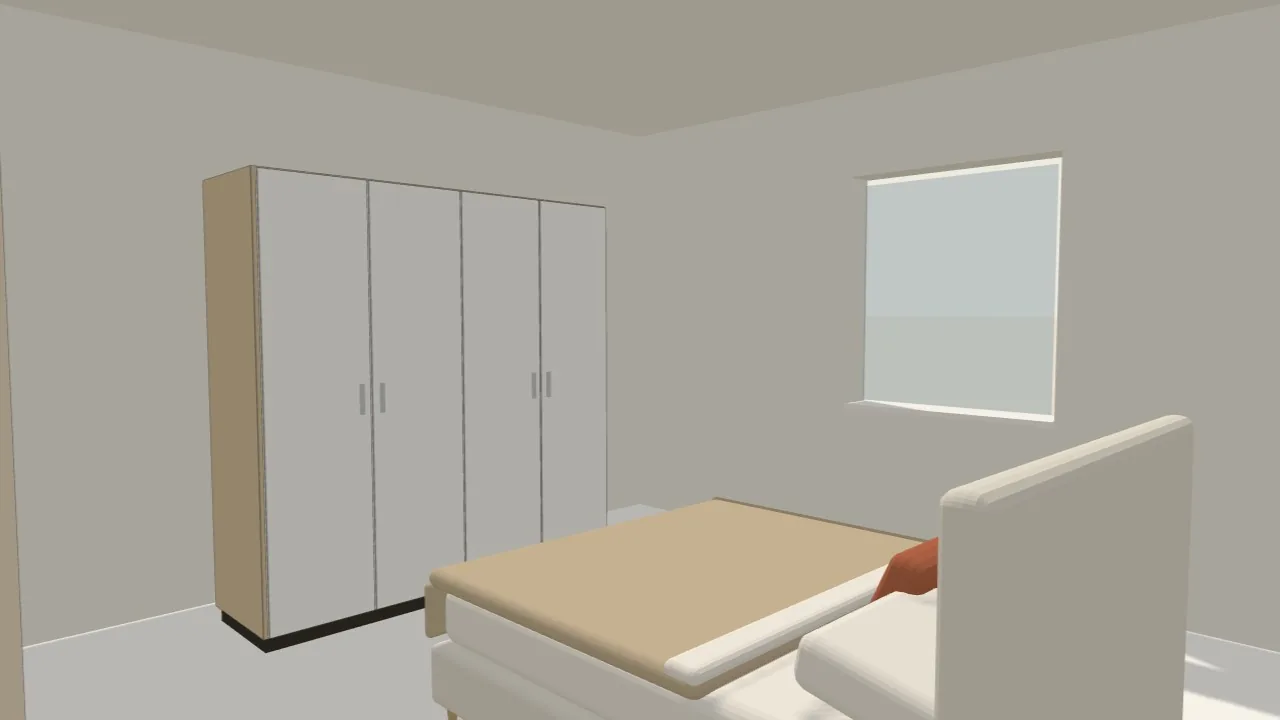
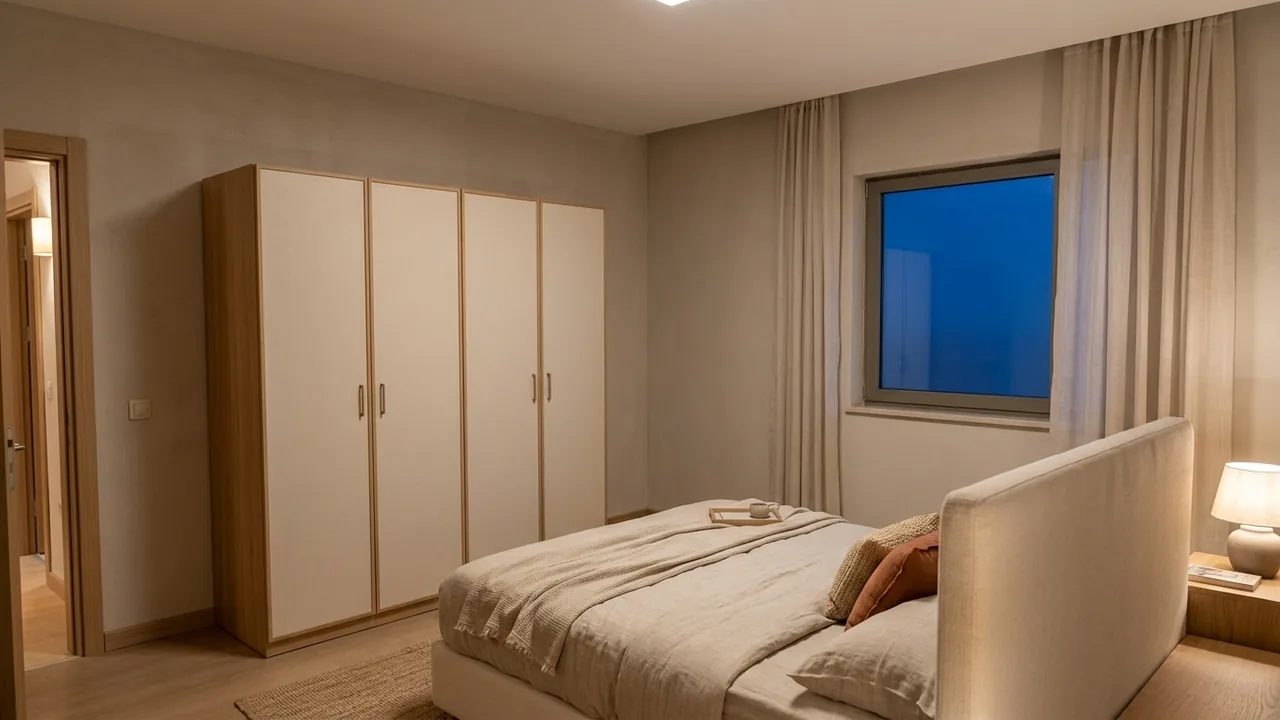 3D-ModellRender
Außenansicht: die ganze Wohnung in einem Bild
Im Tab Außenansicht von Render sieht der Plan aus wie ein Modell mit abgenommenem Dach. Alle Räume und ihre Möbel werden dem Render beschrieben, daher erscheinen auch Küchenschränke und Badfliesen. Wähle die Richtung über den Würfel oben rechts und dreh die Ansicht durch Ziehen; unter dem Würfel wechselst du zwischen Isometrisch und Perspektive. Die Schaltfläche In Ausschnitt einpassen setzt das Gebäude in den Rahmen.
 3D-ModellRender
Diese Ansicht eignet sich, um die ganze Aufteilung in einem Bild zu zeigen: in einer Präsentation, in einem Inserat oder im Gespräch mit den Menschen, mit denen du das Zuhause planst. Vorerst wird die Außenansicht als Modell ohne Dach gezeichnet; Fassaden und Dach gibt es nicht.
Was ein Render nicht ist
Ein Render ist ein visueller Vorschlag, keine maßstäbliche Zeichnung. Materialien, Farben und Licht sind die Interpretation der KI; zwei Renderings aus demselben Bild fallen nie genau gleich aus. Für Maße, Flächen und Aufteilung nutzt du den Plan.
Die KI kann sich auch irren: Sie lässt vielleicht ein Fenster weg oder verändert die Form eines Möbelstücks. Wenn dir das Ergebnis nicht gefällt, ändere den Blickwinkel oder deine Anfrage und versuch es erneut. Kann kein Bild erzeugt werden, wird dein Kontingent nicht belastet.
Pro enthält 20 Renderings pro Monat, Ultimate 50; 2K-Renderings gibt es in Ultimate, sie zählen doppelt. Ist dein Kontingent aufgebraucht, kannst du einmalige Render-Credits kaufen. Details findest du auf der Seite Render.
Kurze Checkliste für ein gutes Render
- Räume benennen und Möbel aufstellen
- Kamera in eine Ecke oder an die Tür stellen
- Nicht zu nah an Wände und Möbel gehen
- Bildausschnitt nach Verwendung wählen: quer für Präsentationen, hoch fürs Smartphone
- Anfrage kurz und konkret formulieren
- Denselben Bildausschnitt mit mehreren Stilen und Lichtstimmungen ausprobieren
- Herunterladen, was dir gefällt; beim Schließen der Seite wird es gelöscht
Ein Render ist ein visueller Vorschlag; es ersetzt weder maßstäbliche Zeichnungen noch Baugenehmigung oder Ausführungsplanung. Für die Ausführung ist die Freigabe durch zugelassene Architekten und Ingenieure nötig.