ما هو الرندر، وما الفرق بينه وبين العرض ثلاثي الأبعاد؟
الرندر هو تحويل مشهد إلى صورة واقعية بإضاءته وموادّه وظلاله. وفي العمارة يُنجَز هذا العمل عادةً في برامج منفصلة: تُعيَّن مادة لكل سطح، وتُوضع الإضاءة واحدةً تلو الأخرى، والنتيجة الجيدة تتطلب جهدًا.
العرض ثلاثي الأبعاد في Nodaform بسيط وبأسلوب الرسم. تظهر الجدران والأبواب والنوافذ والأثاث ككتل بألوان مسطحة. وهذا يكفي لفهم التوزيع، لكنه لا يجيب عن سؤال «كيف ستبدو هذه الغرفة حين يُسكَن فيها؟». يسدّ الرندر بالذكاء الاصطناعي هذه الفجوة: يأخذ اللقطة من العرض ثلاثي الأبعاد ويحوّلها إلى صورة واقعية بإضافة المواد والملمس والإضاءة.
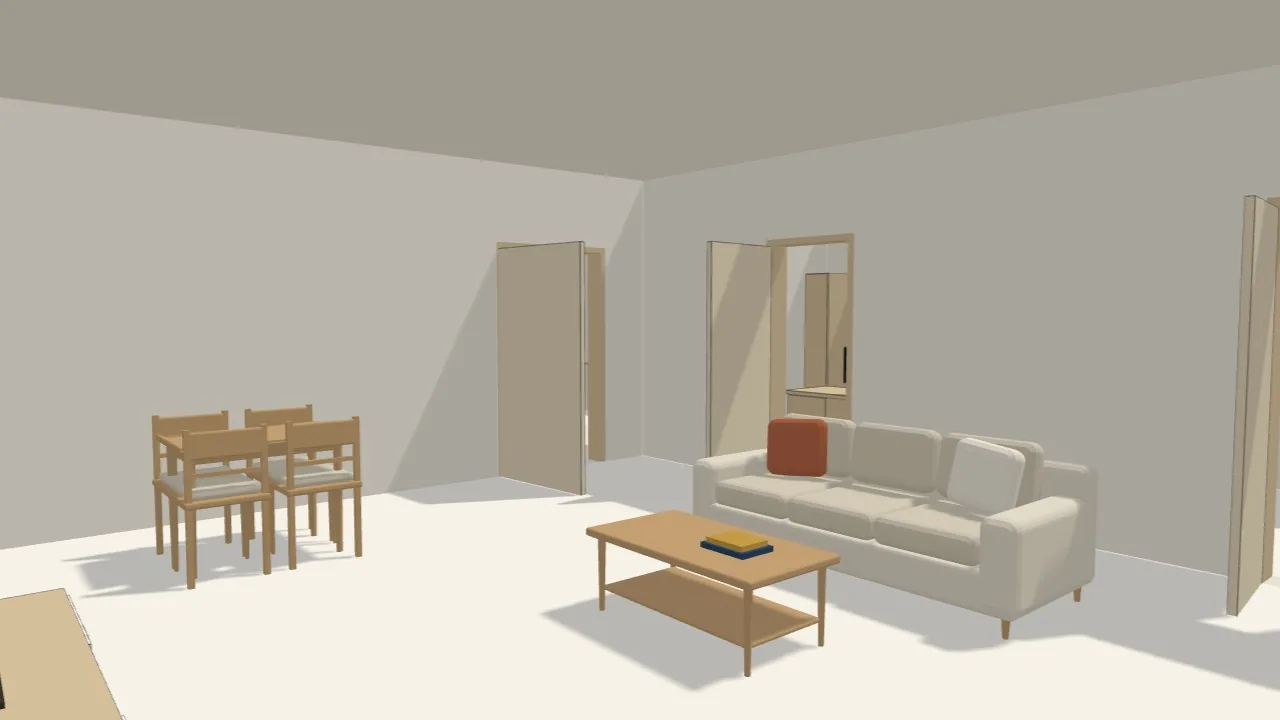
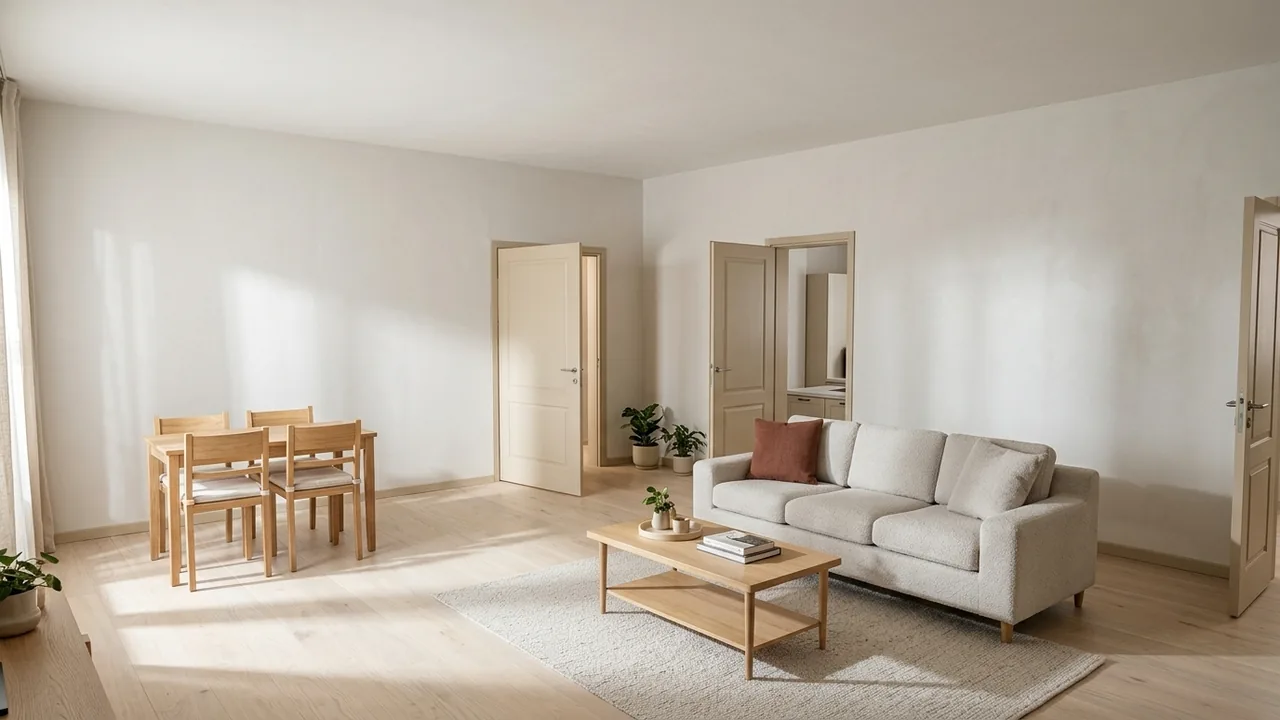 نموذج ثلاثي الأبعادرندر
ماذا يأخذ الرندر من المخطط؟
لا يعمل الرندر من لقطة شاشة وحدها. فمع الصورة يتلقى الذكاء الاصطناعي أيضًا وصفًا للمشهد: اسم الغرفة، والأثاث الموجود فيها، وعدد النوافذ والأبواب. لذلك يُرسَم سطح العمل الذي يبدو في العرض ثلاثي الأبعاد صندوقًا بسيطًا كسطح عمل في الرندر، وخزانة الملابس كخزانة ملابس.
ويضع الوصف حدودًا أيضًا. تبقى مواضع الجدران والأبواب والنوافذ والأثاث كما هي، ويُطلَب من الذكاء الاصطناعي ألا يضيف قطعًا غير موجودة في القائمة. وتوصَف الغرف المجاورة كأنها لا تُرى إلا من خلال الباب، فلا يتسرّب المطبخ كله إلى رندر الصالة.
الخلاصة بسيطة: الرندر الجيد يبدأ بمخطط جيد. سمِّ الغرف بأسمائها الصحيحة، وضع الأثاث في مكانه. إن لم تضع سريرًا في غرفة النوم، فلا تتوقع سريرًا في الرندر.
رندر داخلي خطوة بخطوة
- جهّز المخطط. ارسم الجدران والأبواب والنوافذ؛ وسمِّ الغرف وضع الأثاث.
- انتقل إلى الرندر. افتح «رندر» من محدِّد مخطط 2D · العرض ثلاثي الأبعاد · رندر أعلى المحرر، ثم اختر داخلي من الألسنة على اليمين.
- اختر الغرفة. توضع الكاميرا في نقطة خالية من الغرفة على مستوى النظر. استخدم زاوية أخرى لتنظر من زاوية أخرى أو من الباب؛ واسحب لضبط اتجاه النظر، واستخدم W A S D أو الأسهم لتحريك موضعها. خيارات العدسة: زاوية فائقة الاتساع، وزاوية واسعة، وعادي.
- اختر الإطار. 16:9 أو 4:3 أو 1:1 أو 3:4. يوضح الإطار المرسوم في العرض ثلاثي الأبعاد ما سيظهر في الصورة.
- اختر النمط والإضاءة. النمط: عصري، أو إسكندنافي، أو كلاسيكي، أو صناعي، أو جاباندي، أو ريفي. الإضاءة: نهار، أو غروب، أو مساء.
- اكتب طلبك إن شئت. ملاحظة قصيرة عن الألوان والمواد والأقمشة والإكسسوارات (300 حرف على الأكثر).
- أنشئ الرندر ونزّله. نزّل ما يعجبك. تبقى رندرات هذه الجلسة في اللوحة كصور مصغّرة؛ وتُفتح من جديد بنقرة، وتُحذف عند إغلاق الصفحة.
أثناء تجوّلك في لسان «داخلي» من العرض ثلاثي الأبعاد، يمكنك أيضًا الانتقال إلى الموضع نفسه بزر أنشئ رندرًا لهذه الغرفة.
أين تضع الكاميرا؟
يصوّر المصوّر الغرفة عادةً من زاوية أو من مدخل الباب، ناظرًا على امتداد أطول أبعادها. والأمر نفسه ينطبق على الرندر: فهو لا يستطيع أن يحسّن إلا ما يراه في الإطار.
من الزاوية إلى عمق الغرفة. يظهر جداران والنافذة والأثاث معًا.
قريبة جدًا من الجدار. معظم الإطار جدار مسطّح؛ فلا يبقى للرندر ما يعرضه.
- انظر من زاوية أو من الباب. يظهر جداران من الغرفة مع عمقها معًا؛ فلا تبدو الغرفة أصغر مما هي عليه.
- لا تقترب كثيرًا من الجدار. إذا كان نصف الإطار جدارًا مسطّحًا، تقلّ المواد والإضاءة التي يعمل عليها الرندر.
- لا تقف داخل الأثاث. إذا دخلت الكاميرا داخل خزانة أو أريكة، تفسد اللقطة. يبدأ Nodaform الكاميرا من أرضية الغرفة الخالية؛ فانتبه لذلك عند تحريكها بنفسك.
- أدخِل النافذة في الإطار. يأتي الضوء من النافذة؛ واللقطة التي تظهر فيها نافذة تكون عادةً أكثر حيوية.
- اختر العدسة بما يناسب الغرفة. في الغرف الضيقة تفيد الزاوية الواسعة؛ وفي صالة واسعة تعطي العدسة العادية تشوّهًا أقل عند الأطراف.
كيف تكتب طلبك؟
حقل الطلب مخصص لإضافة لمستك الخاصة فوق النمط والإضاءة. يمكنك تغيير الألوان والمواد والأقمشة والإكسسوارات؛ أما مواضع الجدران والأبواب والنوافذ والأثاث فلا تتغير.
طلبات تنجح:
- «غطاء سرير كحلي، وأرضية باركيه من البلوط الفاتح، وستائر من الكتان»
- «أريكة مخملية خضراء داكنة، ولوحة تجريدية كبيرة على الجدار»
- «خزائن مطبخ بيضاء غير لامعة، وسطح عمل من حجر داكن»
طلبات لا تنجح: «افتح نافذة ثانية في الغرفة» أو «أزِل الجدار بين المطبخ والصالة». فعدد النوافذ والجدران يأتي من المخطط؛ إذا أردت تغيير موضع شيء ما، فغيّره في المخطط أولًا، ثم أنشئ الرندر من جديد.
اكتب باختصار وبشكل ملموس، وافصل بين الطلبات المتعددة بفواصل. وتجربة الإطار نفسه عدة مرات بأنماط وإضاءات مختلفة تعطي في الغالب نتيجة أفضل من كتابة طلب واحد طويل.
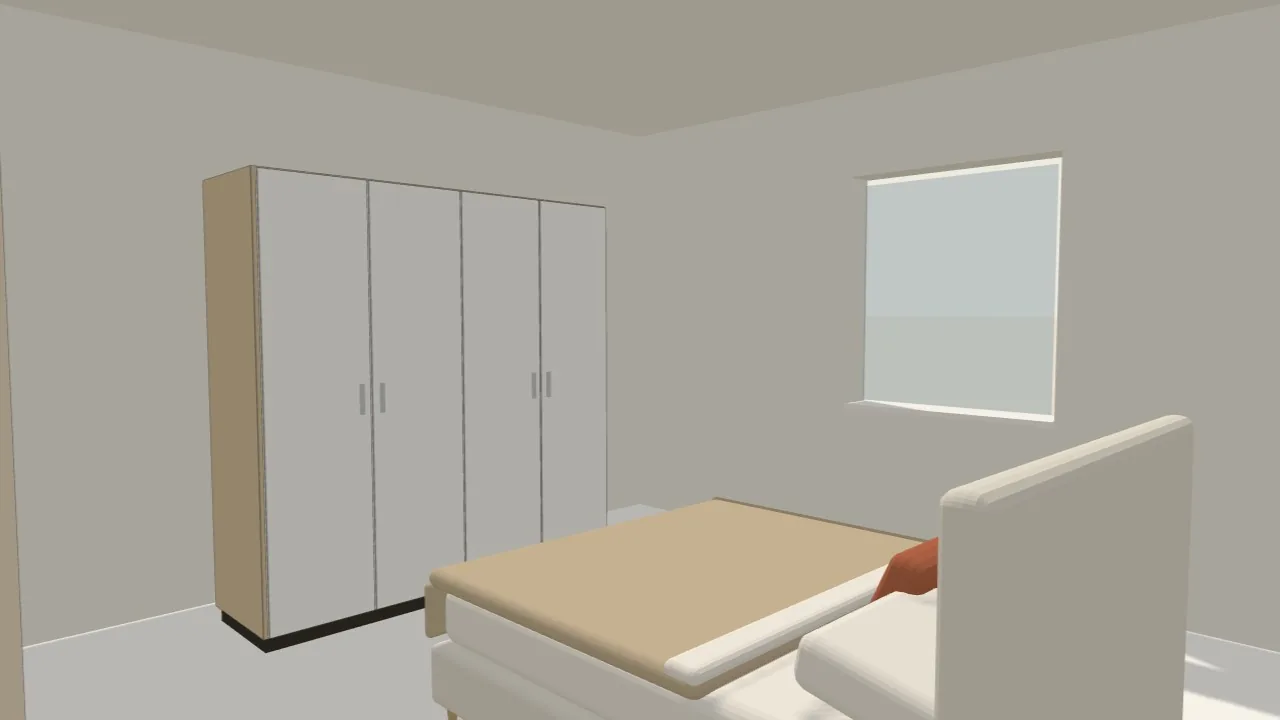
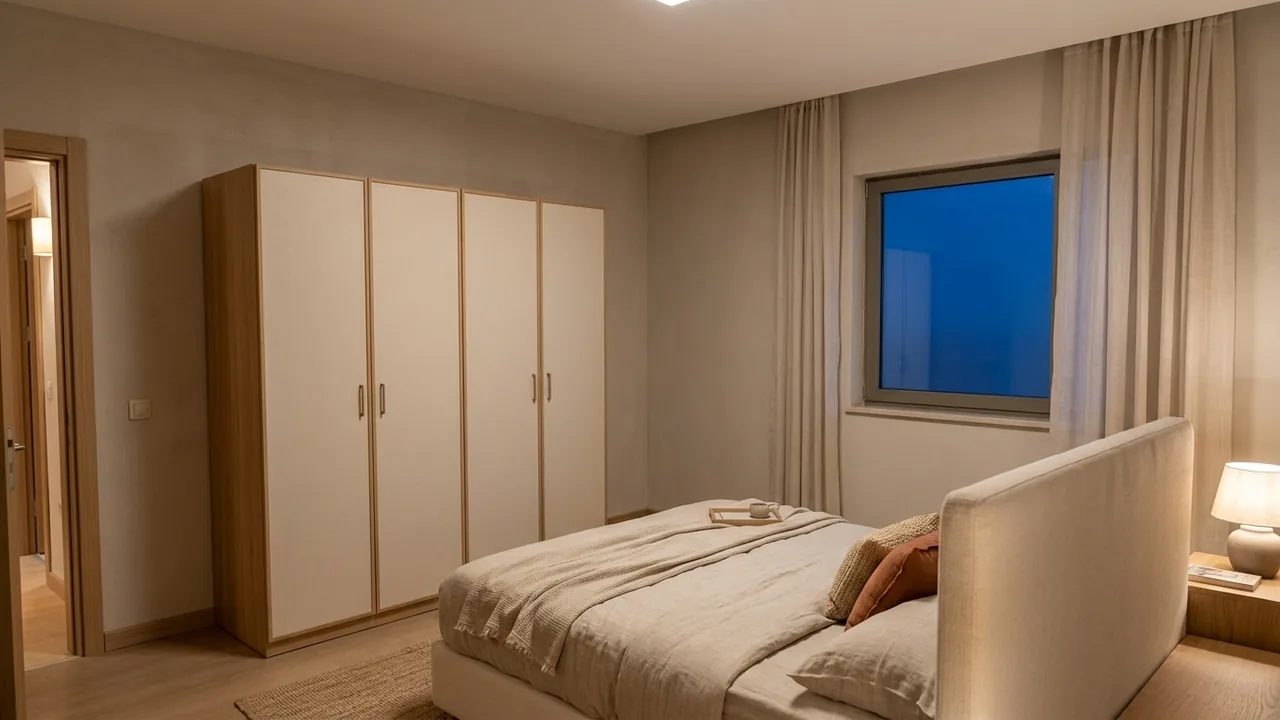 نموذج ثلاثي الأبعادرندر
خارجي: الشقة كلها في لقطة واحدة
في لسان خارجي من الرندر يظهر المخطط كمجسّم مكشوف السقف. تُوصَف للرندر جميع الغرف وأثاثها؛ فيأتي بخزائن المطبخ وبلاط الحمام. اختر الاتجاه من المكعب في أعلى اليمين واسحب للتدوير؛ وبدّل بين متساوي القياس والمنظور من أسفل المكعب. يضع زر ملاءمة للإطار المبنى داخل الإطار.
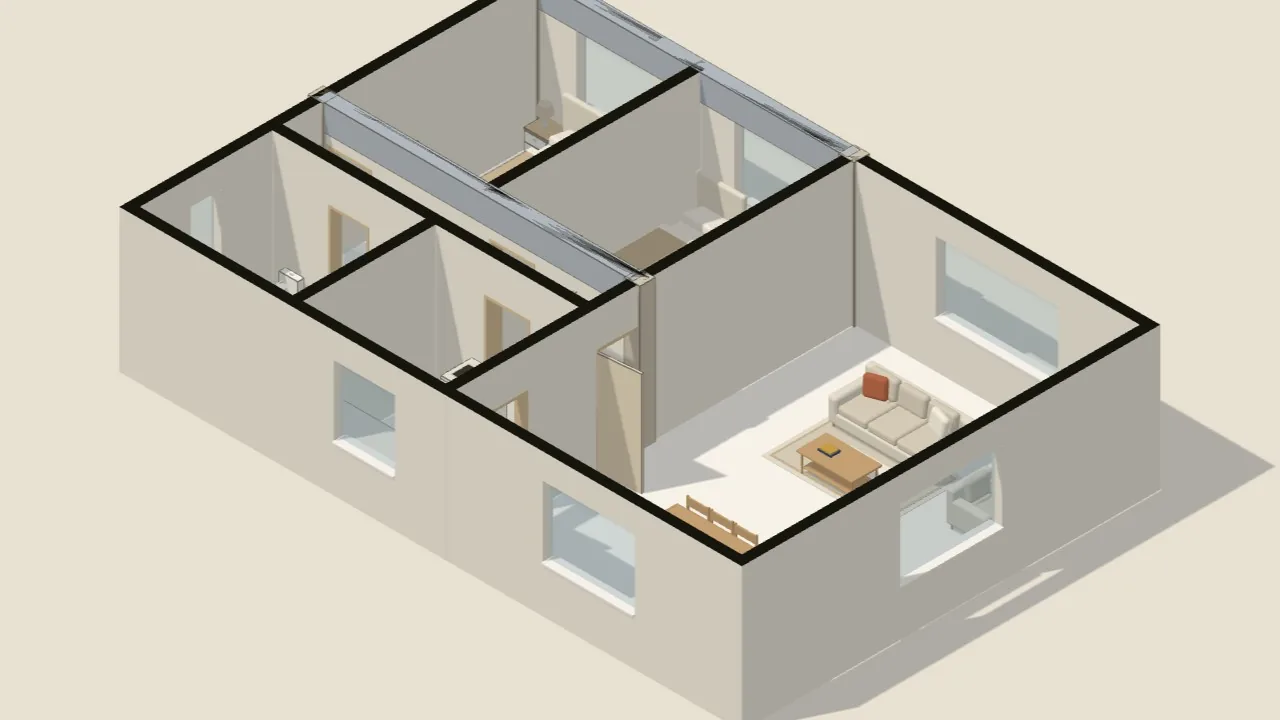
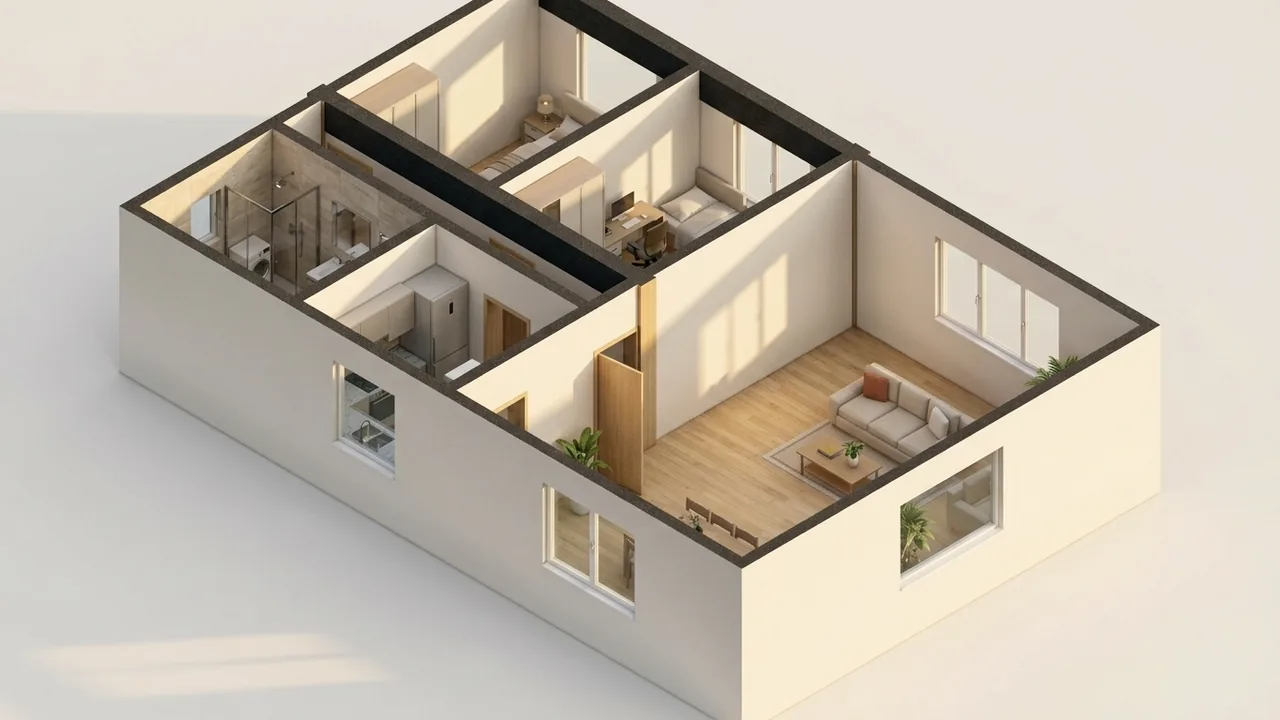 نموذج ثلاثي الأبعادرندر
هذا العرض مناسب لإظهار التوزيع كله في صورة واحدة: في عرض تقديمي، أو في إعلان، أو عند الحديث مع من تخطط معهم للمنزل. حاليًا يُرسَم الخارج كمجسّم بلا سقف؛ فلا واجهات ولا سقف.
ما الذي ليس رندرًا؟
الرندر اقتراح بصري، وليس رسمًا بالقياس. فالمواد والألوان والإضاءة تفسير من الذكاء الاصطناعي؛ ولن يخرج رندران من اللقطة نفسها متطابقين تمامًا. استخدم المخطط للمقاسات والمساحات والتوزيع.
قد يخطئ الذكاء الاصطناعي أيضًا: قد يُغفل نافذة أو يغيّر شكل قطعة ما. إن لم تعجبك النتيجة، فغيّر الزاوية أو طلبك وحاول مجددًا. وإذا تعذّر إنشاء الصورة، لا يُخصم شيء من حصتك.
تتضمن باقة Pro حصة 20 رندرًا شهريًا، وباقة Ultimate حصة 50؛ ورندر 2K متاح في Ultimate ويُحتسب وحدتين. عند نفاد حصتك، يمكنك شراء رصيد الرندر لمرة واحدة. التفاصيل في صفحة رندر.
قائمة قصيرة لرندر جيد
- سمِّ الغرف وضع الأثاث
- ضع الكاميرا في زاوية أو عند مدخل الباب
- لا تقترب كثيرًا من الجدران والأثاث
- اختر الإطار حسب مكان استخدام الصورة: أفقي للعروض التقديمية، وعمودي للهاتف
- اكتب طلبك باختصار وبشكل ملموس
- جرّب الإطار نفسه بعدة أنماط وإضاءات
- نزّل ما يعجبك؛ فهو يُحذف عند إغلاق الصفحة
الرندر اقتراح بصري؛ ولا يغني عن الرسومات بالقياس أو الترخيص أو المشروع التنفيذي. يتطلب التنفيذ موافقة معماري ومهندس مرخّصين.