O que é um render e qual a diferença em relação à visualização 3D?
Render é transformar uma cena em uma imagem realista, com luz, materiais e sombras. Na arquitetura, isso costuma ser feito em programas separados: cada superfície recebe um material, as luzes são posicionadas uma a uma, e um bom resultado dá trabalho.
A visualização 3D do Nodaform é simples, com cara de desenho. Paredes, portas, janelas e móveis aparecem como blocos de cor sólida. Isso basta para entender a distribuição, mas não responde à pergunta “Como este cômodo vai ficar quando alguém morar nele?”. O render com IA preenche essa lacuna: pega a cena da visualização 3D e a transforma em uma imagem realista, acrescentando materiais, texturas e luz.
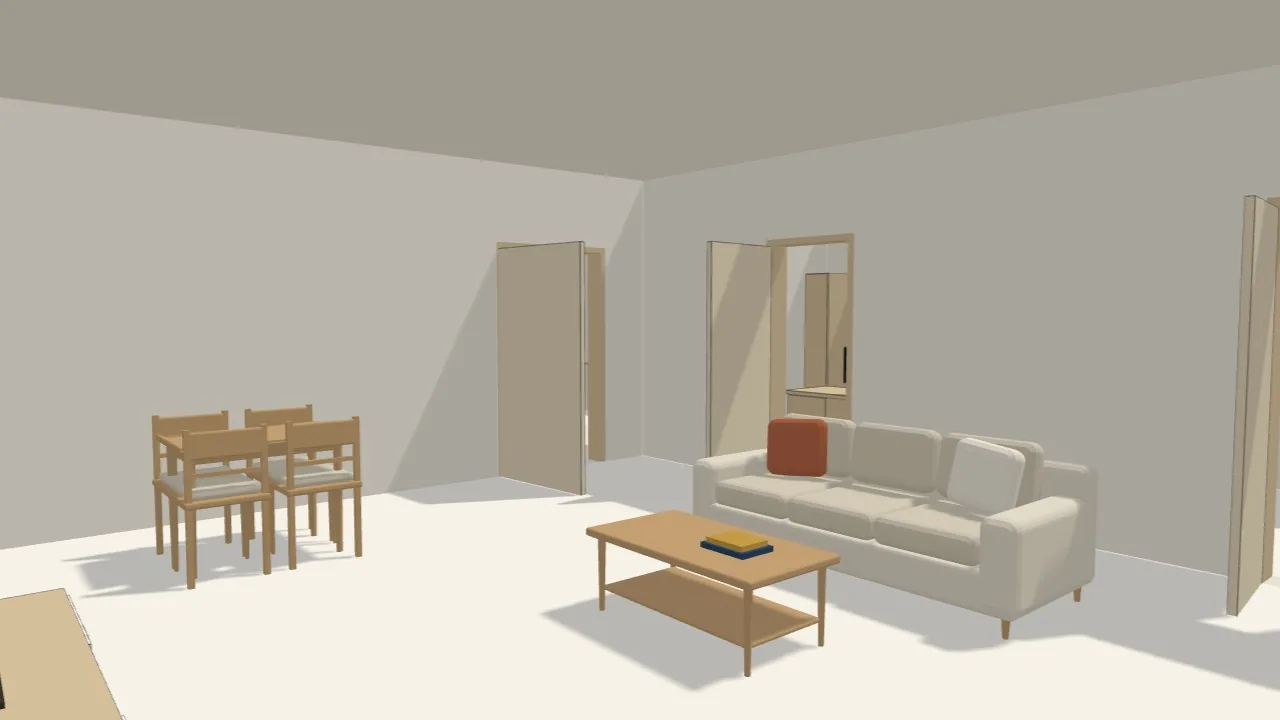
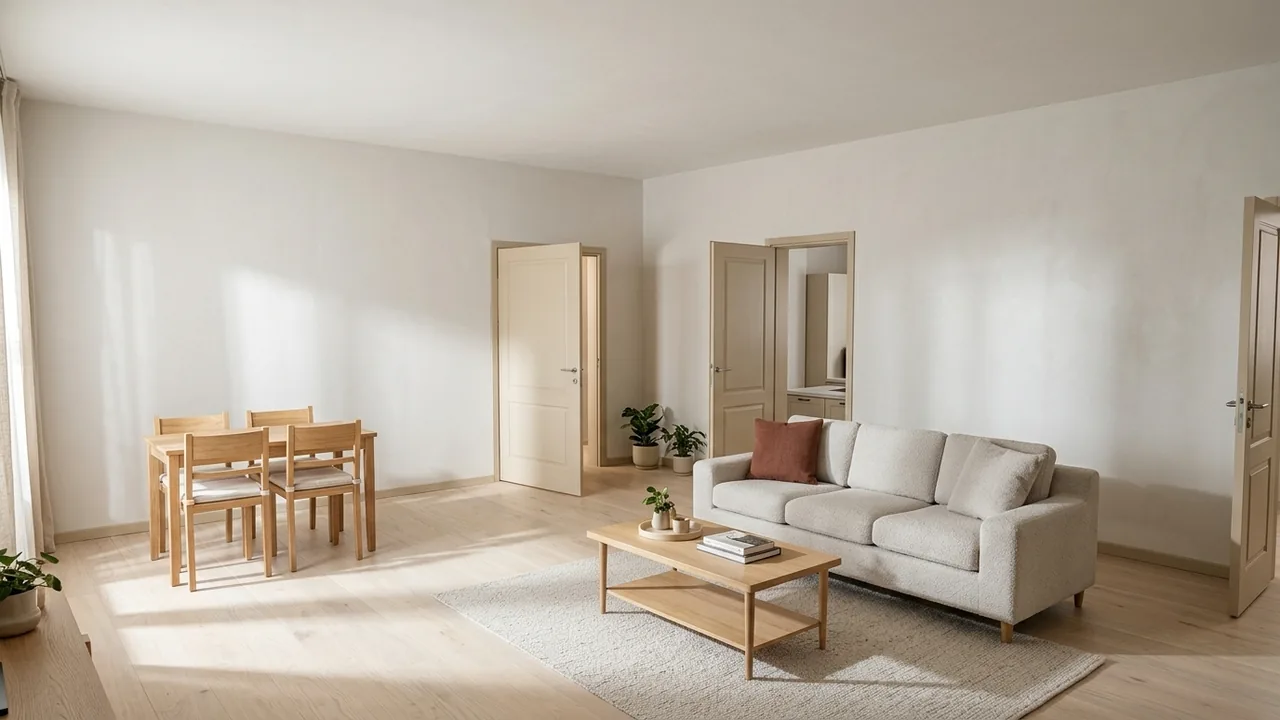 Modelo 3DRender
O que o render tira da planta?
O render não trabalha só com uma captura de tela. Junto com a imagem, a IA também recebe uma descrição da cena: o nome do cômodo, os móveis que estão nele e o número de janelas e portas. Por isso, uma bancada que parece uma caixa lisa no 3D sai como bancada no render, e o guarda-roupa, como guarda-roupa.
A descrição também impõe limites. A posição das paredes, portas, janelas e móveis é mantida, e pede-se à IA que não acrescente itens que não estão na lista. Os cômodos vizinhos são descritos como visíveis apenas pela porta, para que a cozinha inteira não invada o render da sala de estar.
A conclusão é simples: um bom render começa com uma boa planta. Dê o nome certo aos cômodos e posicione os móveis. Se você não colocou uma cama no quarto, não espere uma cama no render.
Render de interior, passo a passo
- Prepare a planta. Desenhe as paredes, as portas e as janelas; dê nome aos cômodos e posicione os móveis.
- Passe para o Render. Abra o Render no seletor Planta 2D · Visualização 3D · Render no topo do editor e escolha Interior nas abas à esquerda.
- Escolha o cômodo. A câmera é posicionada em um ponto livre do cômodo, na altura dos olhos. Use Outro ângulo para olhar de outro canto ou da porta; arraste para ajustar a visão e use W A S D ou as setas para mudar de lugar. As opções de lente são Ultra-angular, Grande-angular e Normal.
- Escolha o enquadramento. 16:9, 4:3, 1:1 ou 3:4. A moldura na visualização 3D mostra o que vai aparecer na imagem.
- Escolha o estilo e a luz. Estilo: Moderno, Escandinavo, Clássico, Industrial, Japandi ou Casa de campo. Luz: Luz do dia, Pôr do sol ou Noite.
- Se quiser, escreva seu pedido. Uma nota curta sobre cores, materiais, tecidos e acessórios (no máximo 300 caracteres).
- Gere o render e baixe. Baixe os que você gostar. Os renders desta sessão ficam no painel como miniaturas; clique em um para abri-lo de novo. Eles são excluídos quando você fecha a página.
Ao explorar a aba Interior da Visualização 3D, você também pode ir para o mesmo ponto com o botão Fazer render deste cômodo.
Onde colocar a câmera?
Um fotógrafo costuma fotografar um cômodo de um canto ou da porta, olhando ao longo da maior dimensão. Com o render é igual: ele só consegue embelezar o que vê no enquadramento.
De um canto, para a profundidade do cômodo. Duas paredes, a janela e os móveis aparecem juntos.
Perto demais da parede. A maior parte do enquadramento é uma parede lisa; não sobra nada para o render mostrar.
- Olhe de um canto ou da porta. Duas paredes e a profundidade do cômodo aparecem juntas; o cômodo não parece menor do que é.
- Não chegue perto demais da parede. Se metade do enquadramento é uma parede lisa, sobra menos material e luz para o render trabalhar.
- Não fique dentro dos móveis. Se a câmera entrar em um armário ou sofá, a cena fica estragada. O Nodaform inicia a câmera no piso livre do cômodo; preste atenção nisso ao movê-la manualmente.
- Coloque a janela no enquadramento. A luz entra pela janela; uma cena com a janela à vista costuma ficar mais viva.
- Escolha a lente conforme o cômodo. Em cômodos estreitos, a grande-angular ajuda; em uma sala de estar ampla, a lente Normal distorce menos nas bordas.
Como escrever seu pedido?
O campo de pedido serve para você acrescentar seu toque por cima do estilo e da luz. Você pode mudar cores, materiais, tecidos e acessórios; a posição das paredes, portas, janelas e móveis não muda.
Pedidos que funcionam:
- “Colcha azul-marinho, piso de parquet de carvalho claro, cortinas de linho”
- “Sofá de veludo verde-escuro, um quadro abstrato grande na parede”
- “Armários de cozinha branco fosco, bancada de pedra escura”
Os que não funcionam: “Abra uma segunda janela no cômodo” ou “Remova a parede entre a cozinha e a sala de estar”. O número de janelas e as paredes vêm da planta; se quiser mudar algo de lugar, mude primeiro na planta e depois gere o render de novo.
Escreva de forma curta e concreta e separe vários pedidos com vírgulas. Testar o mesmo enquadramento algumas vezes com estilos e luzes diferentes costuma dar resultados melhores do que escrever um único pedido longo.
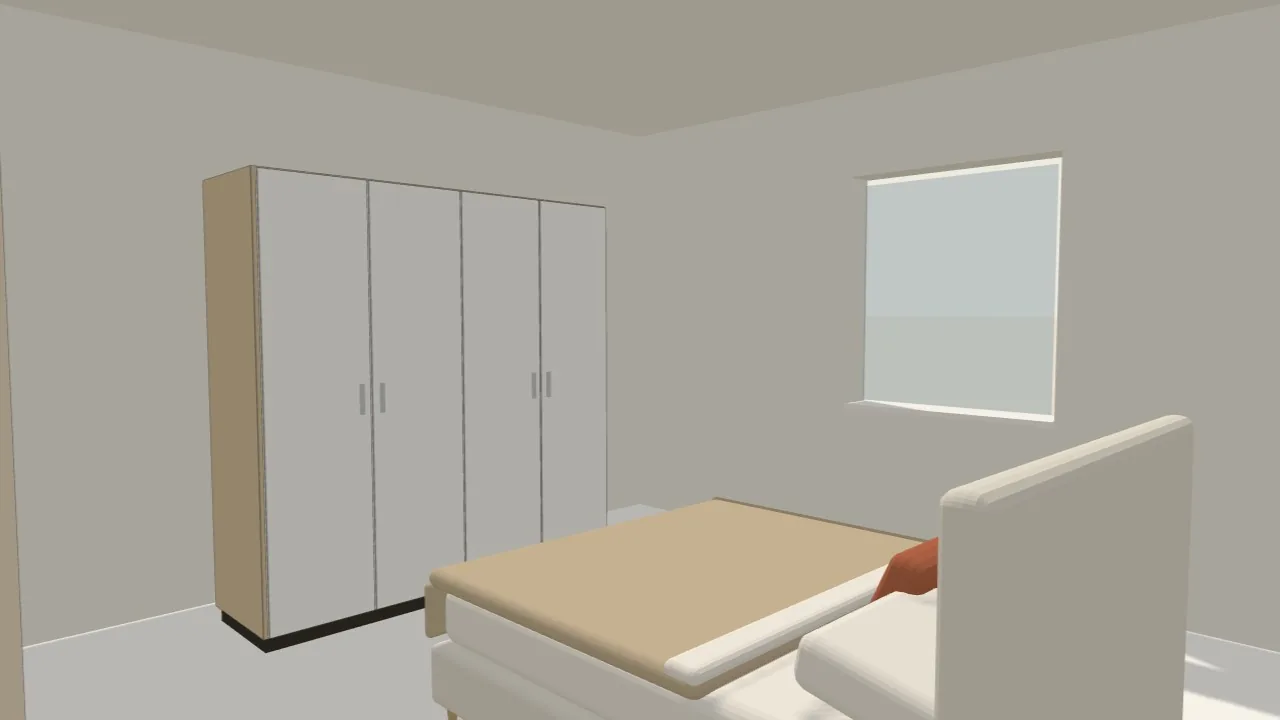
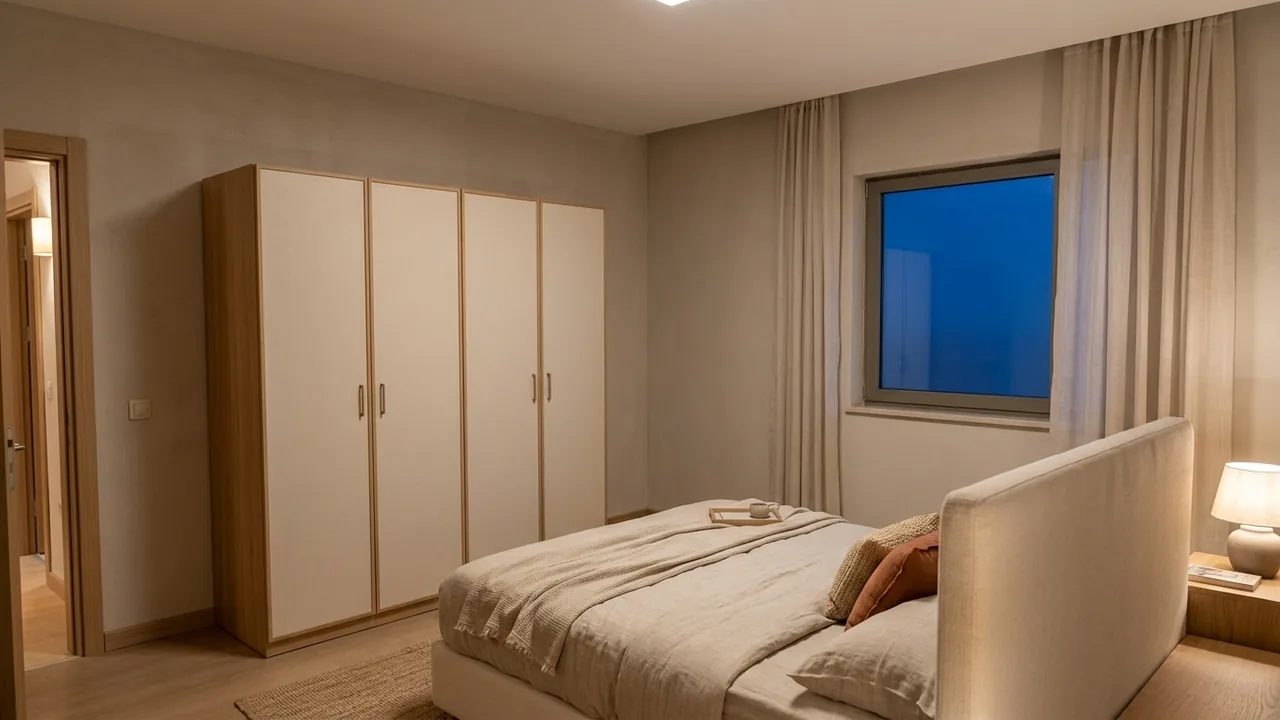 Modelo 3DRender
Exterior: o apartamento inteiro em uma única imagem
Na aba Exterior do Render, a planta aparece como uma maquete sem telhado. Todos os cômodos e seus móveis são descritos para o render; a cozinha vem com os armários, o banheiro com o revestimento. Escolha a direção no cubo no canto superior direito e arraste para girar; troque entre as vistas Isométrica e Perspectiva abaixo do cubo. O botão Ajustar ao enquadramento encaixa o edifício na moldura.
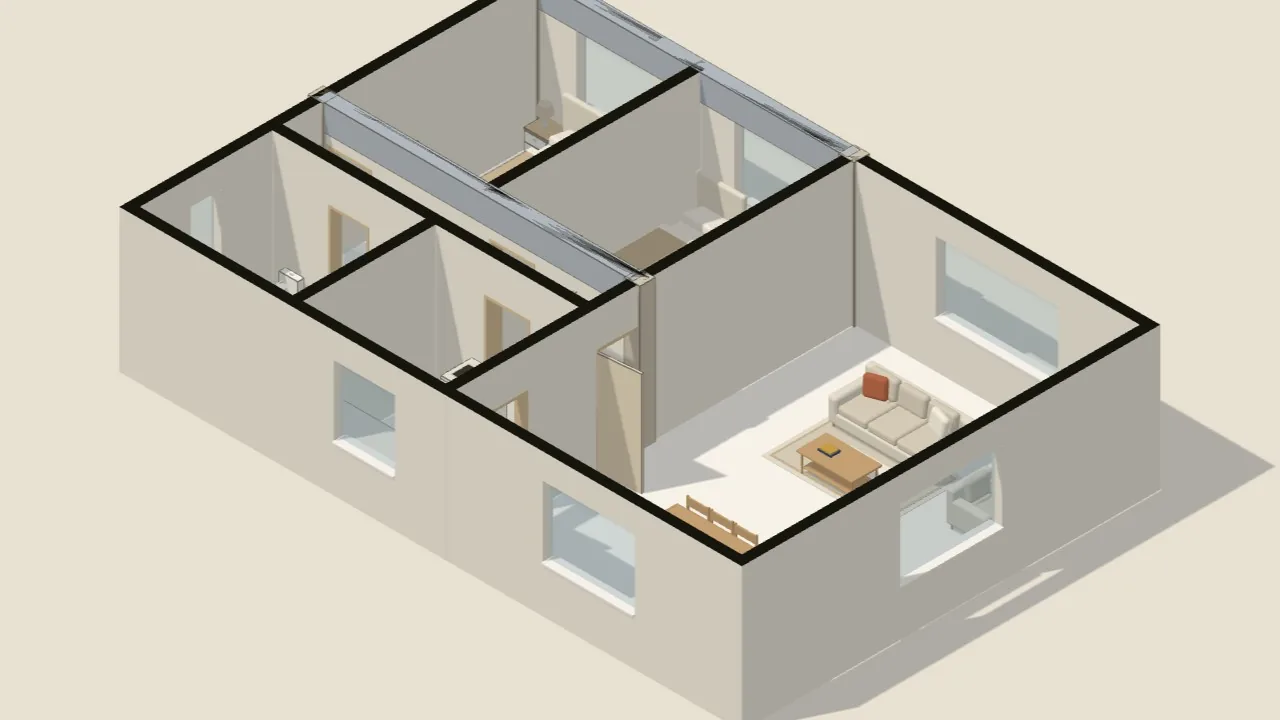
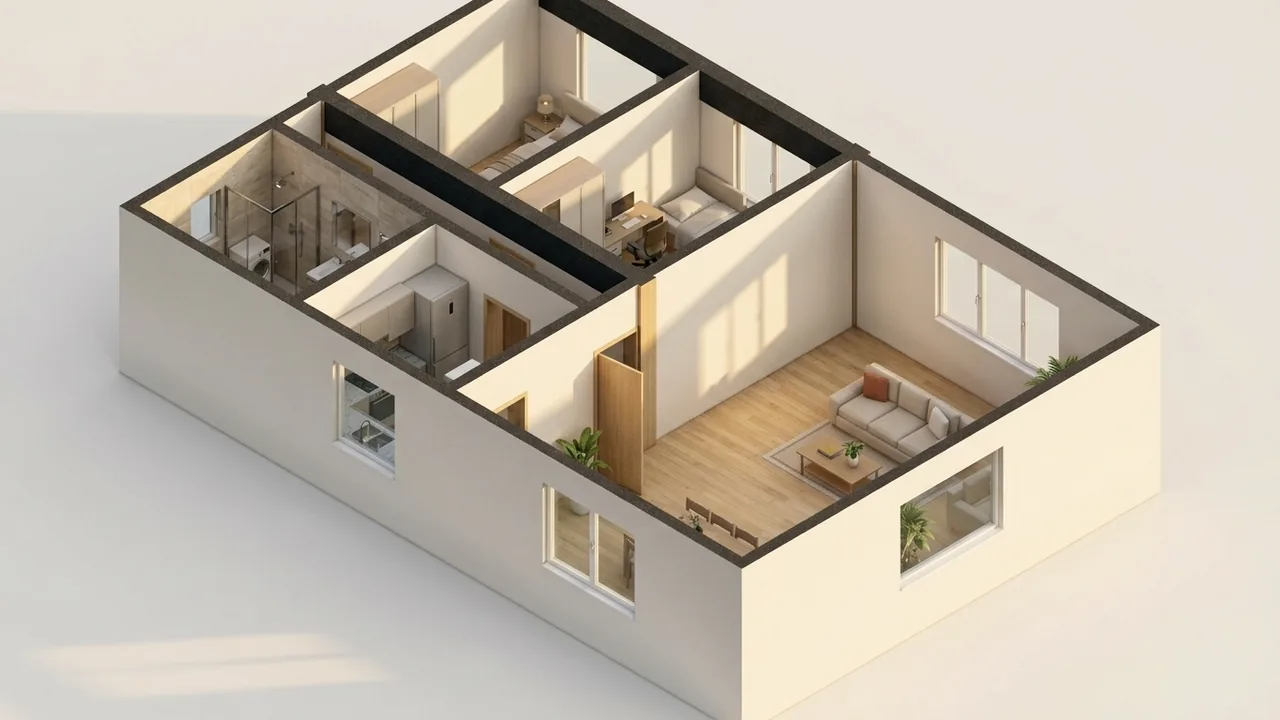 Modelo 3DRender
Esta vista é boa para mostrar toda a distribuição em uma única imagem: numa apresentação, num anúncio ou numa conversa com as pessoas com quem você está planejando a casa. Por enquanto, o exterior é desenhado como uma maquete sem telhado; não há fachadas nem telhado.
O que um render não é
O render é uma sugestão visual, não um desenho com medidas. Materiais, cores e luz são a interpretação da IA; dois renders da mesma cena não saem exatamente iguais. Use a planta para medidas, áreas e distribuição.
A IA também pode errar: pode deixar de desenhar uma janela ou mudar o formato de um móvel. Se não gostar, mude o ângulo ou o seu pedido e tente de novo. Se não for possível gerar a imagem, nada é descontado da sua cota.
O plano Pro tem 20 renders por mês, e o Ultimate, 50; o render 2K está no Ultimate e conta como 2 renders. Quando a cota acabar, você pode comprar créditos de render avulsos. Os detalhes estão na página Render.
Checklist rápido para um bom render
- Dê nome aos cômodos e posicione os móveis
- Coloque a câmera em um canto ou na porta
- Não chegue perto demais das paredes e dos móveis
- Escolha o enquadramento conforme o uso da imagem: horizontal para apresentações, vertical para o celular
- Escreva seu pedido de forma curta e concreta
- Teste o mesmo enquadramento com alguns estilos e luzes
- Baixe os que gostar; eles são excluídos quando você fecha a página
O render é uma sugestão visual; não substitui desenhos com medidas, alvará nem projeto executivo. Para executar a obra, é necessária a aprovação de um arquiteto e de um engenheiro habilitados.