Apa itu render, dan apa bedanya dengan tampilan 3D?
Render adalah proses mengubah sebuah adegan menjadi gambar realistis, lengkap dengan cahaya, material, dan bayangan. Dalam arsitektur, pekerjaan ini biasanya dilakukan di program terpisah: material diterapkan pada setiap permukaan, lampu ditempatkan satu per satu, dan hasil yang bagus butuh usaha.
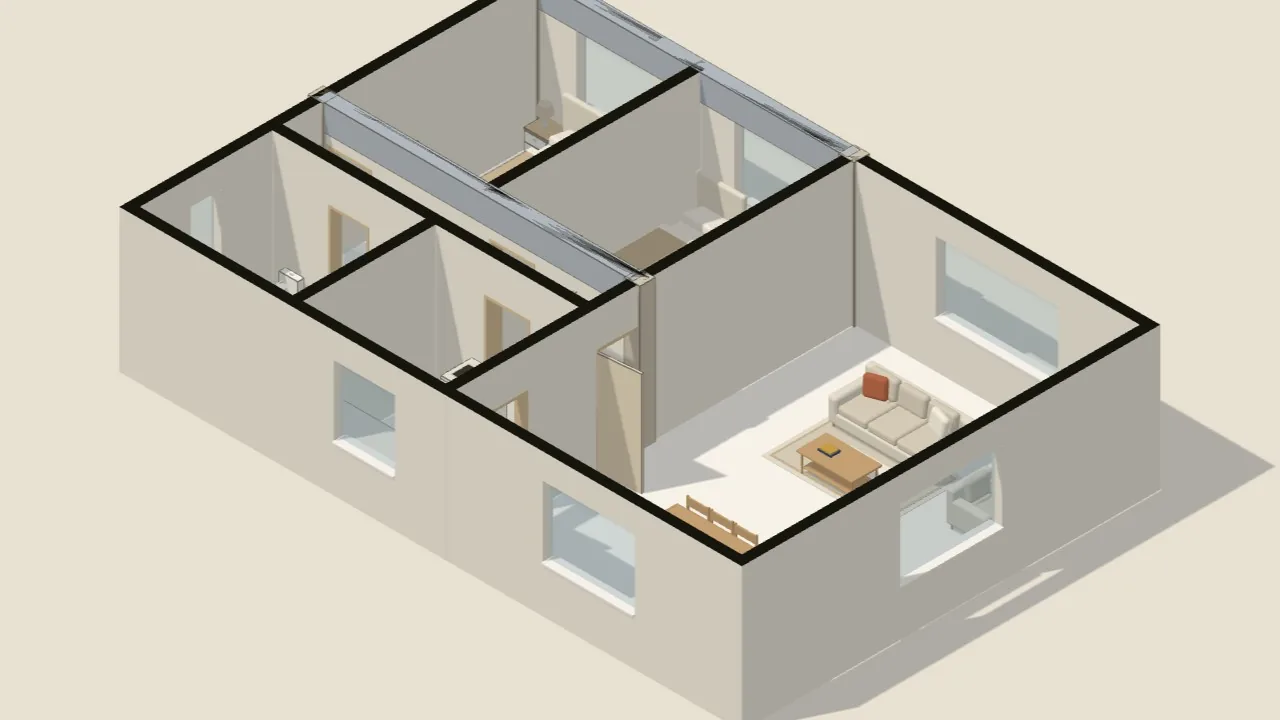
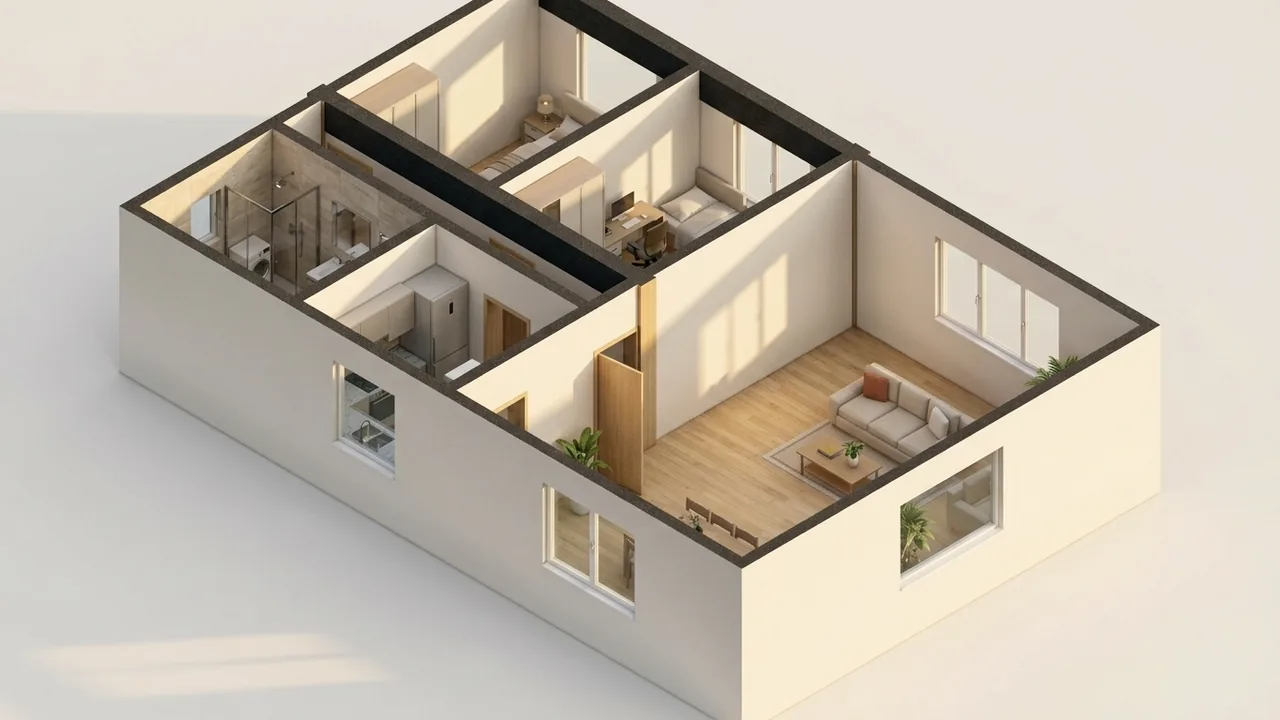
Tampilan 3D Nodaform sederhana dan bergaya gambar. Dinding, pintu, jendela, dan furnitur tampil sebagai massa berwarna polos. Itu cukup untuk memahami tata letak, tetapi tidak menjawab pertanyaan “Seperti apa ruangan ini saat ditinggali?” Render AI mengisi celah itu: render mengambil bidikan dari tampilan 3D lalu mengubahnya menjadi gambar realistis dengan menambahkan material, tekstur, dan cahaya.
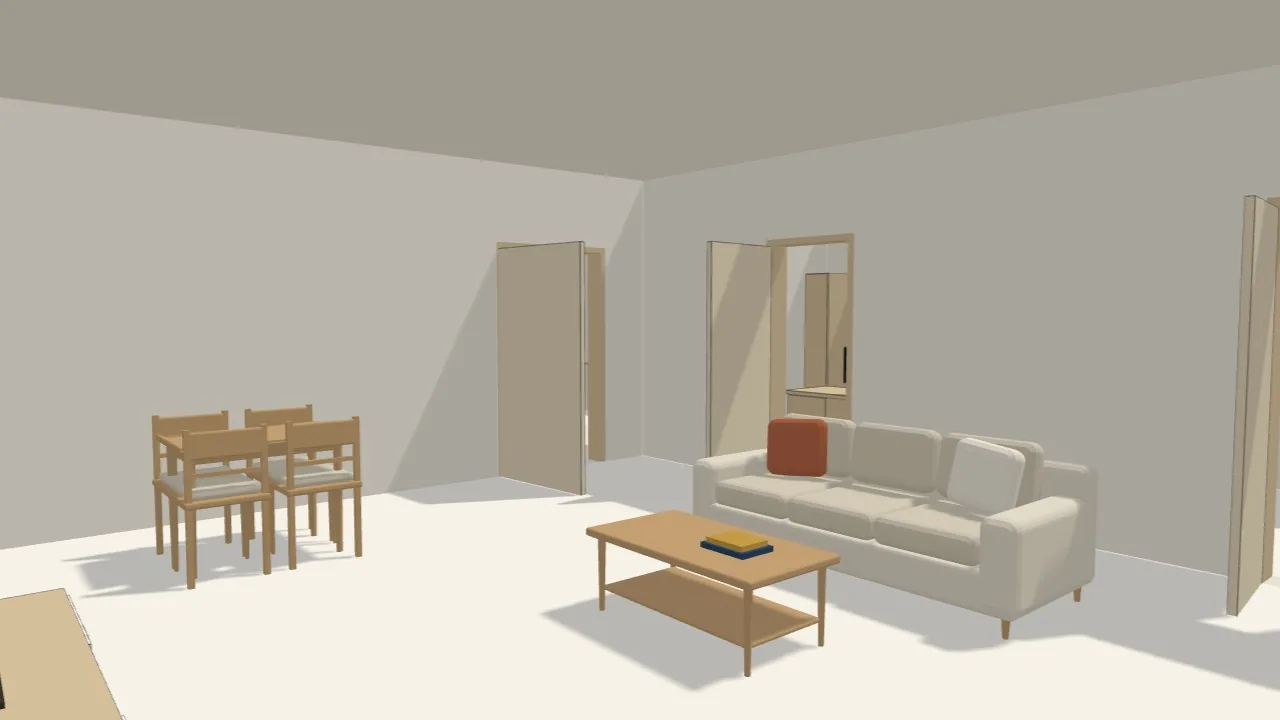
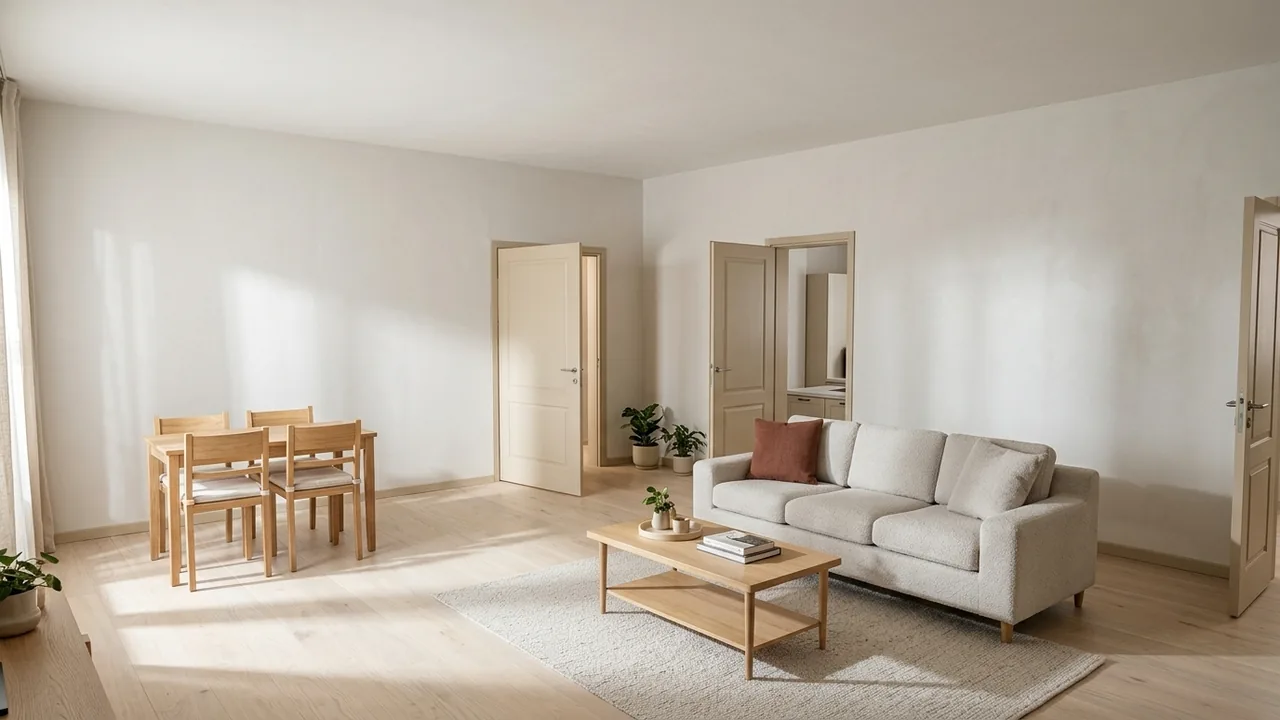 Model 3DRender
Apa yang diambil render dari denah?
Render tidak bekerja hanya dari tangkapan layar. Bersama gambar, AI juga menerima deskripsi adegan: nama ruangan, furnitur di dalamnya, serta jumlah jendela dan pintu. Karena itu, meja dapur yang di 3D tampak seperti kotak polos digambar sebagai meja dapur di render, dan lemari pakaian sebagai lemari pakaian.
Deskripsi ini sekaligus memberi batasan. Posisi dinding, pintu, jendela, dan furnitur dipertahankan; AI diminta untuk tidak menambahkan barang yang tidak ada dalam daftar. Ruangan di sebelahnya dijelaskan seolah hanya terlihat dari pintu, sehingga seluruh dapur tidak ikut masuk ke render ruang keluarga.
Intinya sederhana: render yang bagus dimulai dari denah yang bagus. Beri ruangan nama yang tepat dan tempatkan furniturnya. Jika Anda tidak meletakkan tempat tidur di kamar tidur, jangan harap ada tempat tidur di render.
Render interior langkah demi langkah
- Siapkan denah. Gambar dinding, pintu, dan jendela; beri nama ruangan dan tempatkan furnitur.
- Beralih ke Render. Buka Render dari pemilih Denah 2D · Tampilan 3D · Render di bagian atas editor, lalu pilih Interior dari tab di sebelah kiri.
- Pilih ruangan. Kamera ditempatkan di titik kosong dalam ruangan, setinggi mata. Gunakan Sudut lain untuk melihat dari sudut lain atau dari pintu; seret untuk mengatur arah pandang, dan gunakan W A S D atau tombol panah untuk memindahkan posisinya. Pilihan lensa: Ultra-lebar, Sudut lebar, dan Normal.
- Pilih bingkai. 16:9, 4:3, 1:1, atau 3:4. Garis bingkai di tampilan 3D menunjukkan apa saja yang akan ada di gambar.
- Pilih gaya dan cahaya. Gaya: Modern, Skandinavia, Klasik, Industrial, Japandi, atau Rumah pedesaan. Cahaya: Siang hari, Matahari terbenam, atau Malam.
- Tulis permintaan jika Anda mau. Catatan singkat tentang warna, material, kain, dan aksesori (maksimal 300 karakter).
- Buat render dan unduh. Unduh yang Anda sukai. Render dari sesi ini tetap ada di panel sebagai gambar mini; klik untuk membukanya lagi. Render dihapus saat halaman ditutup.
Saat menjelajah di tab Interior pada Tampilan 3D, Anda juga bisa langsung pindah ke titik yang sama dengan tombol Render ruangan ini.
Di mana menempatkan kamera?
Seorang fotografer biasanya memotret ruangan dari sudut atau ambang pintu, menghadap ke arah terpanjang ruangan. Hal yang sama berlaku untuk render: render hanya bisa mempercantik apa yang terlihat di bingkai.
Dari sudut, ke kedalaman ruangan. Dua dinding, jendela, dan furnitur terlihat bersamaan.
Terlalu dekat dengan dinding. Sebagian besar bingkai berupa dinding datar; tidak ada lagi yang bisa ditampilkan render.
- Lihat dari sudut atau pintu. Dua dinding dan kedalaman ruangan terlihat bersamaan; ruangan tidak tampak lebih kecil dari aslinya.
- Jangan terlalu dekat dengan dinding. Jika separuh bingkai berupa dinding datar, material dan cahaya yang bisa diolah render juga berkurang.
- Jangan berdiri di dalam furnitur. Jika kamera masuk ke dalam lemari atau sofa, bidikan jadi rusak. Nodaform memulai kamera di lantai kosong ruangan; perhatikan hal ini saat memindahkannya sendiri.
- Masukkan jendela ke dalam bingkai. Cahaya datang dari jendela; bidikan yang memperlihatkan jendela biasanya tampak lebih hidup.
- Pilih lensa sesuai ruangan. Di ruangan sempit, sudut lebar membantu; di ruang keluarga yang luas, lensa Normal memberi distorsi lebih sedikit di tepi.
Bagaimana menulis permintaan Anda?
Kolom permintaan berguna untuk menambahkan sentuhan Anda sendiri di atas gaya dan cahaya. Anda bisa mengubah warna, material, kain, dan aksesori; posisi dinding, pintu, jendela, dan furnitur tidak berubah.
Permintaan yang berhasil:
- “Penutup tempat tidur biru dongker, lantai parket kayu ek terang, gorden linen”
- “Sofa beludru hijau tua, lukisan abstrak besar di dinding”
- “Kabinet dapur putih doff, meja dapur dari batu berwarna gelap”
Yang tidak berhasil: “Tambahkan jendela kedua di ruangan” atau “Hapus dinding antara dapur dan ruang keluarga”. Jumlah jendela dan dinding berasal dari denah; jika Anda ingin memindahkan sesuatu, ubah dulu di denah, lalu buat render lagi.
Tulis dengan singkat dan konkret, dan pisahkan beberapa permintaan dengan koma. Mencoba bingkai yang sama beberapa kali dengan gaya dan cahaya berbeda sering memberi hasil lebih baik daripada menulis satu permintaan panjang.
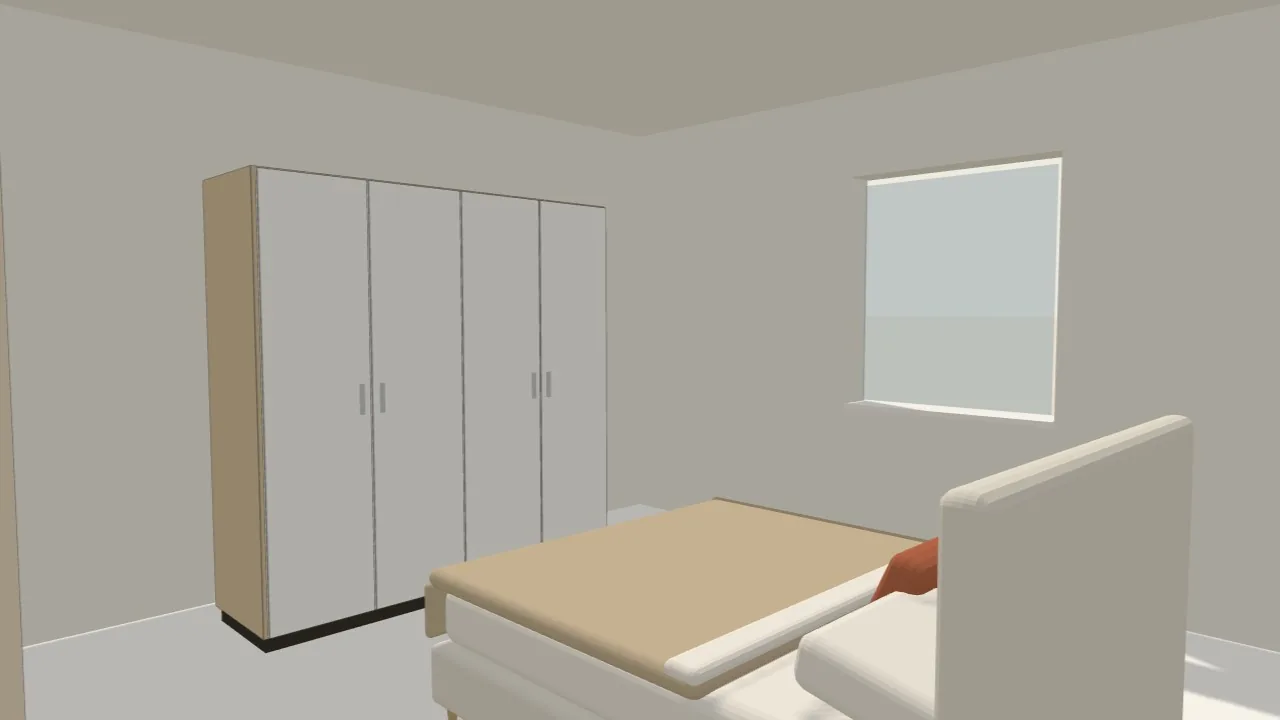
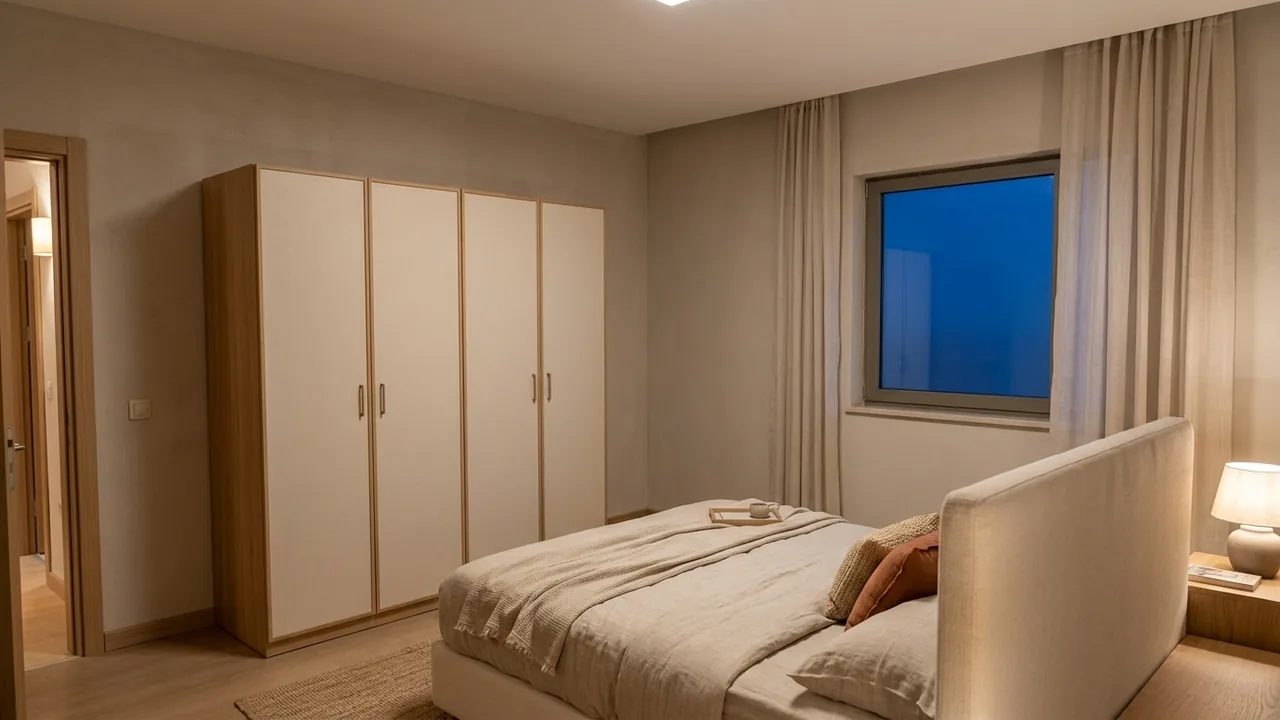 Model 3DRender
Eksterior: seluruh apartemen dalam satu bidikan
Di tab Eksterior pada Render, denah tampak seperti maket dengan atap terbuka. Semua ruangan beserta furniturnya dijelaskan ke render, sehingga hasilnya lengkap dengan kabinet dapur dan keramik kamar mandi. Pilih arah dari kubus di kanan atas dan seret untuk memutar; ganti tampilan Isometrik atau Perspektif di bawah kubus. Tombol Muat ke bingkai menempatkan bangunan di dalam bingkai.
 Model 3DRender
Tampilan ini cocok untuk menunjukkan seluruh tata letak dalam satu gambar: dalam presentasi, di iklan properti, atau saat berdiskusi dengan orang yang merencanakan rumah bersama Anda. Untuk saat ini, eksterior digambar sebagai maket tanpa atap; tidak ada fasad dan atap.
Apa yang bukan render?
Render adalah usulan visual, bukan gambar berukuran. Material, warna, dan cahaya adalah interpretasi AI; dua render dari bidikan yang sama tidak akan persis sama. Gunakan denah untuk ukuran, luas, dan tata letak.
AI juga bisa keliru: AI mungkin melewatkan sebuah jendela atau mengubah bentuk suatu barang. Jika tidak suka, ubah sudut atau permintaan Anda, lalu coba lagi. Jika gambar gagal dibuat, jatah Anda tidak berkurang.
Paket Pro mendapat 20 render sebulan dan Ultimate 50; render 2K ada di Ultimate dan dihitung 2 jatah. Saat jatah habis, Anda bisa membeli kredit render sekali bayar. Detailnya ada di halaman Render.
Daftar singkat untuk render yang bagus
- Beri nama ruangan dan tempatkan furnitur
- Tempatkan kamera di sudut atau ambang pintu
- Jangan terlalu dekat dengan dinding dan furnitur
- Pilih bingkai sesuai tempat gambar akan digunakan: lanskap untuk presentasi, potret untuk ponsel
- Tulis permintaan Anda dengan singkat dan konkret
- Coba bingkai yang sama dengan beberapa gaya dan cahaya
- Unduh yang Anda sukai; render dihapus saat halaman ditutup
Render adalah usulan visual; tidak menggantikan gambar berukuran, izin bangunan, atau gambar kerja. Pelaksanaan memerlukan persetujuan arsitek dan insinyur berlisensi.